
「カスタム」、BGM、「お気に入り」(お気に入り管理)、「ショートカット」には複数のサブカテゴリを作れます。効果音が増えてきたら、用途ごとにまとめておくと配信中にすぐ見つかります。
カテゴリを編集
- サブカテゴリのタブの先頭にある「カテゴリを編集」をクリックします。
- 開いた画面で「+ カテゴリを追加」「名前を変更」「削除」ができ、カテゴリをドラッグして並べ替えられます。
- 「変更を保存」をクリックすると反映され、「キャンセル」で変更を破棄します。
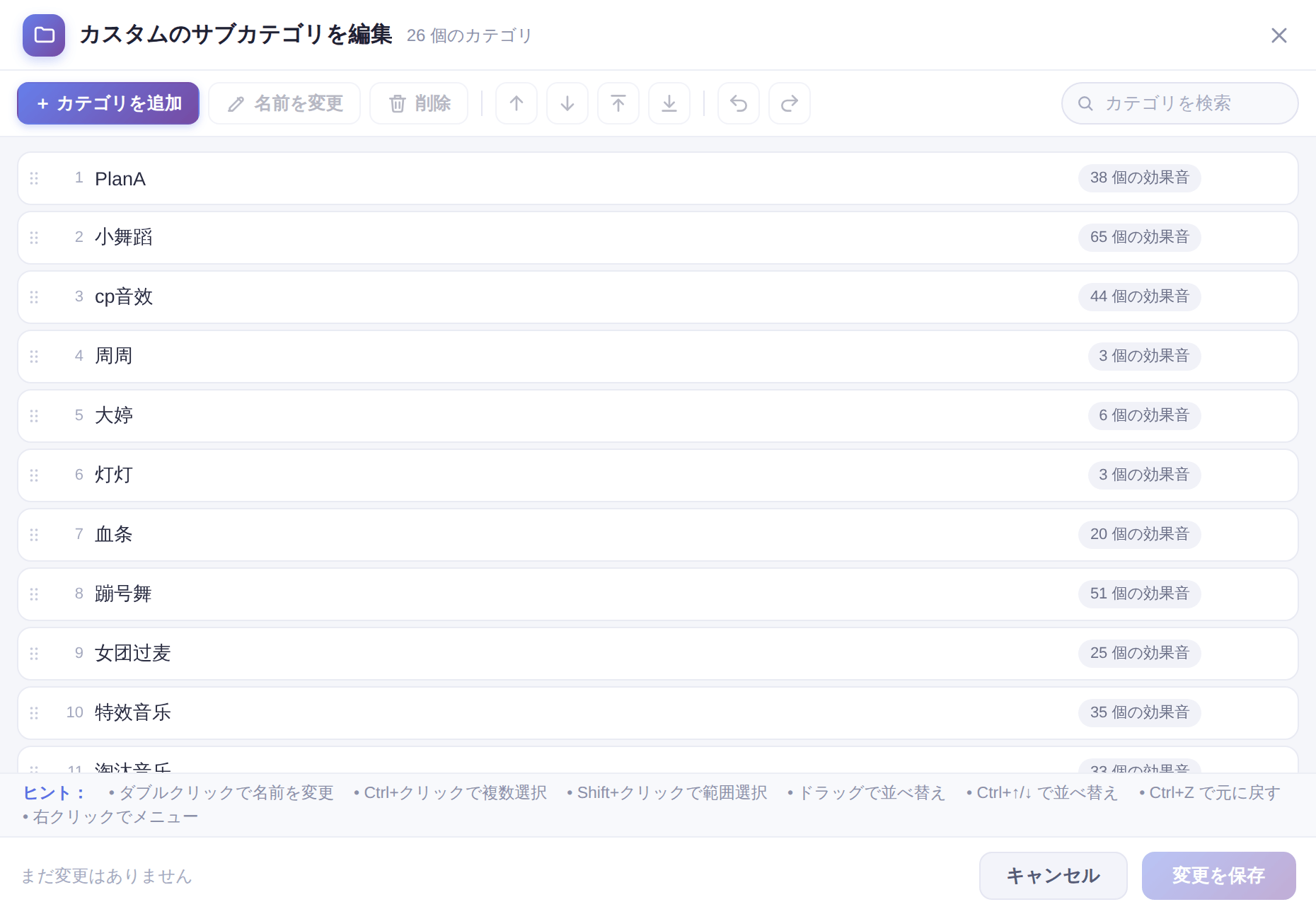
編集のコツ名前をダブルクリックで名前を変更、Ctrl+クリックで複数選択、Shift+クリックで範囲選択、Ctrl+↑/↓ で順番を移動、Ctrl+Z で元に戻せます。カテゴリ名は 20 文字までです。カテゴリを削除すると中の効果音もアプリから削除され(パソコンのファイルは残ります)、お気に入りとショートカットキーも一緒に削除されます。
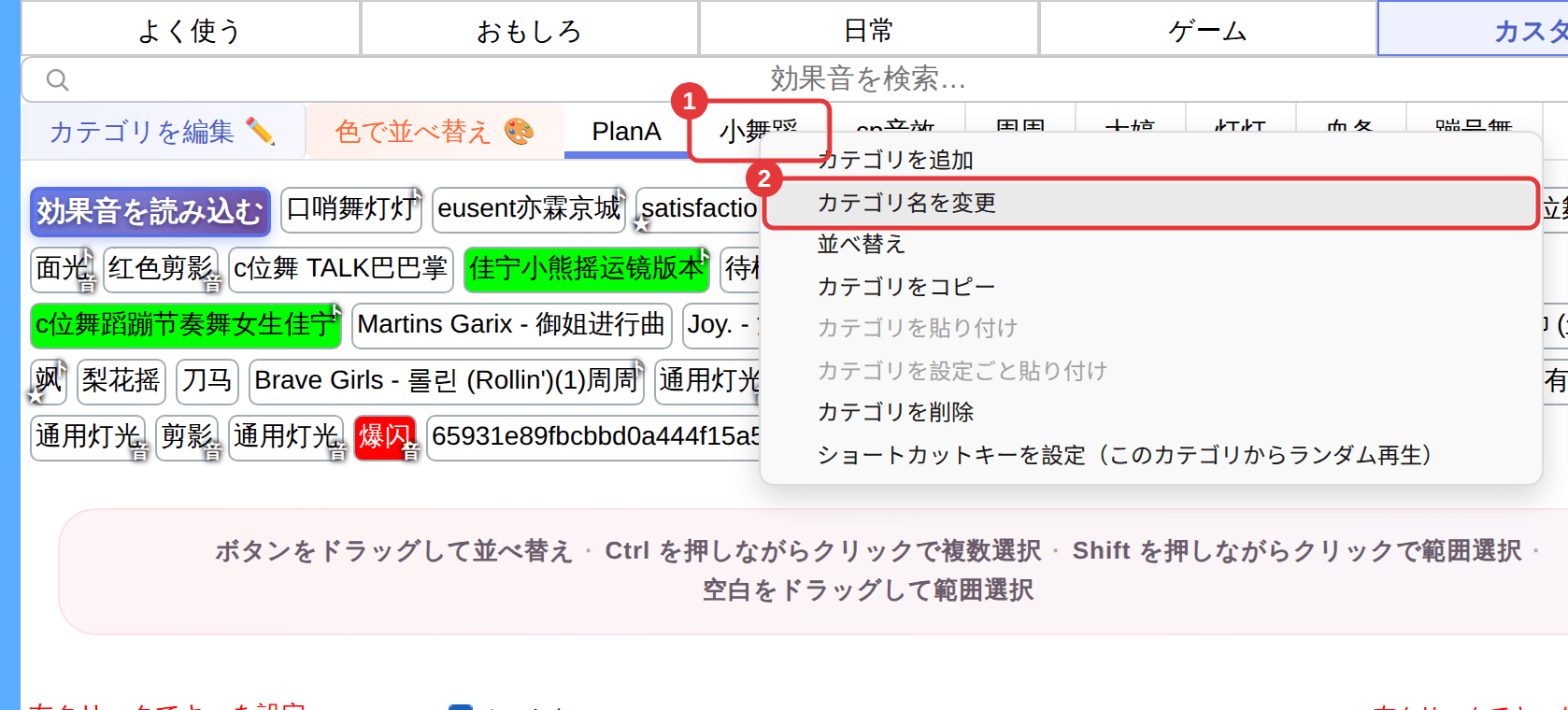
カテゴリタブの右クリックメニュー
サブカテゴリのタブ(①)を右クリックするとメニュー(②)が開きます:「カテゴリを追加」「カテゴリ名を変更」「並べ替え」「カテゴリをコピー」「カテゴリを貼り付け」「カテゴリを削除」。「カスタム」と BGM の間でコピーするときは、トリミングや音量などの設定も移す「カテゴリを設定ごと貼り付け」も使えます。「カスタム」と BGM のサブカテゴリには「ショートカットキーを設定(このカテゴリからランダム再生)」も設定でき、設定するとメニューに「ショートカットキーを変更(このカテゴリからランダム再生)」と削除の項目が表示されます。ショートカットキーと使用中のキーの管理をご覧ください。
効果音を整理する
- ドラッグ:効果音ボタンを押したまま、好きな位置までドラッグします。
- 複数選択:Ctrl+クリックで複数のボタン、Shift+クリックで 1 列、空いている所をドラッグすると範囲選択です。その後の右クリックは選んだ効果音すべてに適用されます。
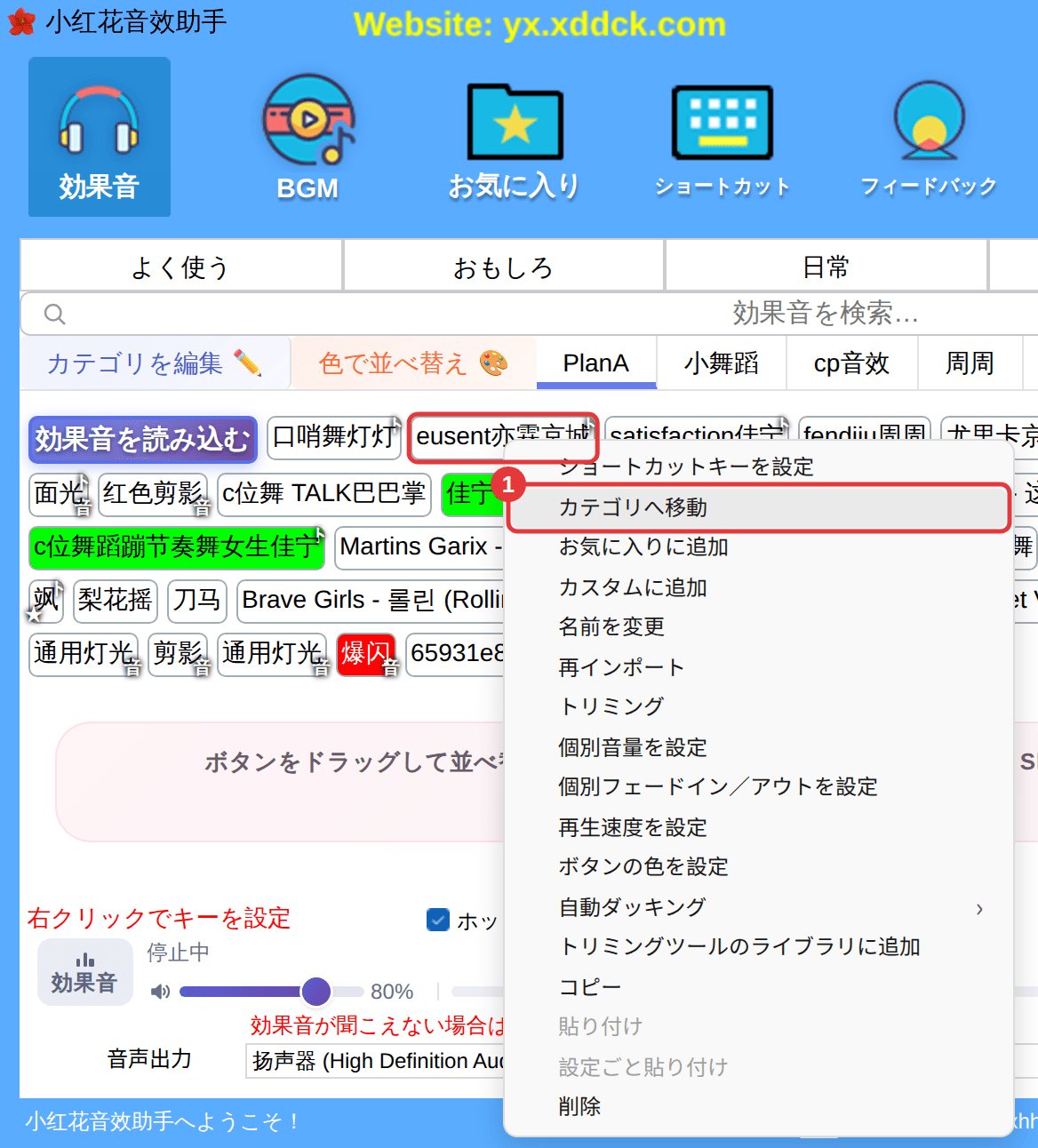
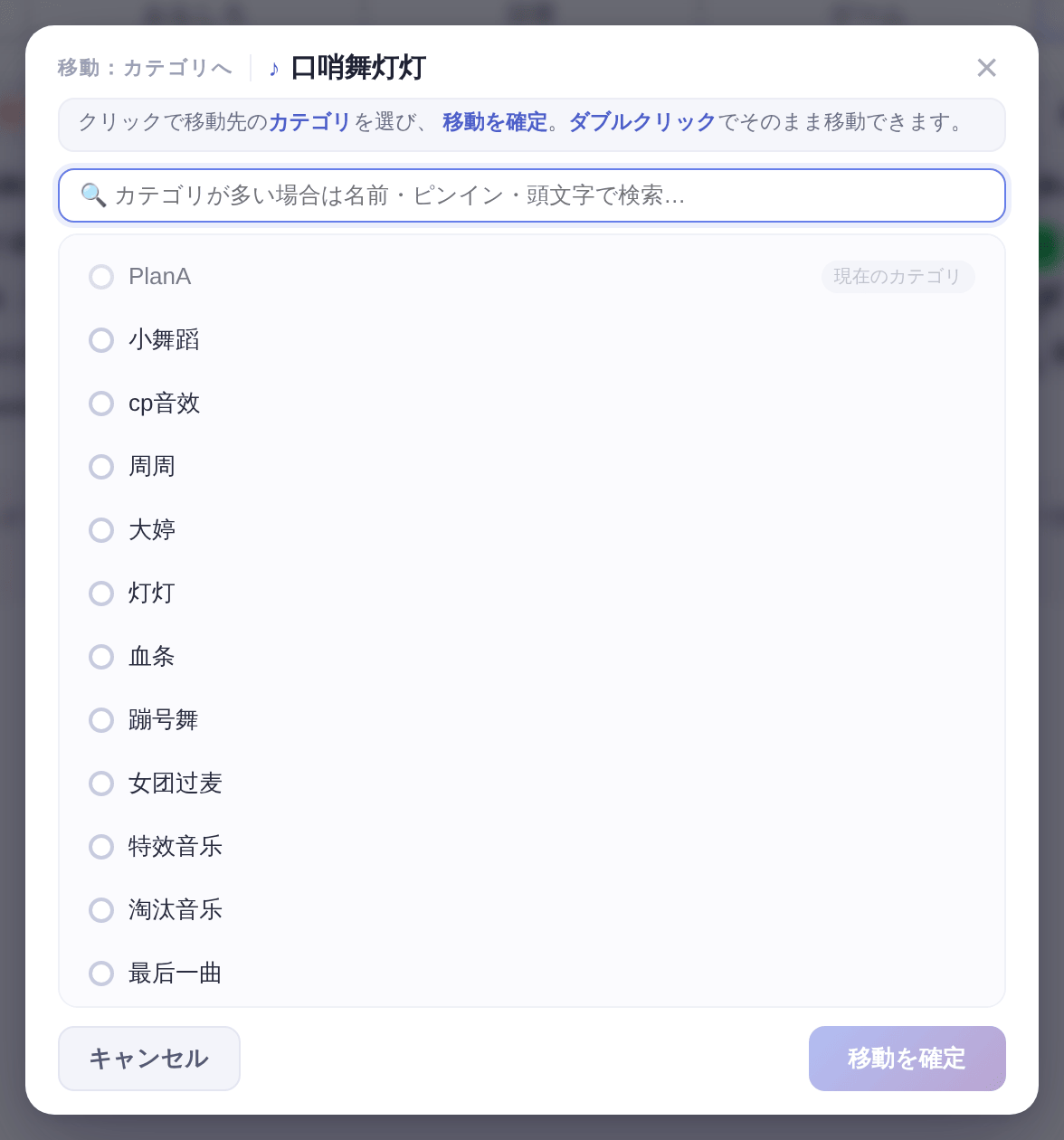
- カテゴリへ移動:カスタム効果音を右クリック →「カテゴリへ移動」、移動先のカテゴリをクリックして「移動を確定」をクリックします(カテゴリをダブルクリックするとすぐ移動)。
内蔵の効果音を自分のカテゴリに入れる
内蔵の効果音を右クリックし、「カスタムに追加」または「BGM に追加」を選びます。選んだサブカテゴリにコピーが追加され、元の効果音はそのまま残ります。
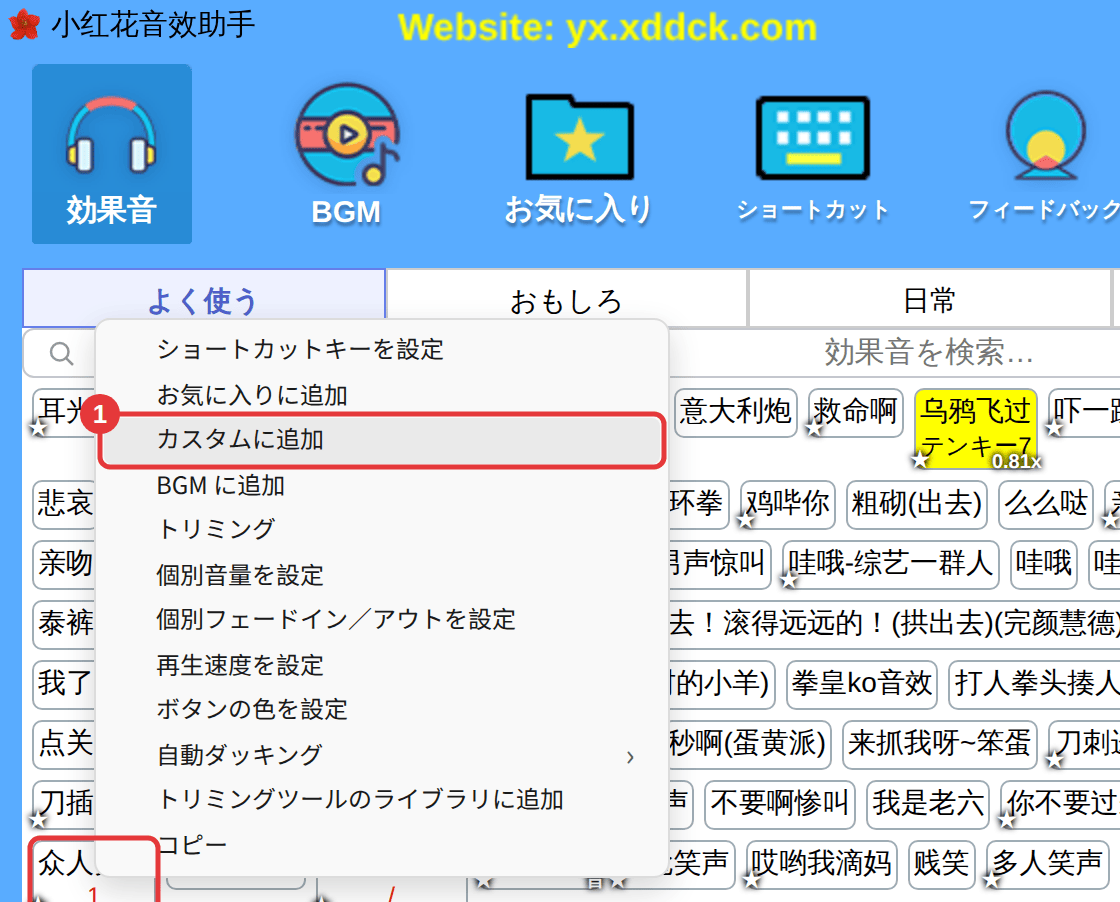
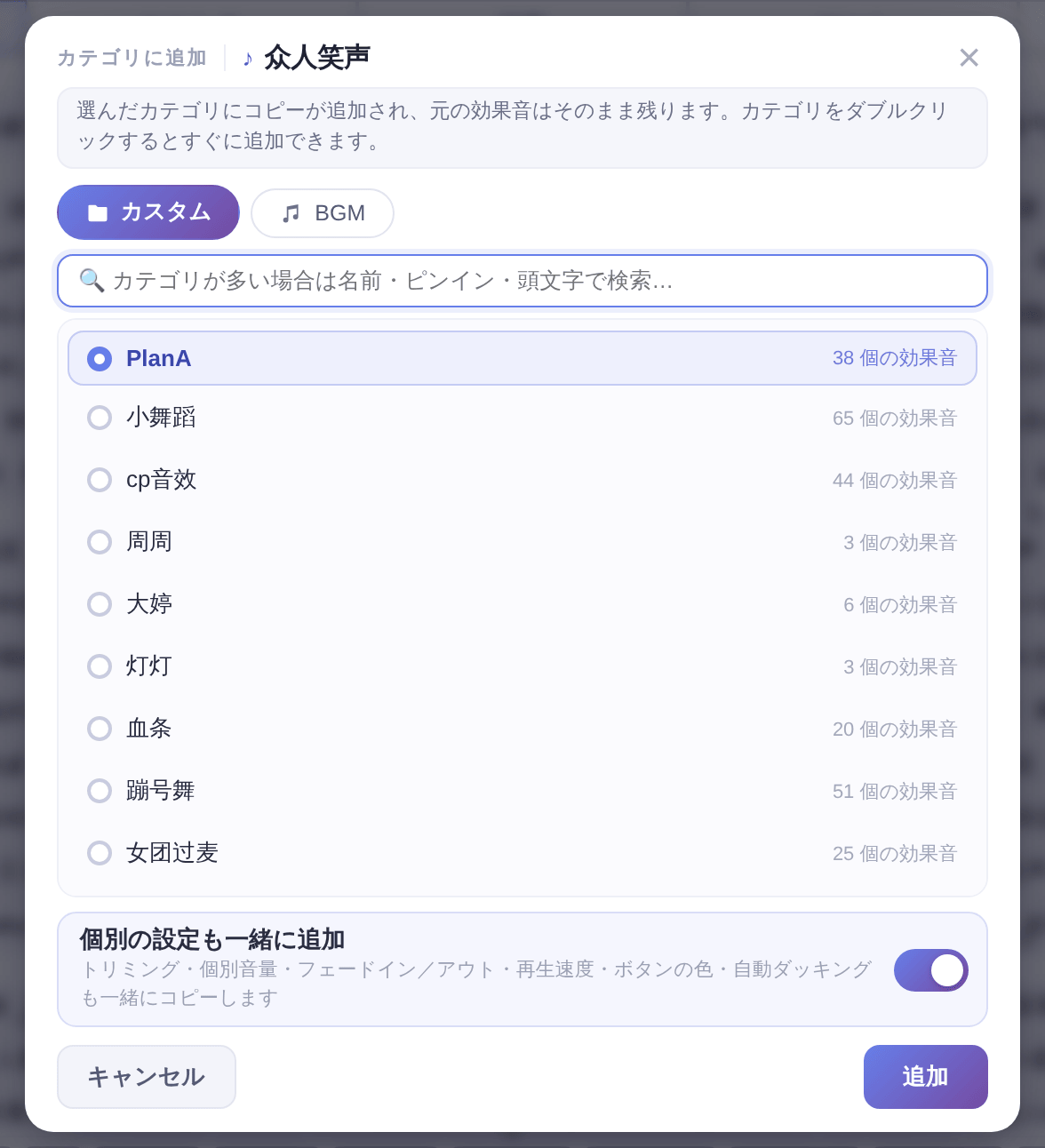
コピーと貼り付け効果音を右クリックして「コピー」を選び、追加先サブカテゴリの「効果音を読み込む」か任意のカスタム効果音を右クリックして「貼り付け」を選びます。「設定ごと貼り付け」なら、トリミング、個別音量、フェード、再生速度、ボタンの色などの設定もまとめて移せます。
