
BGM は効果音とは別に動きます。効果音をクリックしている間も BGM は流れ続け、音量も操作もそれぞれ別です。
BGM を追加
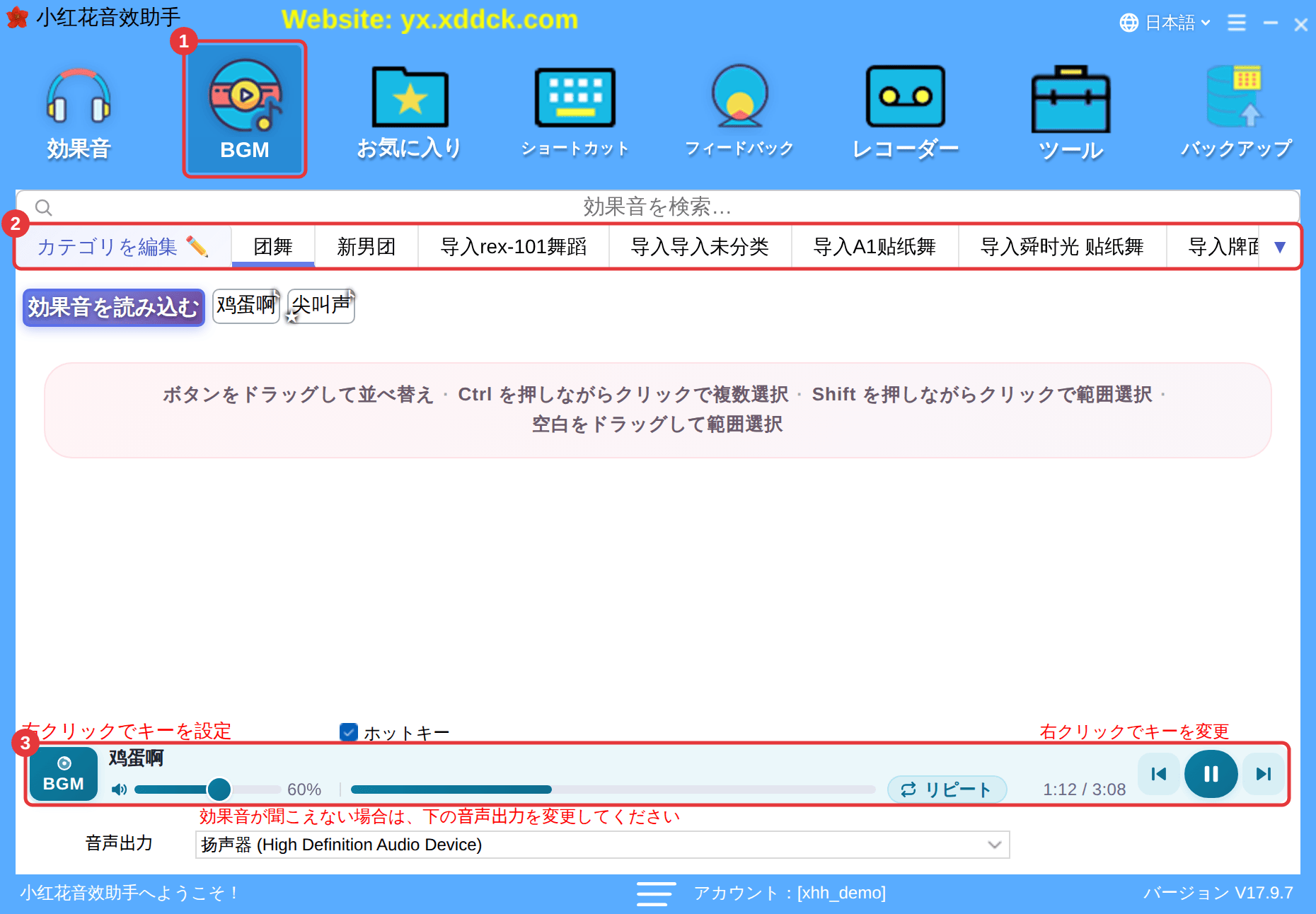
- ツールバーの「BGM」(①)をクリックし、上部でサブカテゴリ(②)を選びます。
- カスタム効果音と同じように「効果音を読み込む」をクリックして曲を選ぶか(複数可)、ファイルをウィンドウにドラッグします。
- 曲をクリックすると再生され、再生バーに BGM の行(③)が表示されます。
自分の曲がない?BGM は最初は空です。内蔵の効果音を右クリックして「BGM に追加」を選ぶこともできます。BGM は読み込むしかない?をご覧ください。
BGM の操作

- ①:前の曲、再生/一時停止、次の曲。
- ②:再生順。クリックするたびに次に切り替わります:「リピート」→「シャッフル」→「1 曲リピート」→「1 回再生」。
- ③:BGM の音量。効果音の音量とは別に調整します。
自動ダッキング
効果音が鳴っている間は BGM を自動で小さくして、効果音を聞き取りやすくしたいですか?「ダッキング」で「効果音の再生時に BGM を自動ダッキング」をオンにします。ダッキングをご覧ください。
