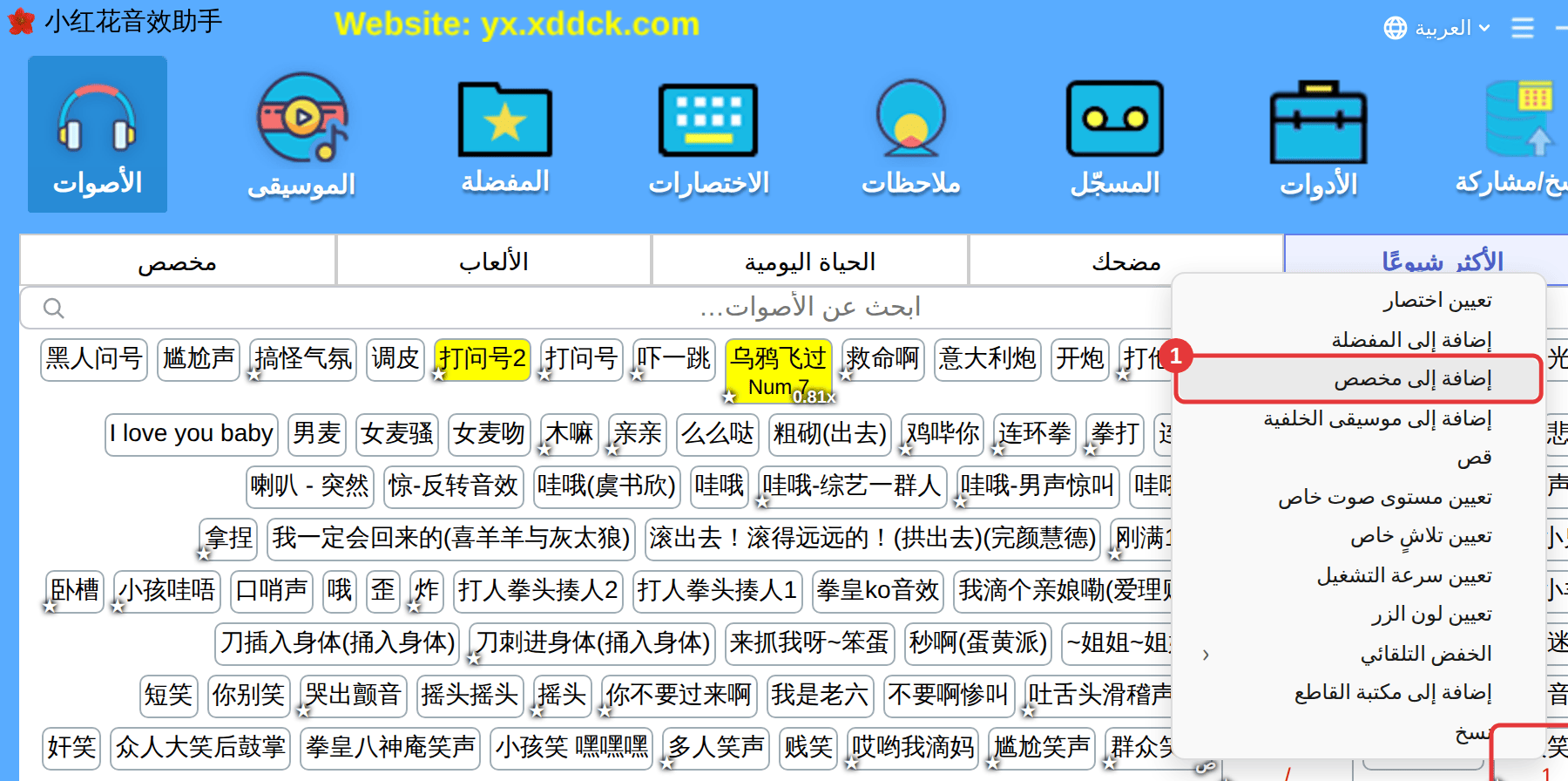
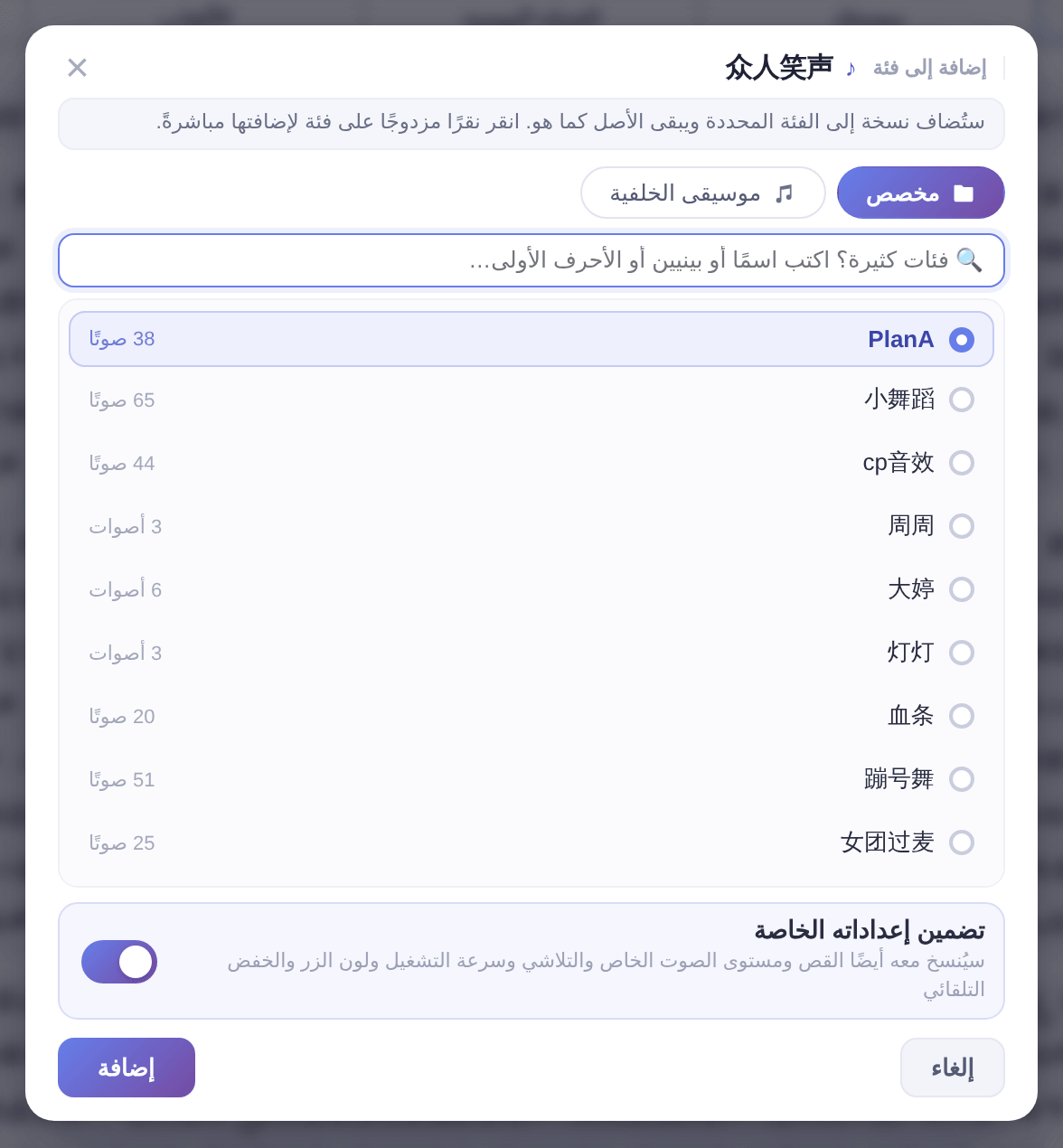
يمكن أن تحتوي «مخصص» و«موسيقى الخلفية» و«المفضلة» و«الاختصارات» على عدة فئات فرعية. عندما تكثر الأصوات، يساعدك تجميعها حسب الاستخدام على إيجادها بسرعة أثناء البث.
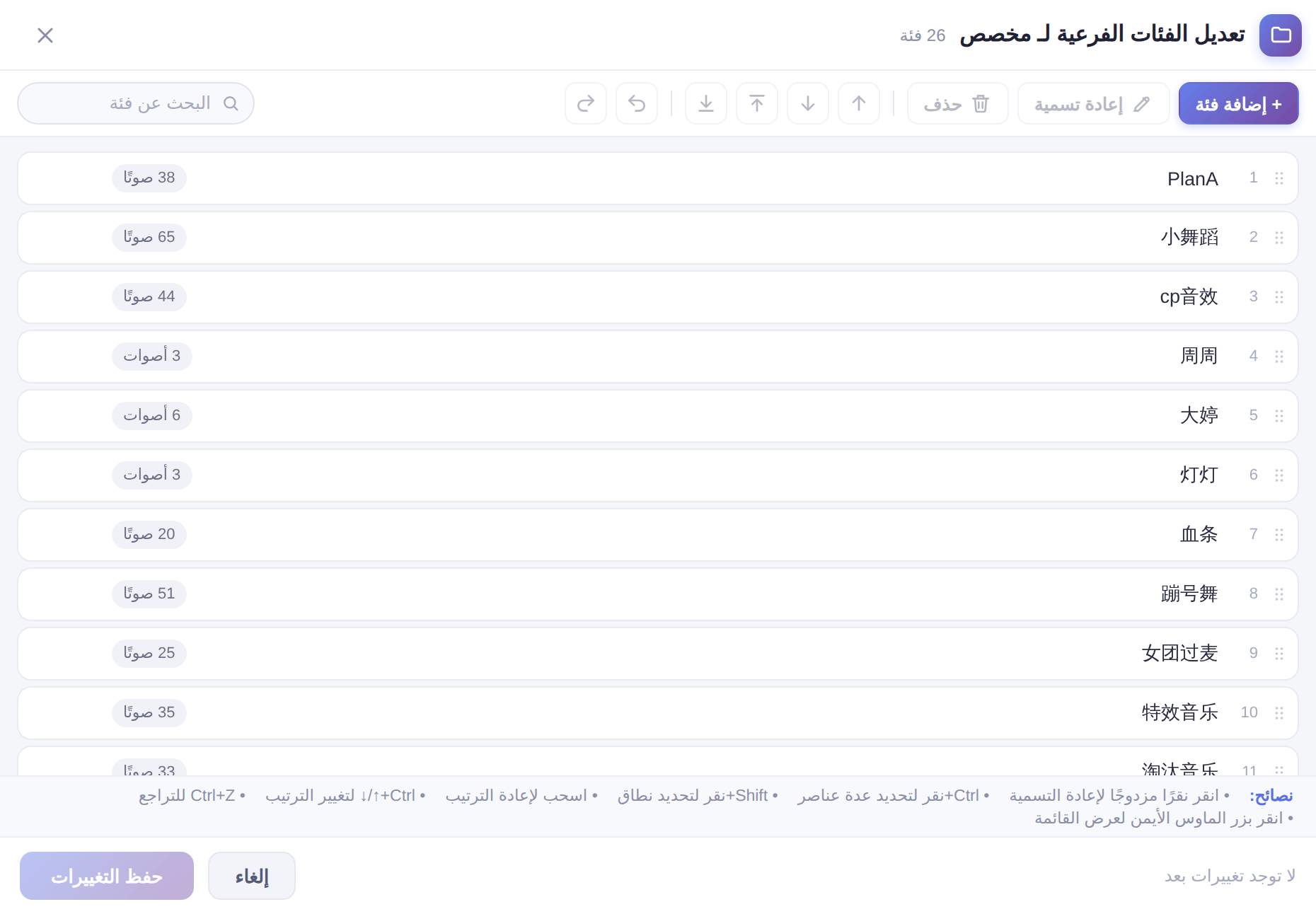
تعديل الفئات
- انقر «تعديل الفئات» في بداية صف تبويبات الفئات الفرعية.
- في النافذة التي تظهر يمكنك «+ إضافة فئة» و«إعادة تسمية» و«حذف»، وسحب الفئات لتغيير ترتيبها.
- انقر «حفظ التغييرات» للتطبيق؛ و«إلغاء» يتجاهل التغييرات.
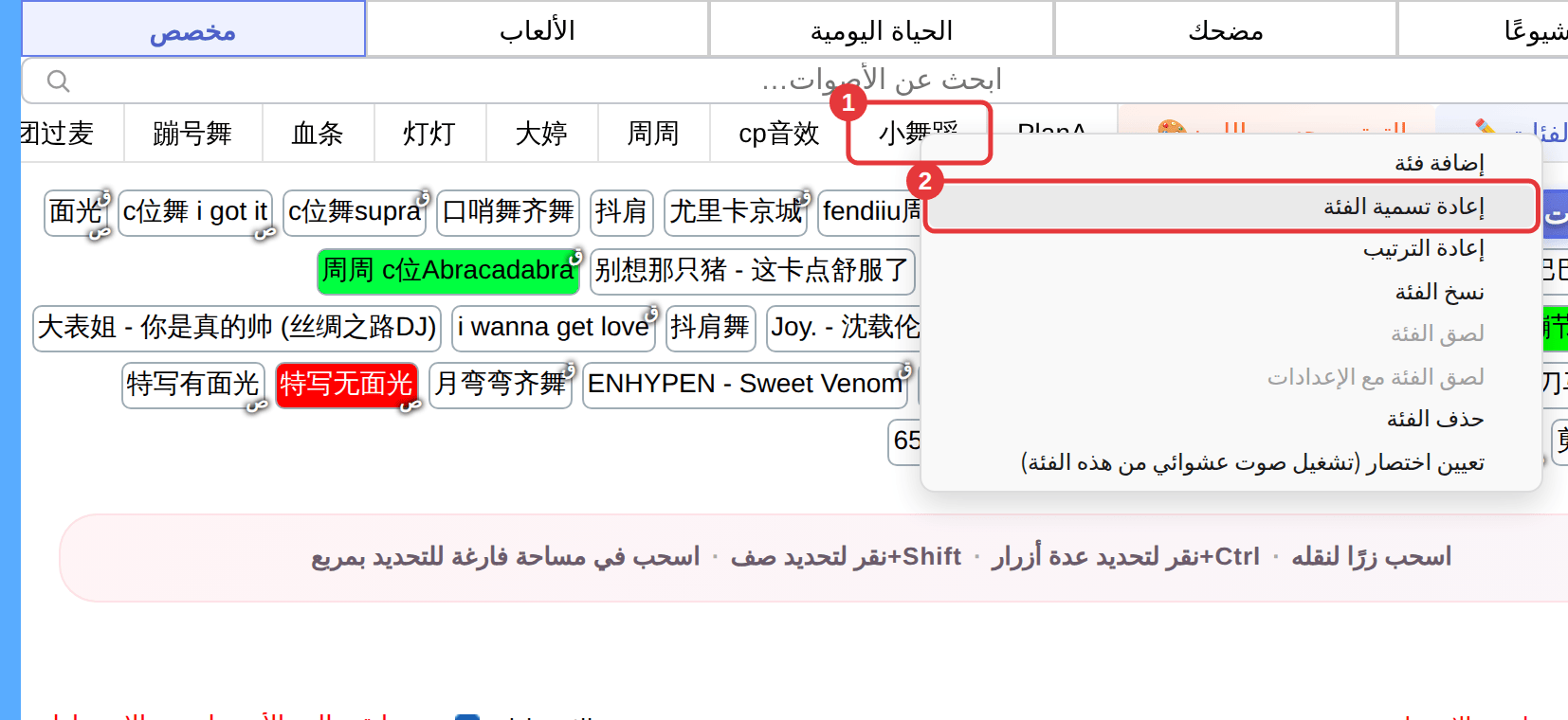
قائمة النقر الأيمن للتبويبات
النقر الأيمن على تبويب فئة فرعية (①) يفتح قائمتها (②): «إضافة فئة» و«إعادة تسمية الفئة» و«إعادة الترتيب» و«نسخ الفئة» و«لصق الفئة» و«حذف الفئة». وعند النسخ بين «مخصص» و«موسيقى الخلفية» يتوفر أيضًا «لصق الفئة مع الإعدادات» لنقل القص ومستوى الصوت والإعدادات الأخرى. ويمكن لفئات «مخصص» و«موسيقى الخلفية» الفرعية أن تحصل على «تعيين اختصار (تشغيل صوت عشوائي من هذه الفئة)»؛ وبعد تعيينه تعرض القائمة «تغيير الاختصار (تشغيل صوت عشوائي من هذه الفئة)» وعنصرًا لإزالته. راجع إدارة الاختصارات والمفاتيح المستخدمة.
تنظيم الأصوات
- السحب: اضغط على زر الصوت مطولًا واسحبه إلى المكان الذي تريده.
- التحديد المتعدد: Ctrl+نقرة لتحديد عدة أزرار، وShift+نقرة لتحديد صف، أو اسحب في مساحة فارغة للتحديد بإطار. النقر الأيمن بعدها يطبَّق على كل الأصوات المحددة.
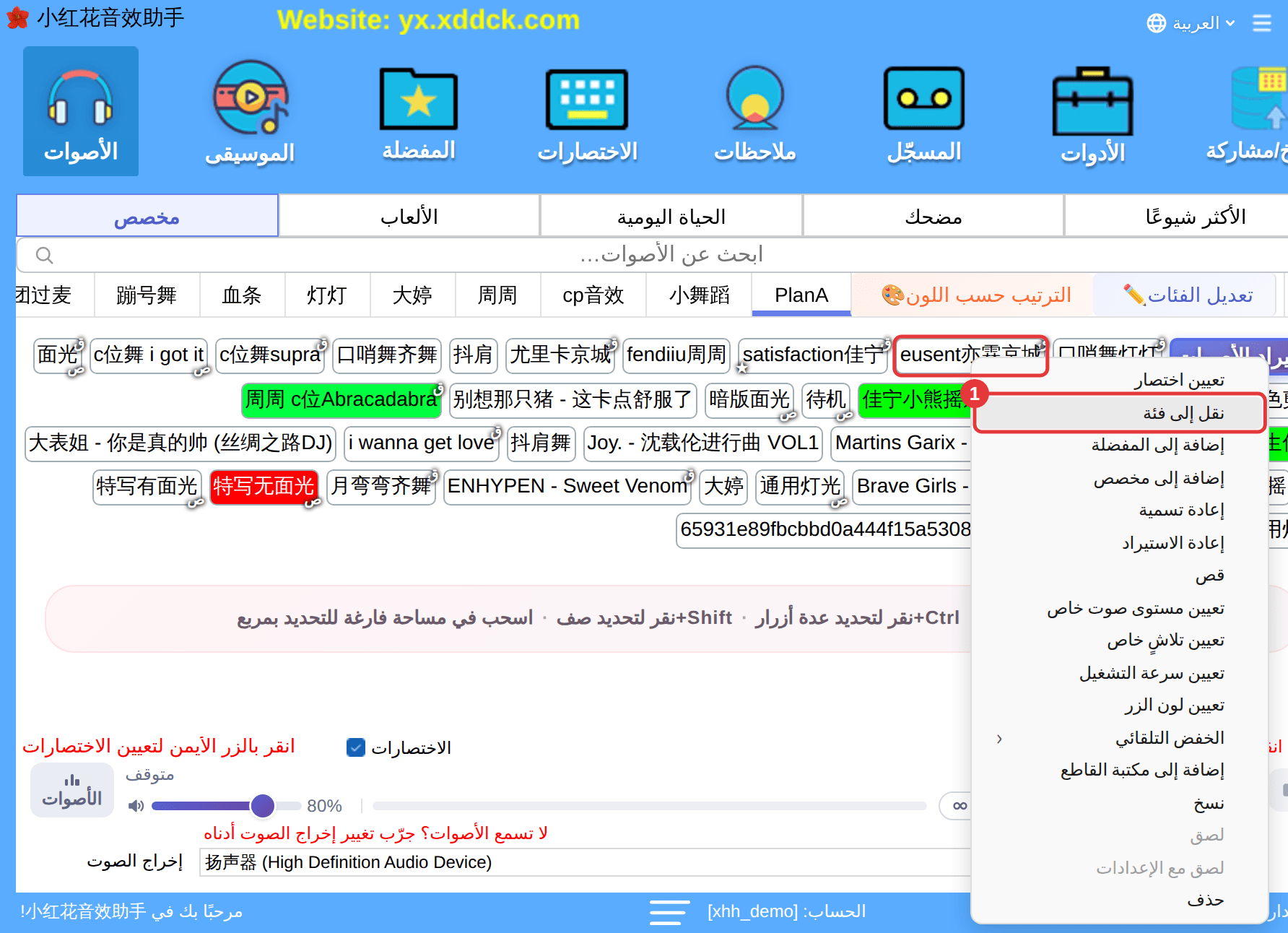
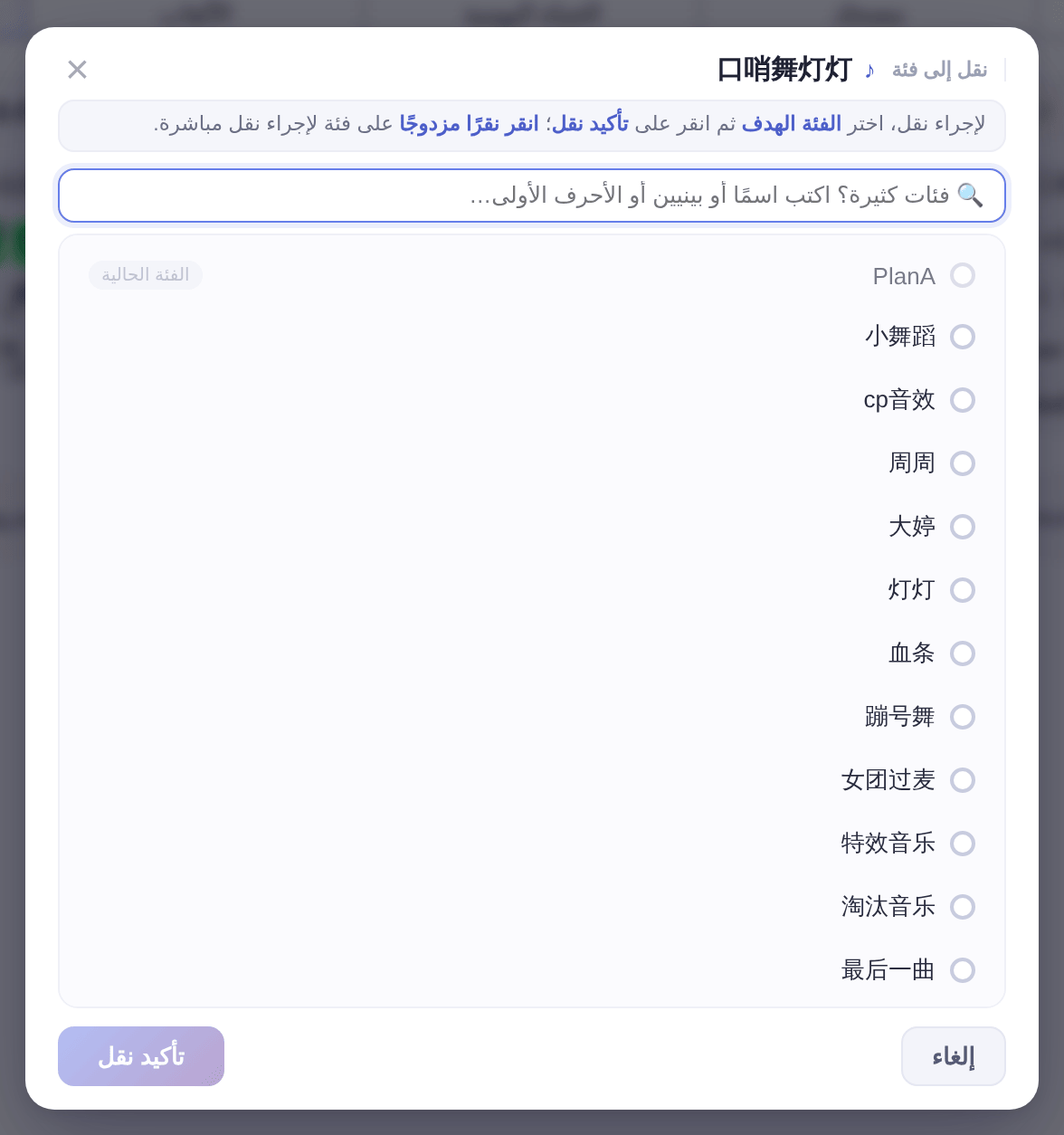
- نقل إلى فئة: انقر بزر الفأرة الأيمن على صوت مخصص ← «نقل إلى فئة»، وانقر الفئة الهدف ثم «تأكيد نقل» (أو انقر الفئة نقرًا مزدوجًا للنقل مباشرة).
إضافة الأصوات المدمجة إلى فئاتك
انقر بزر الفأرة الأيمن على صوت مدمج واختر «إضافة إلى مخصص» أو «إضافة إلى موسيقى الخلفية». تُضاف نسخة إلى الفئة الفرعية المختارة؛ ويبقى الأصلي في مكانه.