
効果音ごとにショートカットキーを設定できます。配信中にウィンドウを切り替える必要はなく、キーを押せばすぐに鳴ります。
ショートカットキーを設定
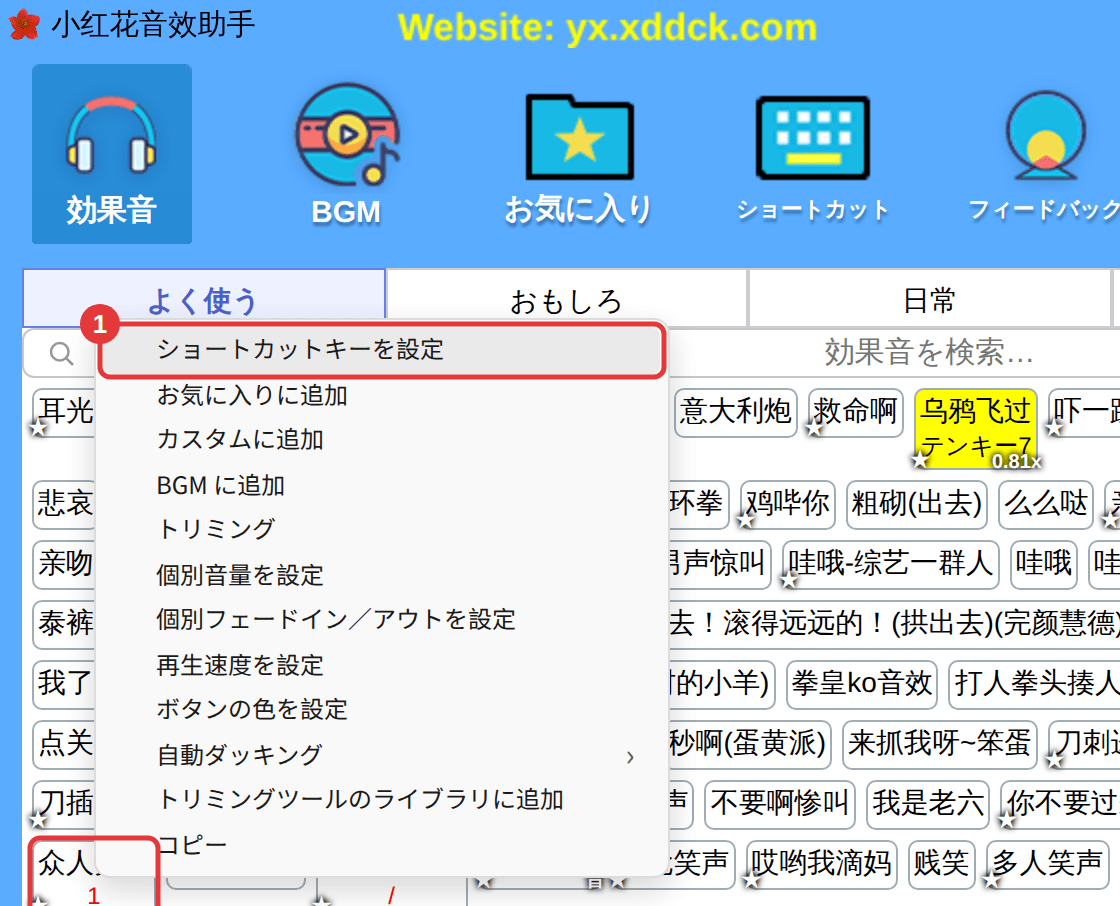
- 効果音ボタンを右クリックし、「ショートカットキーを設定」を選びます。
- ショートカットキーの画面が開いたら、使いたいキーを押します。単独キー(A、1、F1 など)、組み合わせキー(Ctrl+1、Alt+A など)、マウスの中央・サイドボタンが使えます。
- 表示されたキーを確認して「OK」をクリックします。
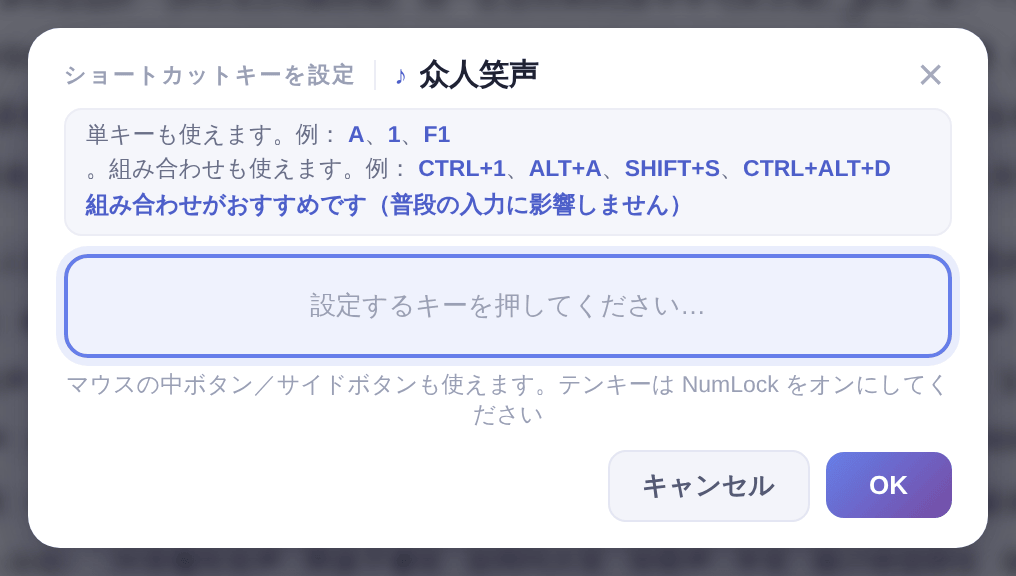
組み合わせキーがおすすめ文字や数字 1 つだけのキーは、文字入力中に押してしまいがちです。Ctrl+1 のような組み合わせなら邪魔になりません。テンキーの数字は NumLock がオンのときだけ使えます。
確認・変更・削除
- 設定したキーは効果音名の下に表示されます(「その他の設定」→「効果音名の下にショートカットキーを表示」で非表示にできます)。
- 効果音をもう一度右クリックすると別のキーを設定でき、「ショートカットキーを削除」で削除できます。
- ツールバーの「ショートカット」をクリックすると、キーが設定された効果音をまとめて確認できます。ショートカットキーと使用中のキーの管理をご覧ください。
すべてのショートカットキーを一時的にオフにする
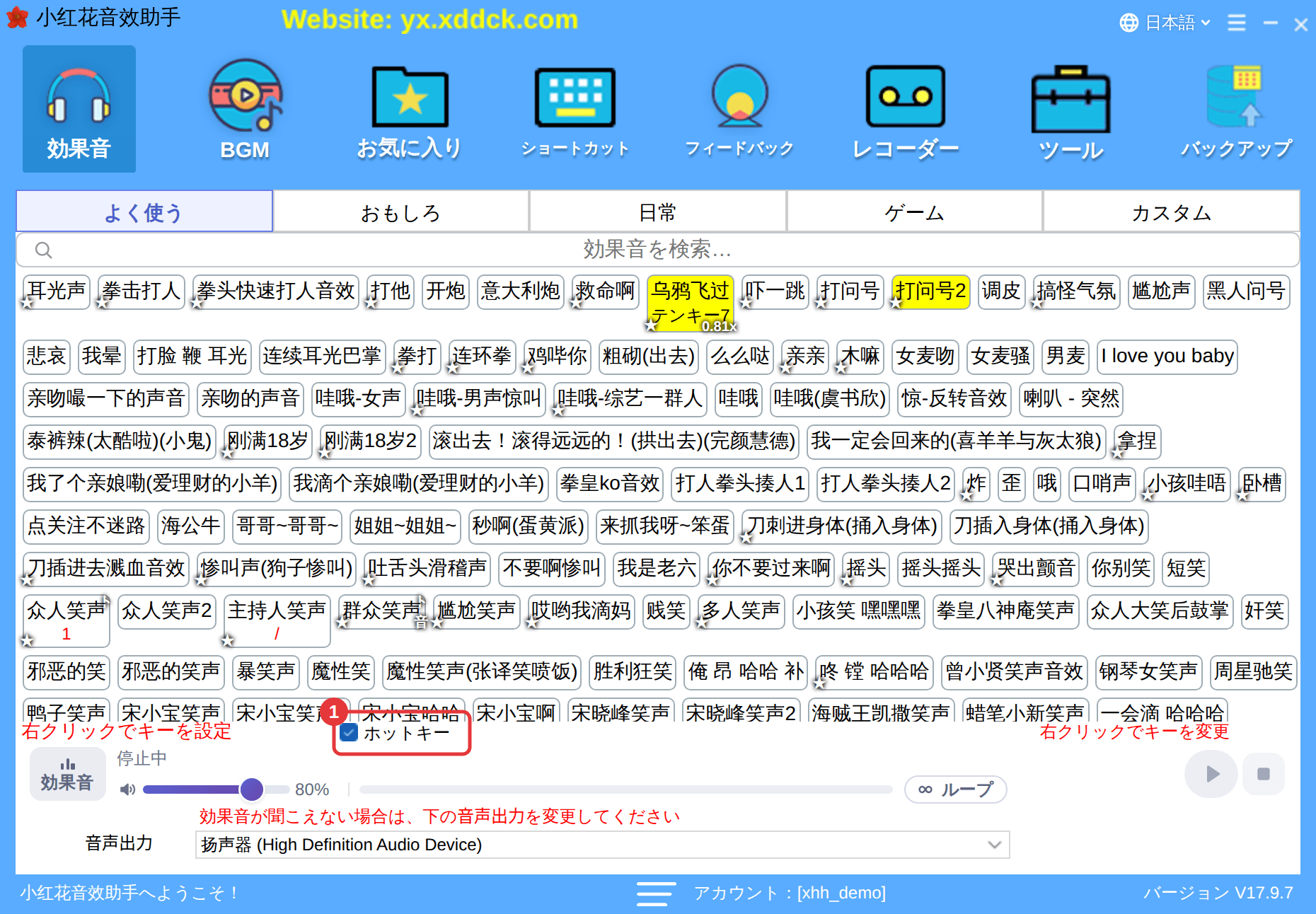
チャット入力中に効果音を誤って鳴らしそうで心配ですか?再生バー左上の「ホットキー」(①)のチェックを外すと、再びチェックするまで効果音のショートカットキーはすべて無効になります。フローティングウィンドウにも同じスイッチがあり(常に手前に表示・フローティングウィンドウ・タスクトレイを参照)、「ショートカットキーのオン/オフ」に機能ショートカットキーを割り当てることもできます。機能ショートカットキーと音量の変化幅をご覧ください。
ショートカットキーが効かない?ショートカットキーが効かない・誤作動・競合をご覧ください。
