
何千もの内蔵効果音のほかに、パソコンにある音楽や効果音も追加できます。追加したものは「カスタム」ページに入ります。
効果音を読み込む
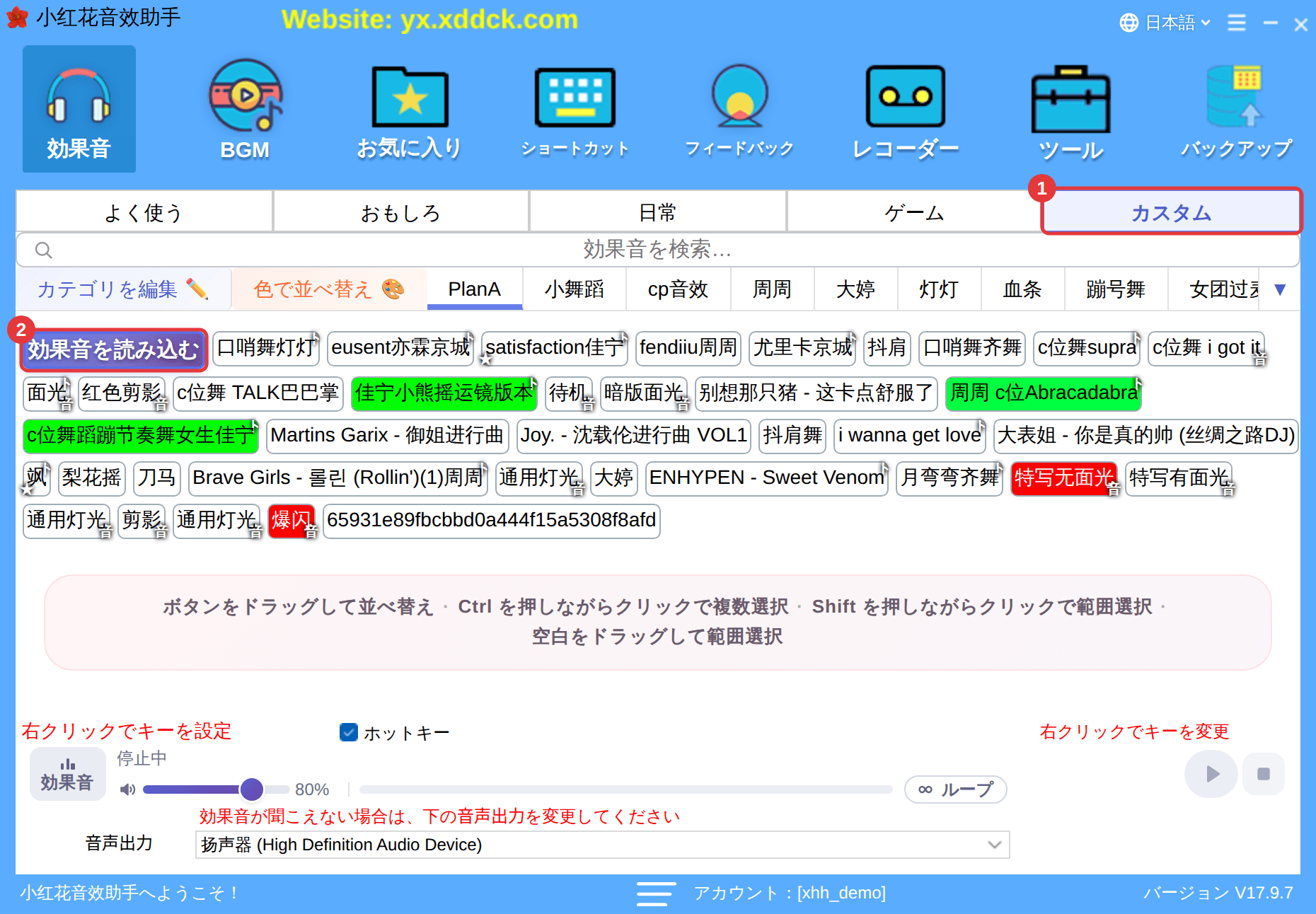
- ツールバーの「効果音」をクリックし、「カスタム」タブ(①)をクリックします。
- 上部で追加先のサブカテゴリ(例:オープニング)を選びます。
- サブカテゴリ先頭の「効果音を読み込む」ボタン(②)をクリックし、開いた画面で音楽ファイルを選びます。Ctrl を押しながら複数選ぶと、まとめて処理されます。
パソコンのフォルダから音楽ファイルをアプリのウィンドウにドラッグしても読み込めます。
どんなファイルが使える?MP3、WAV、FLAC、M4A/AAC、WMA、OGG、OPUS などの一般的な音声形式です。認識されないファイルは MP3、OGG、AAC、M4A、WMA、FLAC に変換してから試してください。大きすぎるファイルにはサイズ制限が表示されます。「バックアップ」で書き出した効果音パック(.xhh / .xdd)は、ドラッグすると自動で効果音パックとして読み込まれます(1 つずつ)。
曲はどこで手に入れる?音楽アプリでダウンロードしたら、ダウンロード一覧でファイルの場所を確認し、上の手順で読み込むかウィンドウにドラッグします。公開配信で曲を流すときは著作権に注意してください。
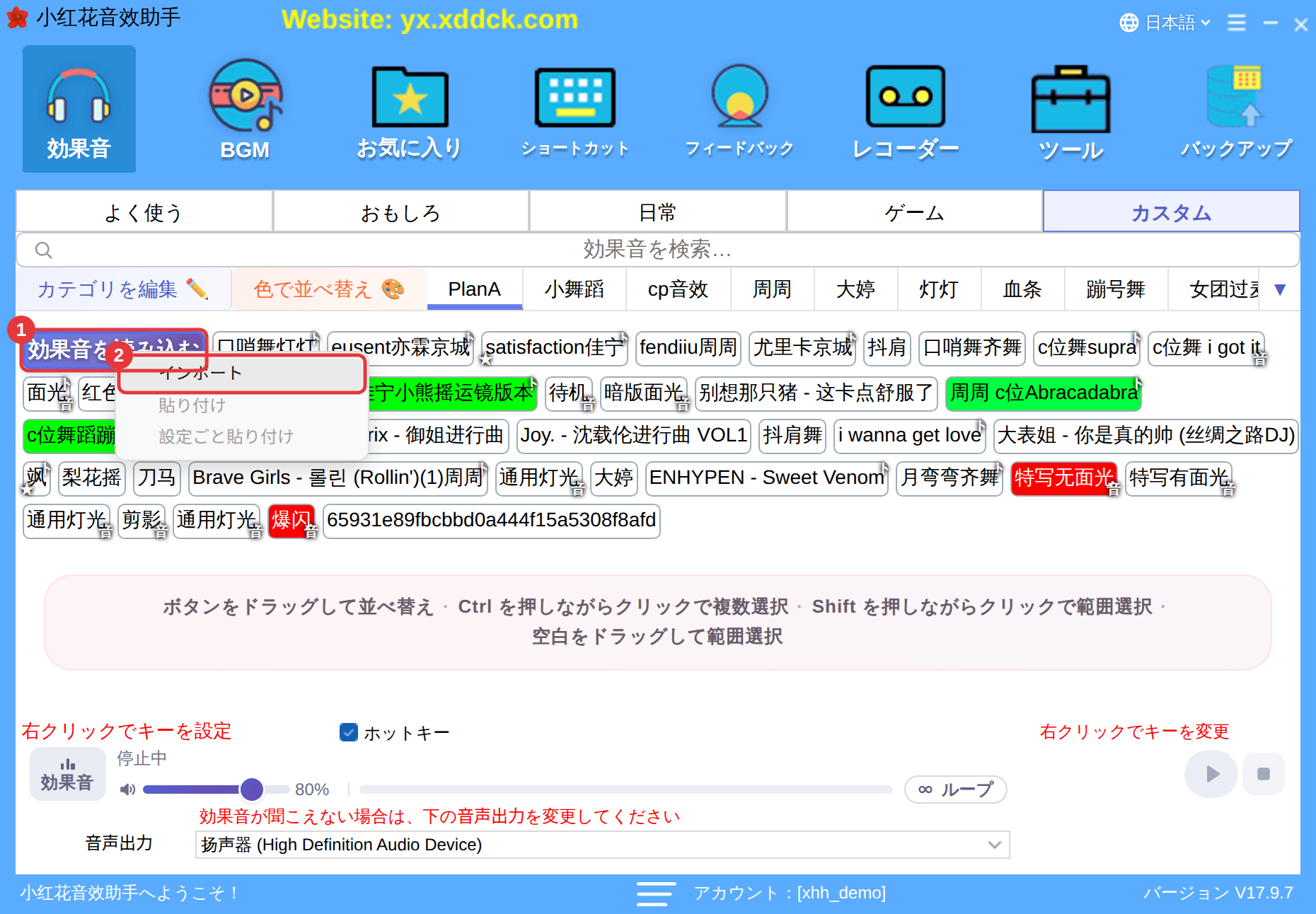
「効果音を読み込む」の右クリックメニュー
「効果音を読み込む」を右クリックすると「読み込み」、または他の場所でコピーした効果音用の「貼り付け」/「設定ごと貼り付け」を選べます(コピーの方法はカテゴリの管理と効果音の整理を参照)。
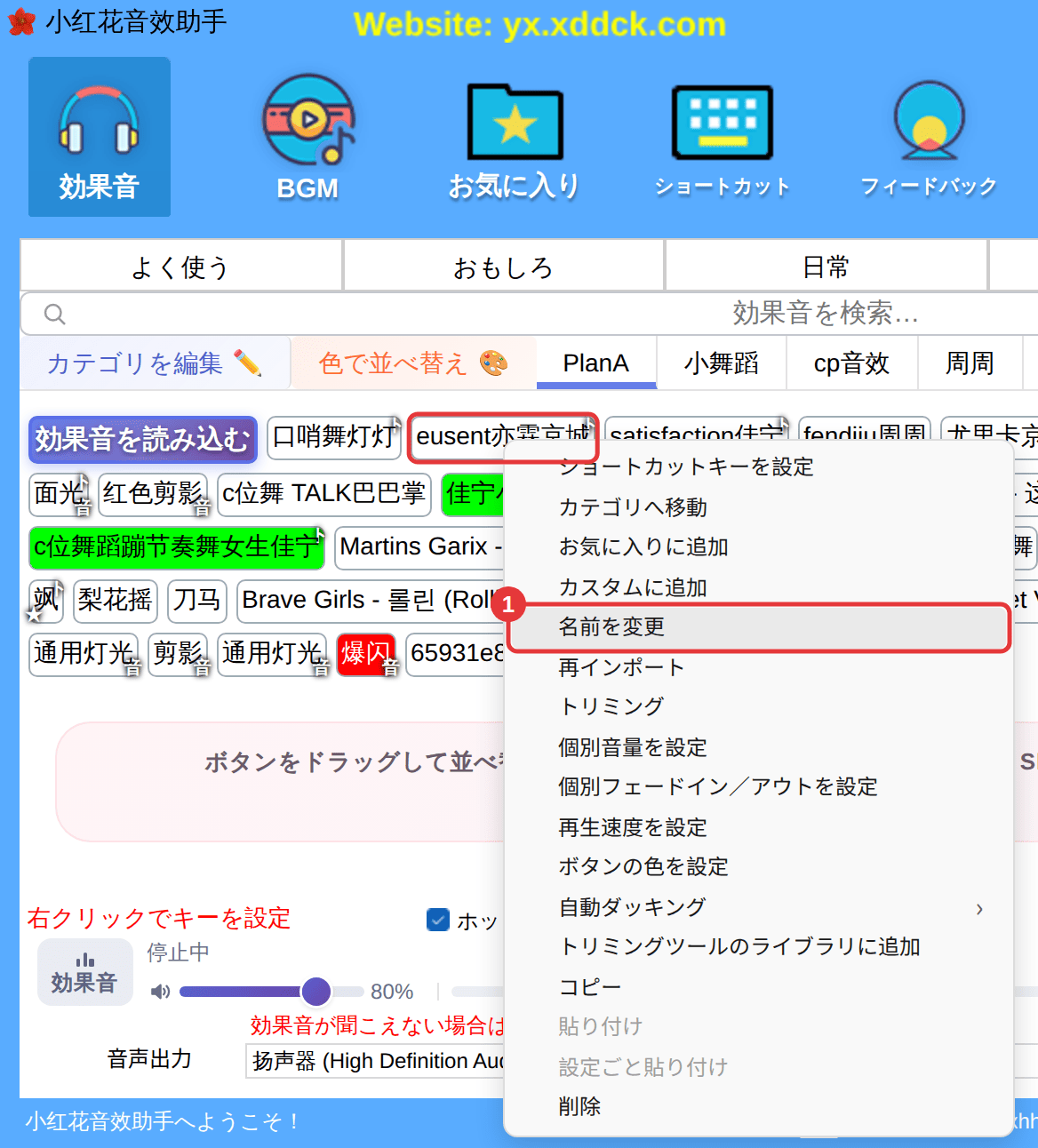
読み込んだ後:名前の変更、再インポート、削除
自分で読み込んだ効果音の右クリックメニューには、項目が追加されています。
- 名前を変更:ボタンに表示される名前を変えます。
- 再インポート:このボタンに新しい音楽ファイルを割り当てます(元のファイルを移動・削除したときなど)。
- 削除:アプリから削除します(パソコンのファイルは消えません)。お気に入りとショートカットキーも一緒に削除されます。
注意読み込んだ後も元の音楽ファイルは保管しておいてください。パソコンを替える前には「バックアップ」でローカル効果音パックを書き出しましょう。効果音パックのバックアップと共有をご覧ください。
