Kustom, Musik latar, Favorit, dan Pintasan masing-masing bisa punya beberapa subkategori. Setelah suara Anda banyak, mengelompokkannya per kegunaan membuatnya lebih mudah ditemukan saat siaran.
Edit kategori
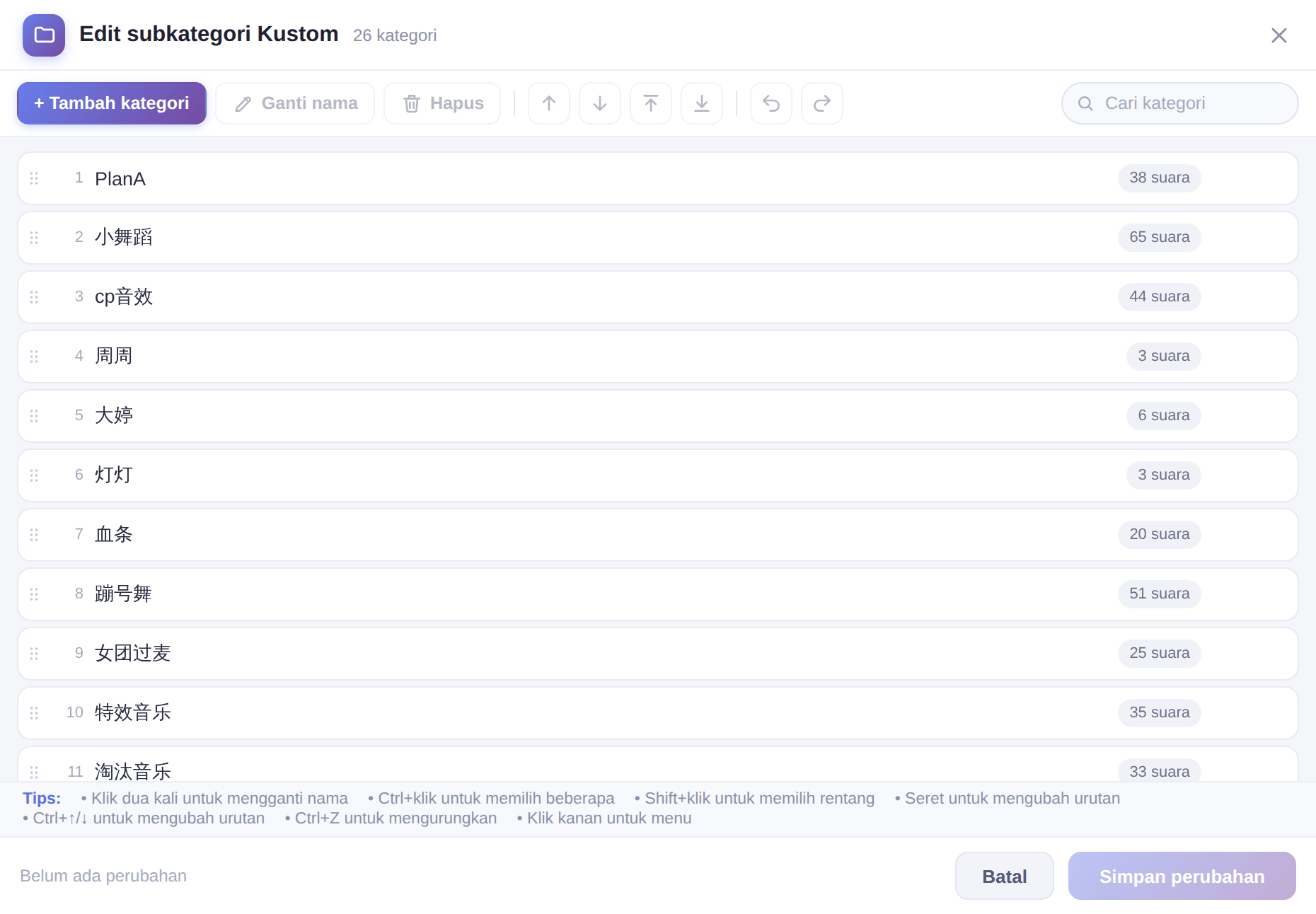
- Klik Edit kategori di awal tab subkategori.
- Di jendela yang terbuka Anda bisa + Tambah kategori, Ganti nama, dan Hapus, serta menyeret kategori untuk mengubah urutan.
- Klik Simpan perubahan untuk menerapkan; klik Batal untuk membuang perubahan kali ini.
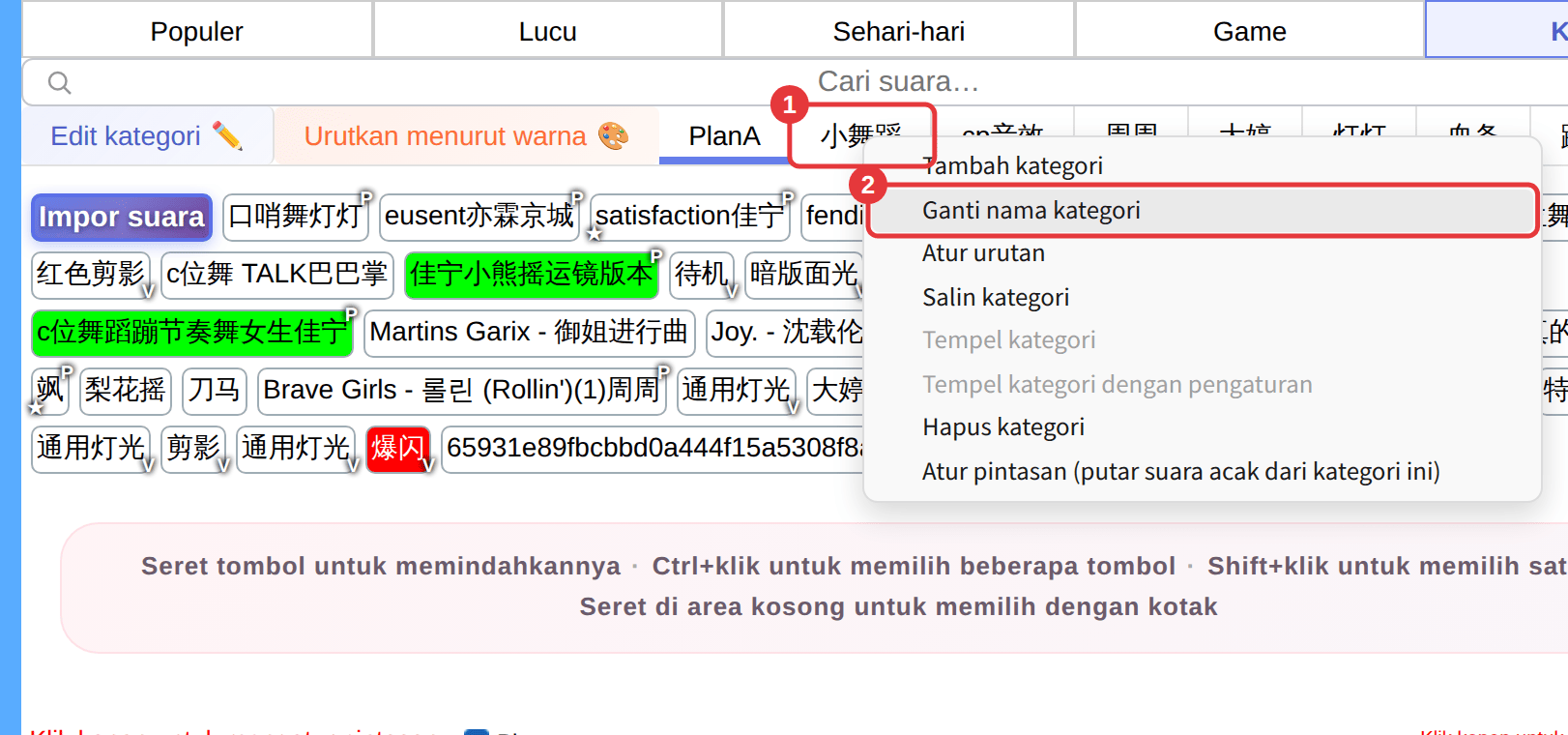
Menu klik kanan tab kategori
Klik kanan tab subkategori (①) untuk membuka menunya (②): Tambah kategori, Ganti nama kategori, Atur urutan, Salin kategori, Tempel kategori, dan Hapus kategori. Saat menyalin kategori antara Kustom dan Musik latar, Anda juga bisa memilih Tempel kategori dengan pengaturan untuk ikut membawa potongan, volume, dan pengaturan lainnya. Subkategori di Kustom dan Musik latar juga bisa diberi Atur pintasan (putar suara acak dari kategori ini); setelah diatur, menunya menampilkan Ubah pintasan (putar suara acak dari kategori ini) dan item untuk menghapus pintasan itu. Lihat Kelola pintasan dan tombol yang dipakai.
Merapikan suara
- Seret: tahan tombol suara lalu seret ke posisi yang diinginkan.
- Pilih banyak: Ctrl+klik untuk memilih beberapa tombol, Shift+klik untuk memilih satu baris, atau seret di area kosong untuk memilih dengan kotak. Klik kanan setelah memilih dan menunya berlaku untuk semua suara yang dipilih.
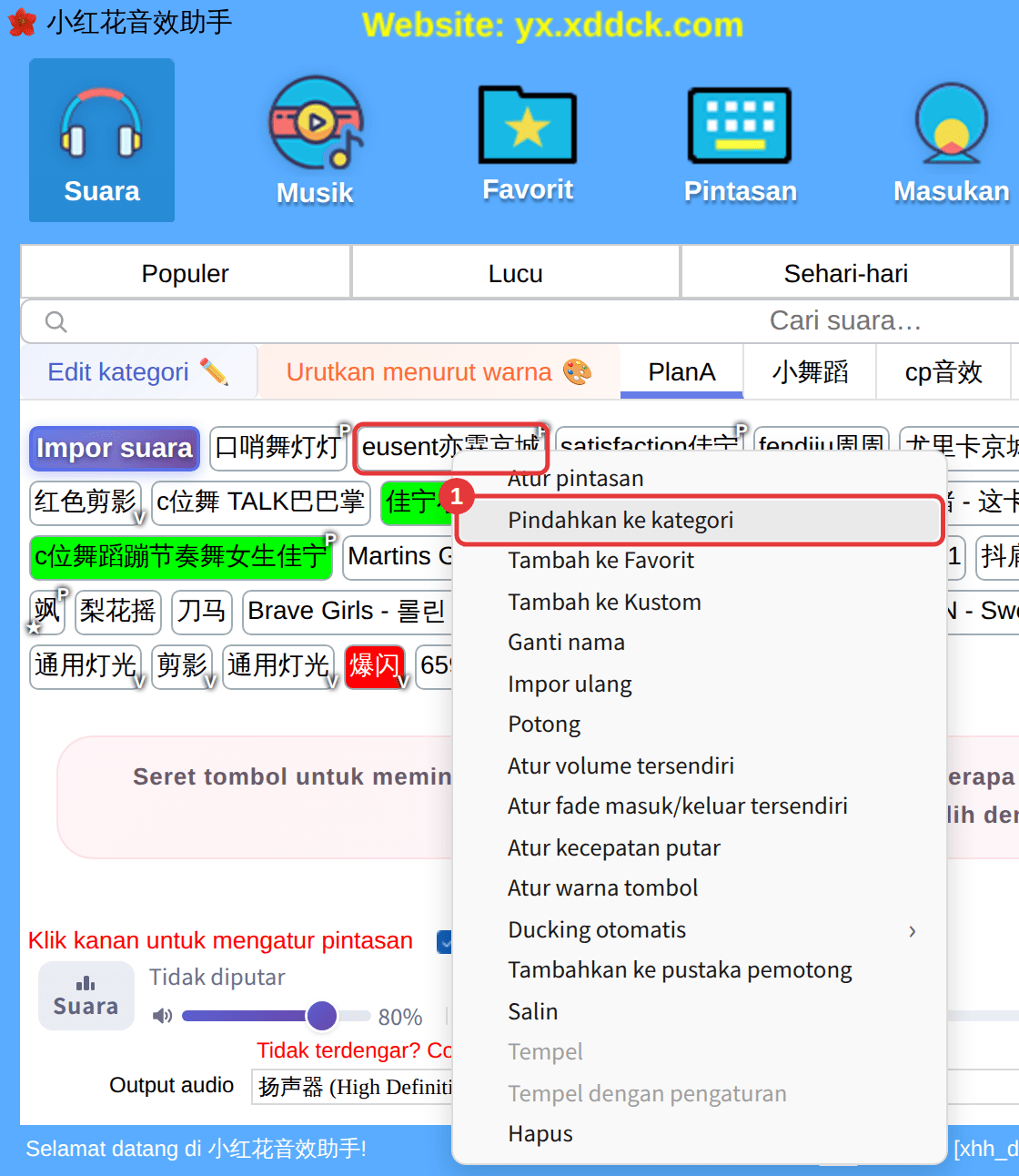
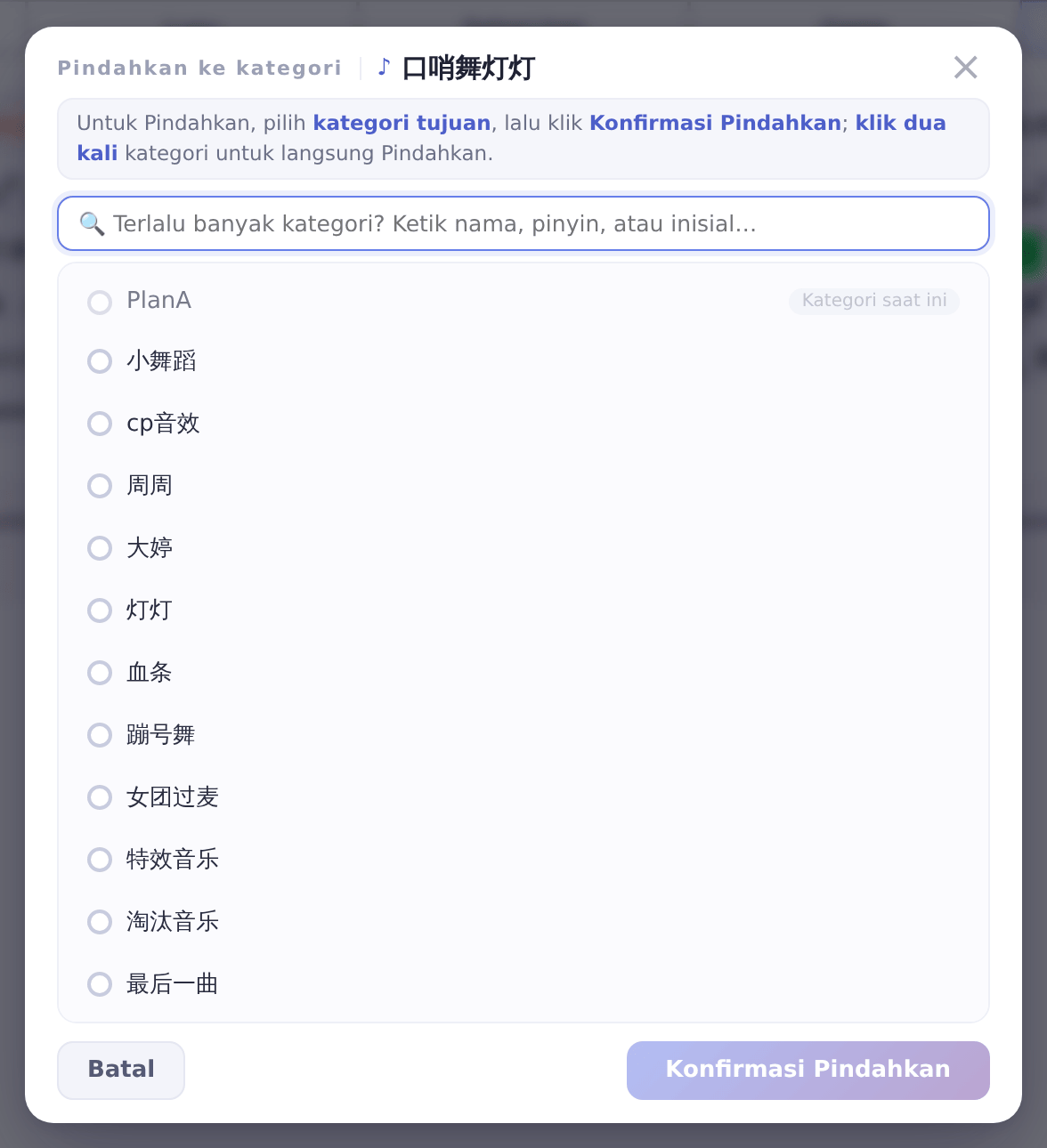
- Pindahkan ke kategori: klik kanan suara kustom → Pindahkan ke kategori, klik kategori tujuan di jendela, lalu Konfirmasi Pindahkan (atau klik dua kali kategori untuk langsung memindahkan).
Memasukkan suara bawaan ke kategori Anda
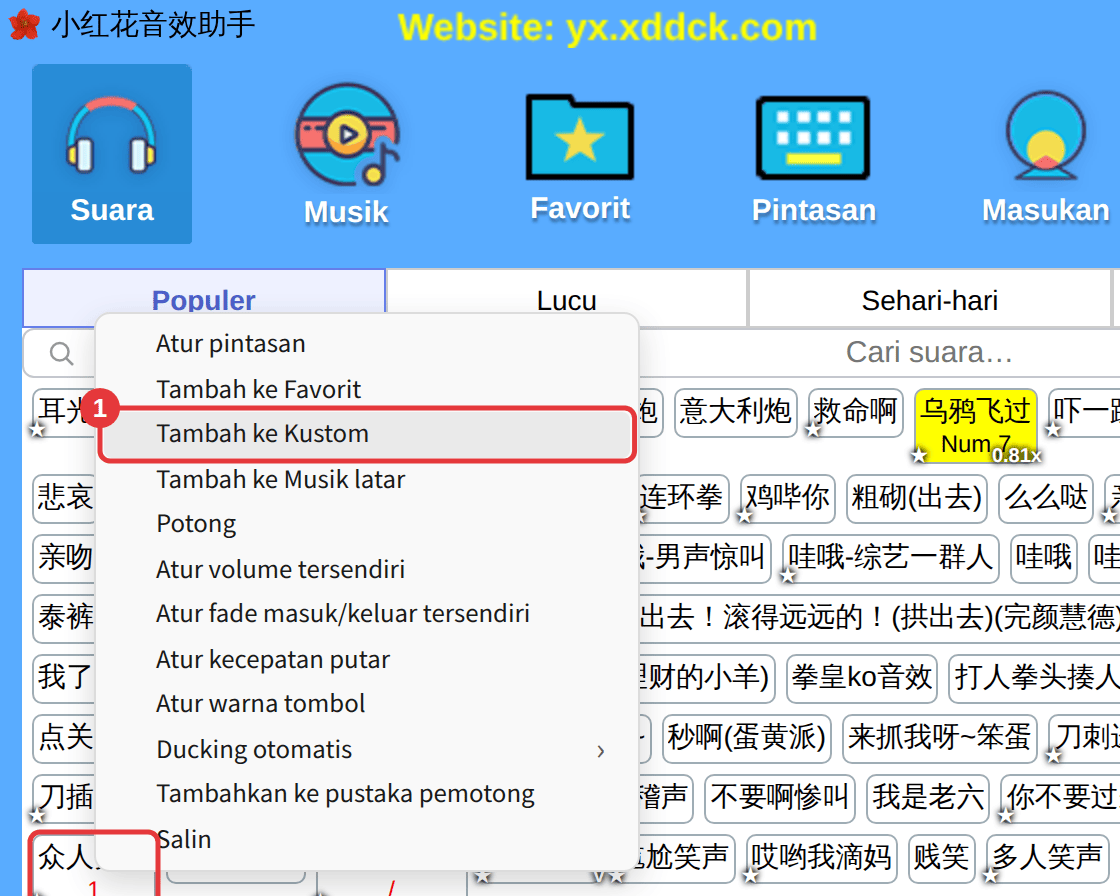
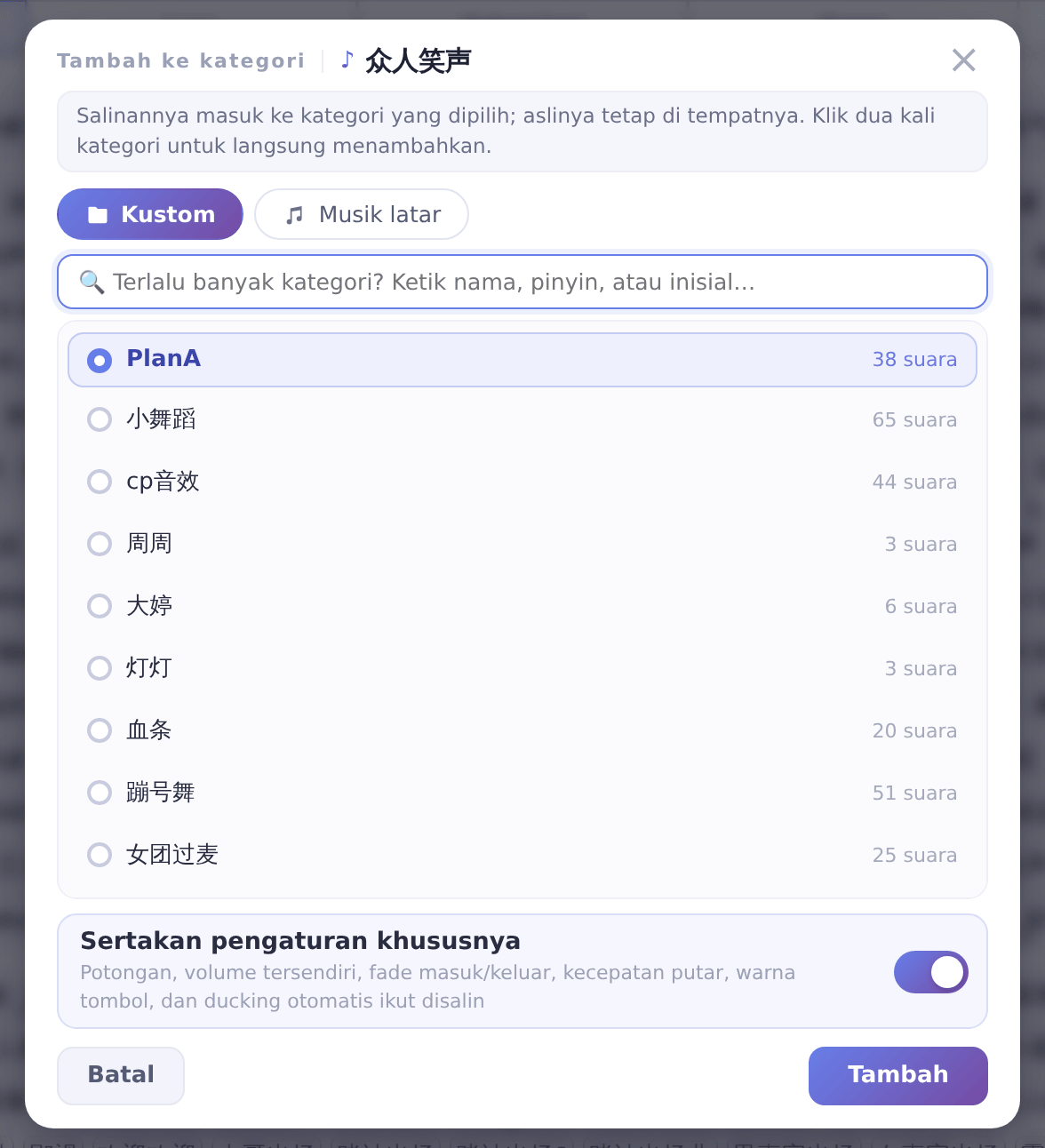
Klik kanan suara bawaan dan pilih Tambah ke Kustom atau Tambah ke Musik latar. Salinannya ditambahkan ke subkategori yang Anda pilih; suara aslinya tetap di tempatnya.