
お気に入り、カスタム効果音、BGM、ショートカットキー、設定を 1 つの効果音パックファイルにまとめましょう。バックアップになり、他の人に一度で読み込んでもらうこともできます。
効果音パックを書き出す
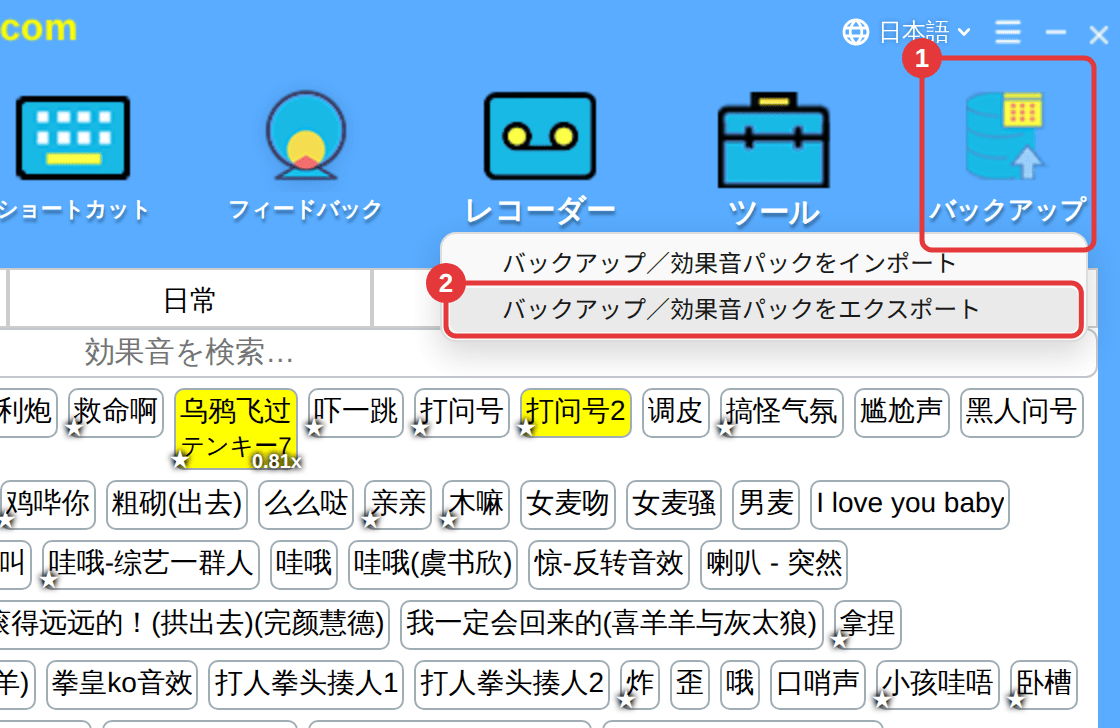
- ツールバーの「バックアップ」→「バックアップ/効果音パックをエクスポート」をクリックします。
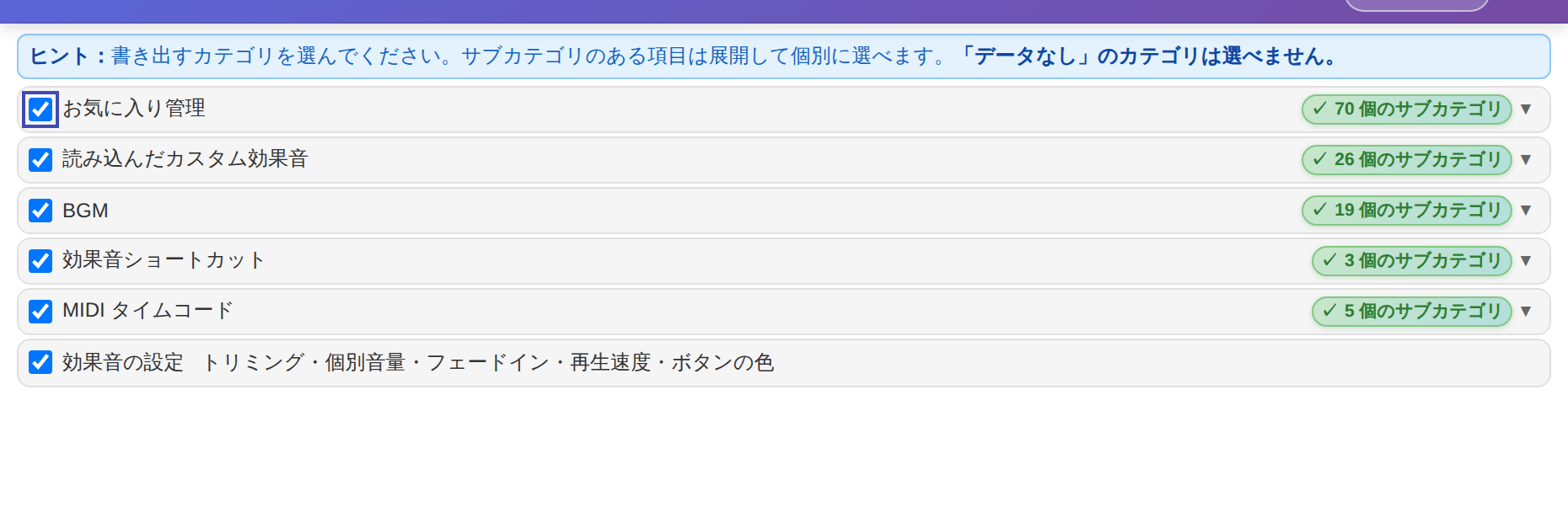
- 書き出す項目にチェックを入れます:「お気に入り」(お気に入り管理)「読み込んだカスタム効果音」「BGM」「効果音ショートカット」「MIDI タイムコード」「効果音の設定」。サブカテゴリのある項目は展開して一部だけ選べ、「データなし」の項目はチェックできません。
- 「書き出す」をクリックし、書き出しの種類と保存先を選びます。
2 種類の書き出し
- ローカル効果音パック(安定・おすすめ):すべての効果音ファイルを含みます。サイズは大きめですが完全で、新しいパソコンやオフラインでも使えます。
- クラウド効果音パック:ファイルが小さく共有しやすい形式です。使うときにクラウドから効果音を読むため、インターネットが必要で、クラウドにコピーがないと失敗することがあります。
書き出し前のチェック内蔵以外の効果音がいくつあるか、そのうちこのパソコンにファイルがないものがいくつあるか、パックのおおよそのサイズを表示し、ディスクの空きが足りないと警告します。
効果音パックを読み込む
- 「バックアップ」→「バックアップ/効果音パックをインポート」をクリックしてファイルを選びます(またはアプリのウィンドウにドラッグ、1 つずつ)。
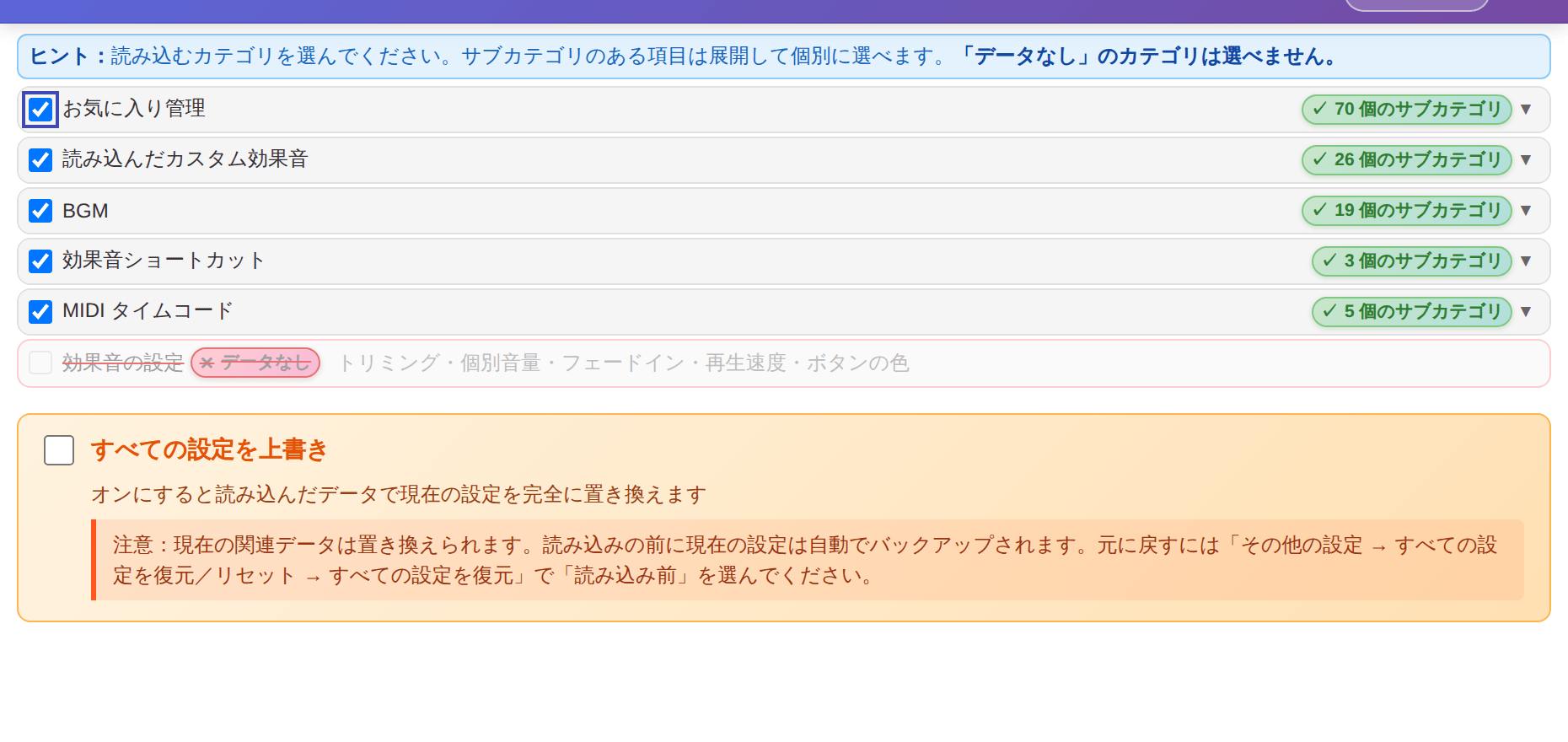
- 読み込むカテゴリにチェックを入れます。
- 必要なら「すべての設定を上書き」にチェックを入れます。チェックするとパックが現在の設定を完全に置き換え、チェックしないと追加になります。読み込んだカテゴリは既存のカテゴリの後ろに、名前に読み込みの接頭辞が付いて入ります。
- 「読み込む」をクリックします。
読み込み前に自動でバックアップ結果が気に入らない?≡ →「すべての設定を復元/リセット」→「すべての設定を復元」を開き、「読み込み前」のポイントを選んでください。すべての設定を復元/リセットをご覧ください。
