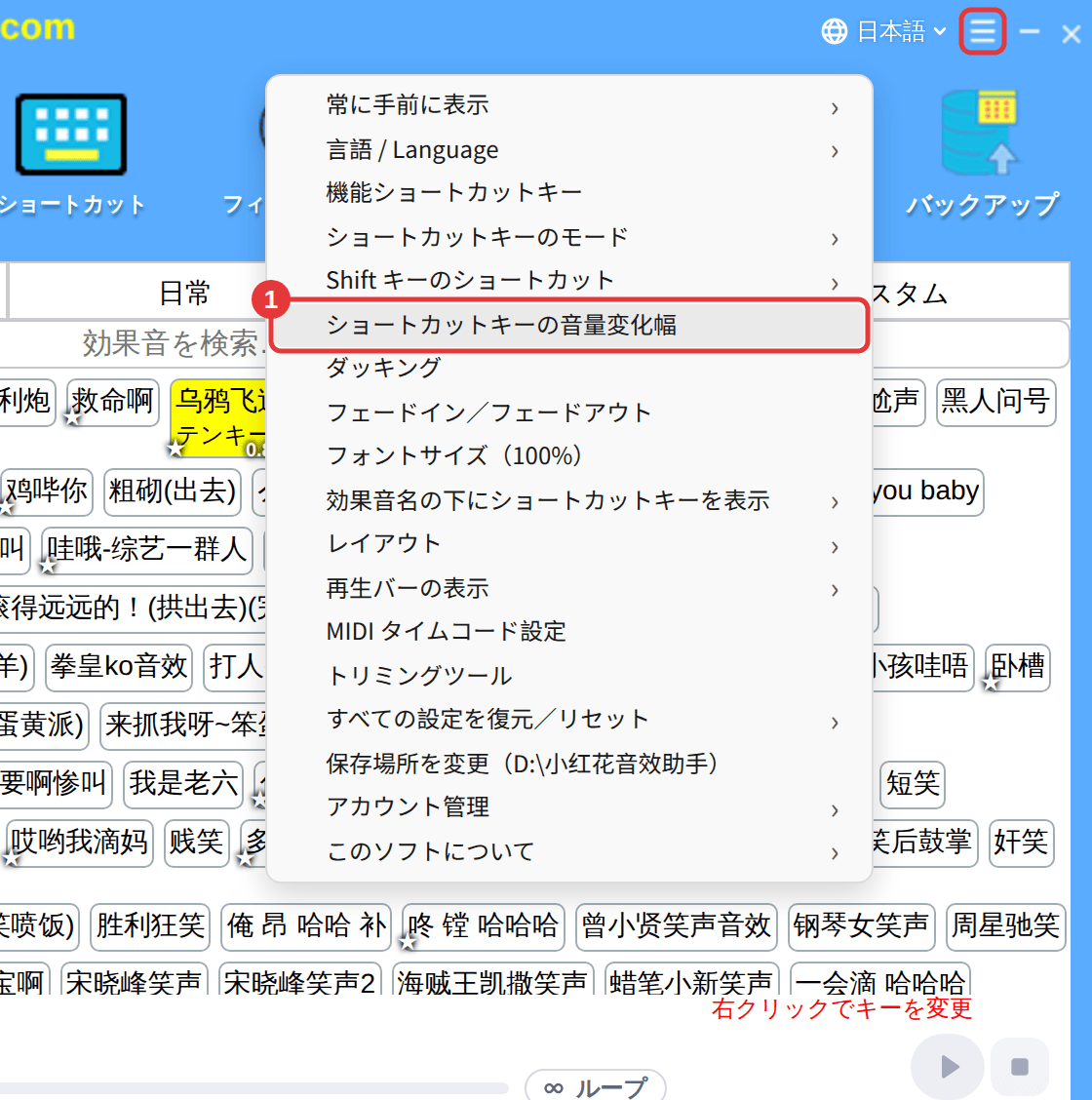
効果音のショートカットキーのほかに、停止、一時停止、音量、曲の切り替え用のキーも設定できます。配信中にマウスに触れる必要がありません。
機能ショートカットキーを設定
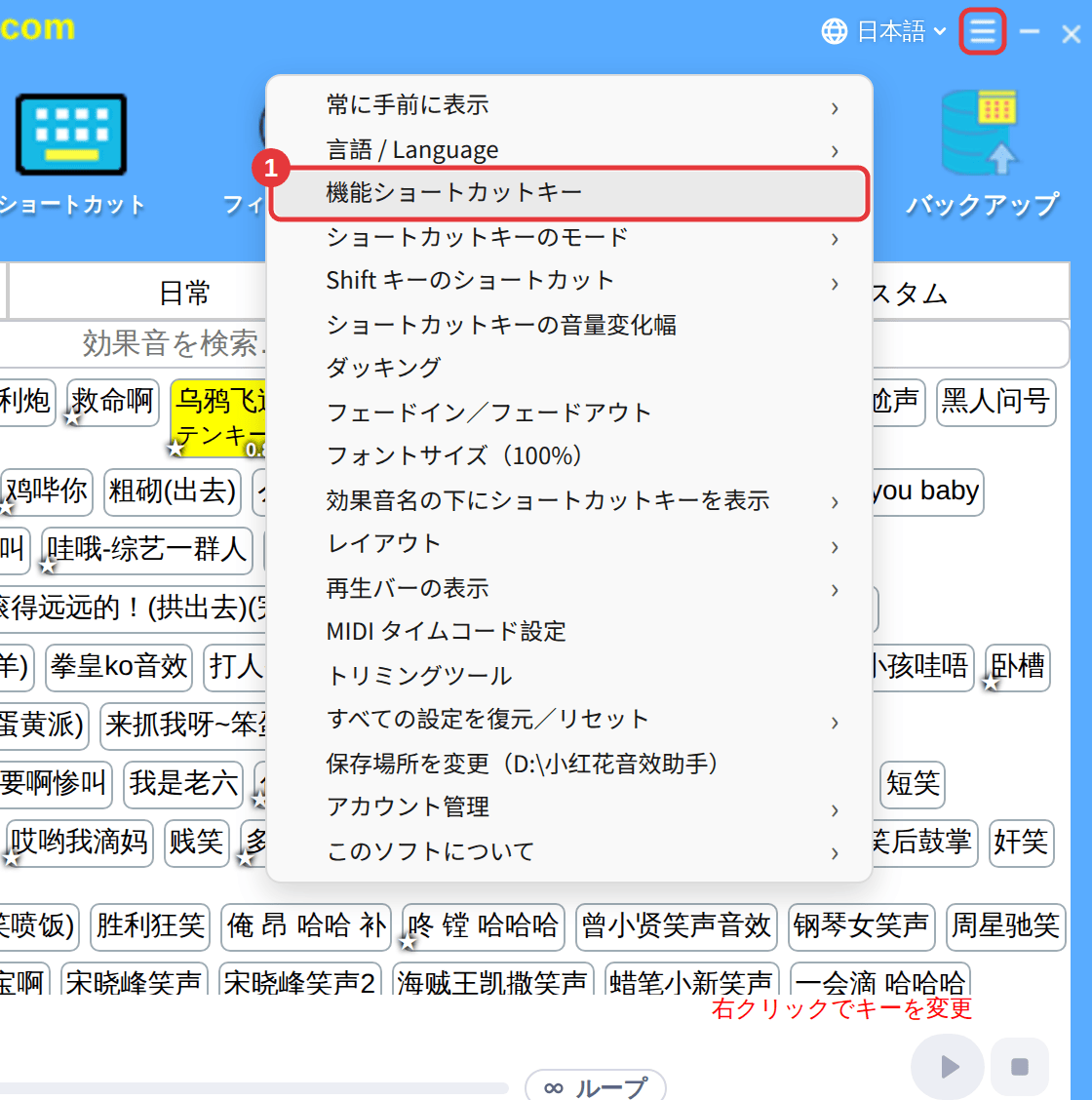
- 右上の ≡ をクリックし、「機能ショートカットキー」を選びます。
- 画面で機能の横の「+ 設定」をクリックし、使いたいキーを押します。× をクリックすると削除します。
- 変更はすぐ反映され、自動で保存されます。
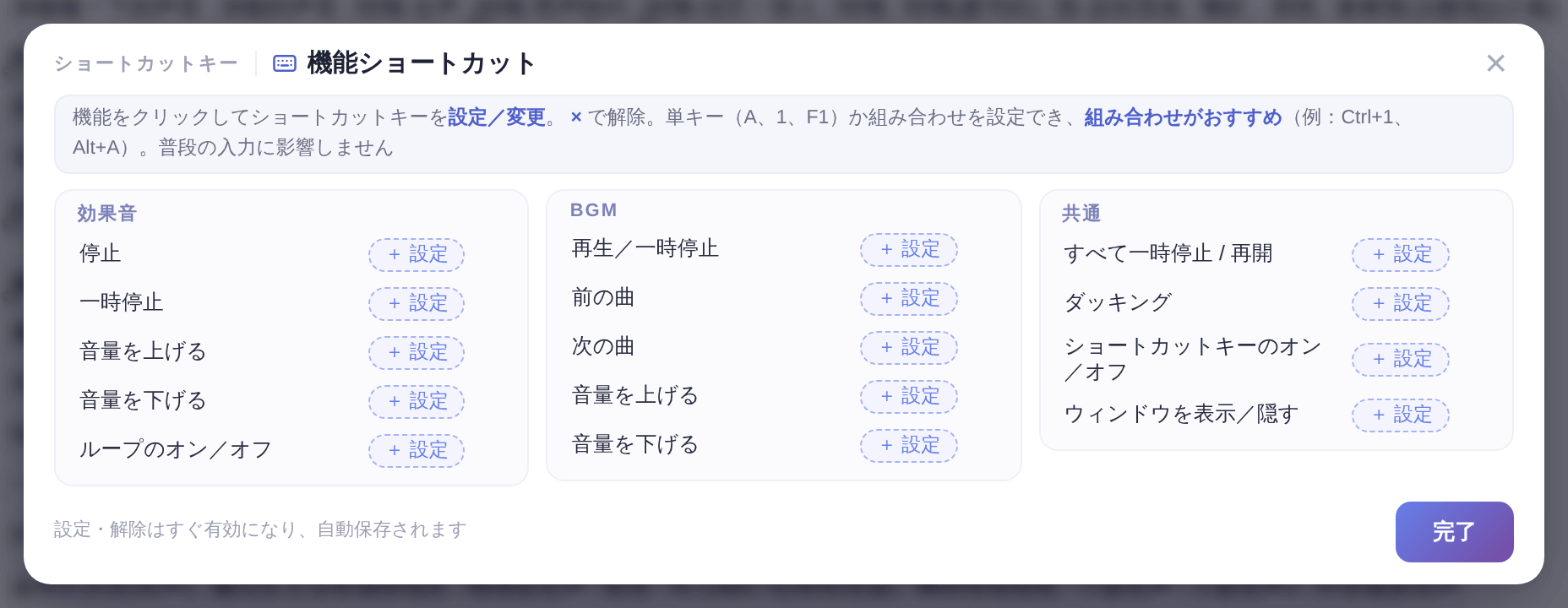
機能は 3 つのグループに分かれています。
- 効果音:停止、一時停止、音量を上げる、音量を下げる、「ループのオン/オフ」。
- BGM:再生/一時停止、前の曲、次の曲、音量を上げる、音量を下げる。
- 共通:すべて一時停止/再開、ダッキング、「ショートカットキーのオン/オフ」(効果音のショートカットキーをまとめてオン/オフ)、「ウィンドウを表示/隠す」。
補足機能ショートカットキーは現在のショートカットのカテゴリと一緒に保存されます。どのカテゴリかは画面のタイトルに表示されます。
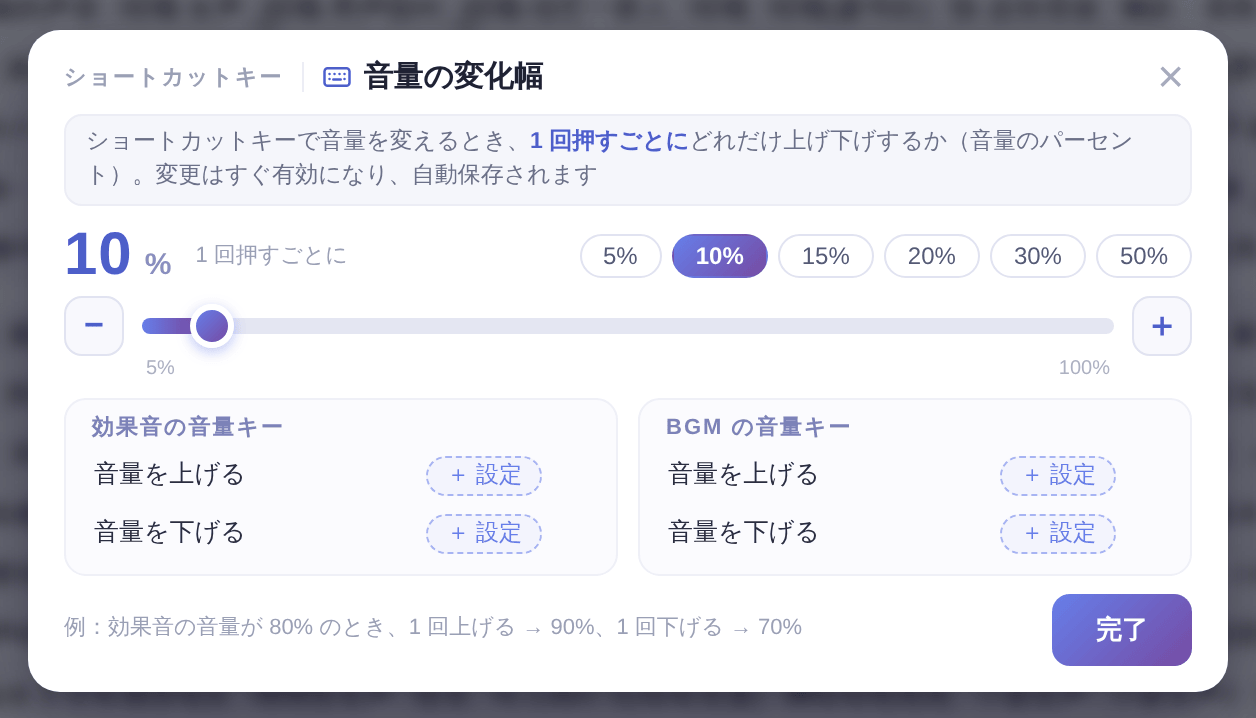
1 回押したときの音量の変化幅
- 右上の ≡ をクリックし、「ショートカットキーの音量変化幅」を選びます。
- 1 回押すごとに音量が何ポイント上下するかを選びます(5%〜100%、標準 10%)。すぐ反映されます。