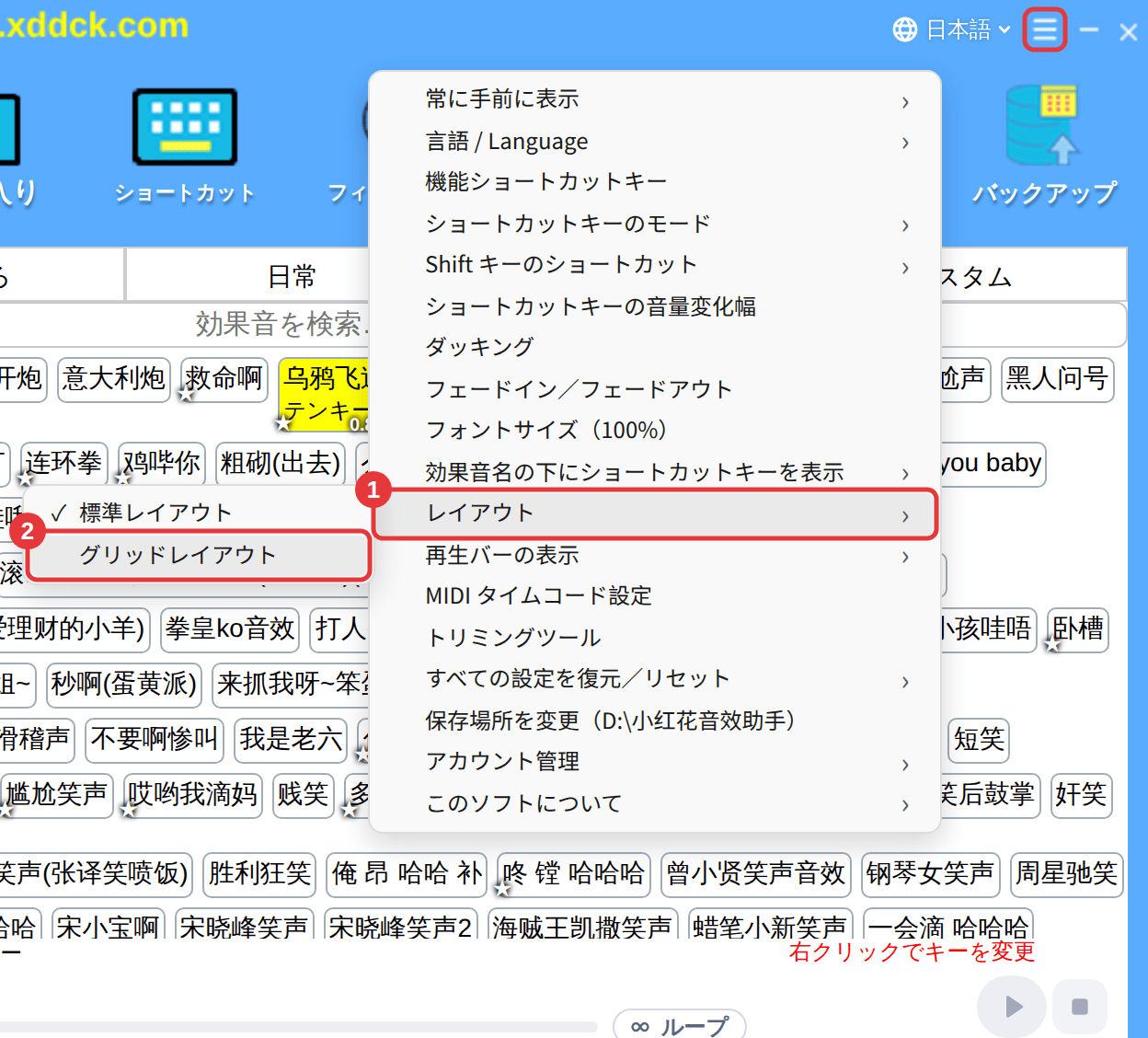
ボタンが詰まりすぎ、文字が小さすぎると感じたら、「その他の設定」(右上の ≡)でレイアウトとフォントサイズを調整しましょう。
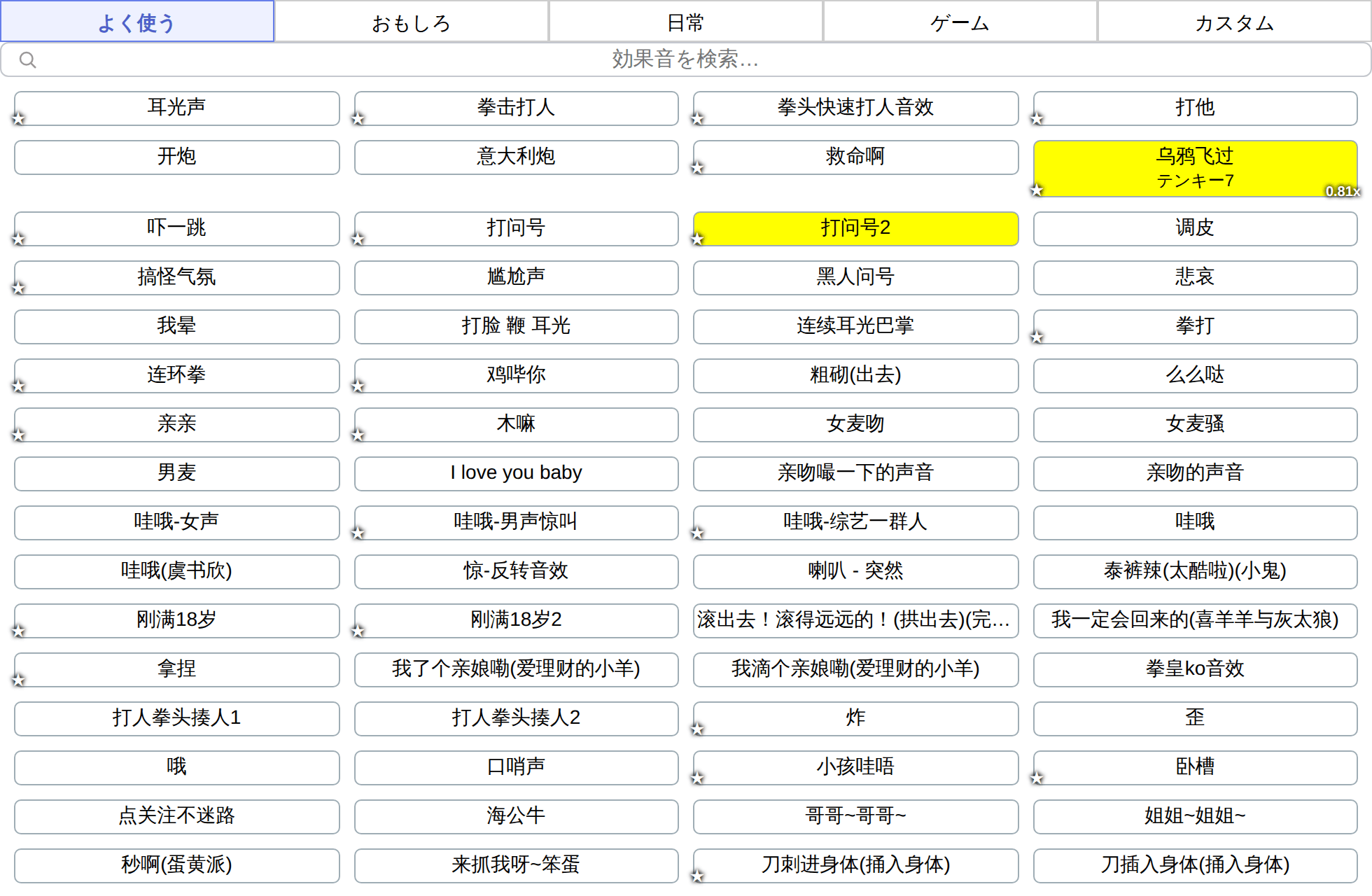
標準レイアウトとグリッドレイアウト
- 右上の ≡ →「レイアウト」→「グリッドレイアウト」をクリックします。
- 1 行に並べるボタンの数(最大 10)を入力して確定すると、ボタンがきれいに並びます。
- 元に戻すには「標準レイアウト」を選びます。
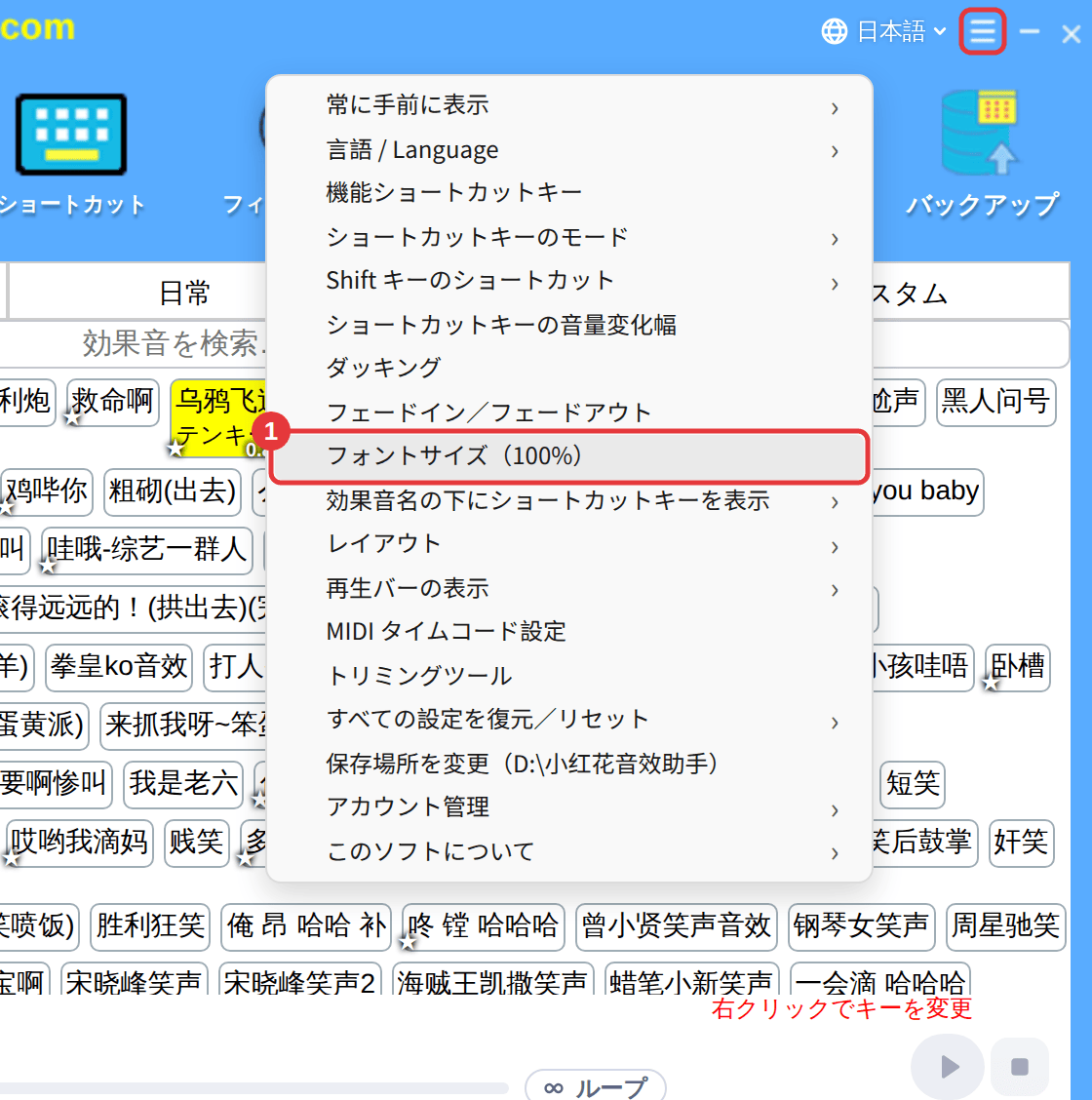
フォントサイズ
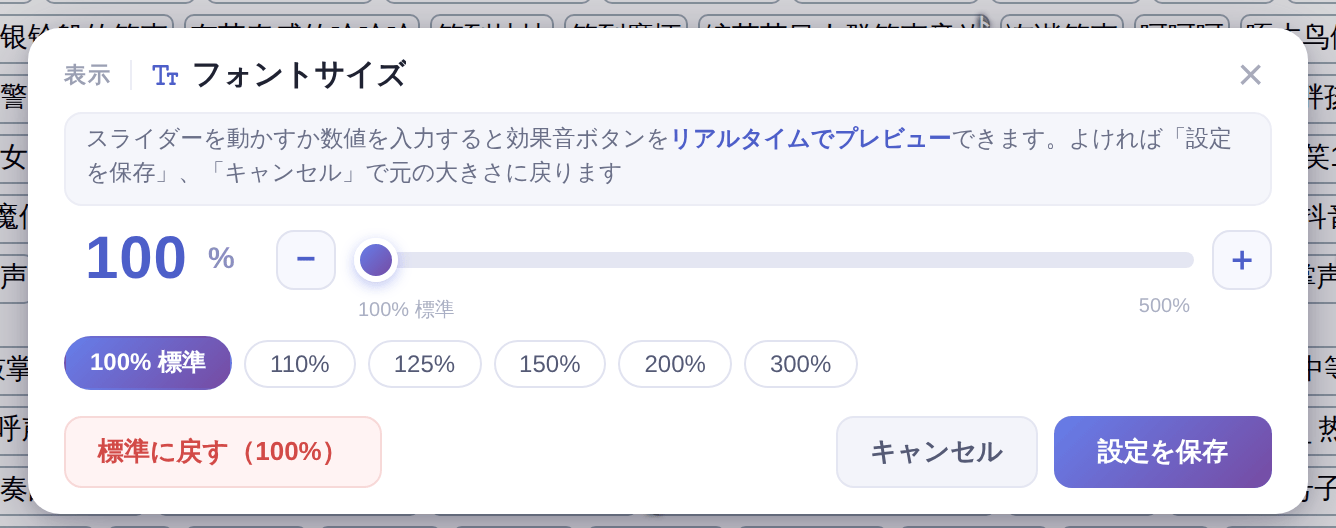
- 右上の ≡ →「フォントサイズ(100%)」をクリックします。かっこ内が現在のサイズです。
- スライダーをドラッグするか、110%、125%、150%、200%、300% などをクリックして 100%〜500% から選びます。「標準に戻す(100%)」で元の大きさに戻ります。
- 「設定を保存」をクリックします。
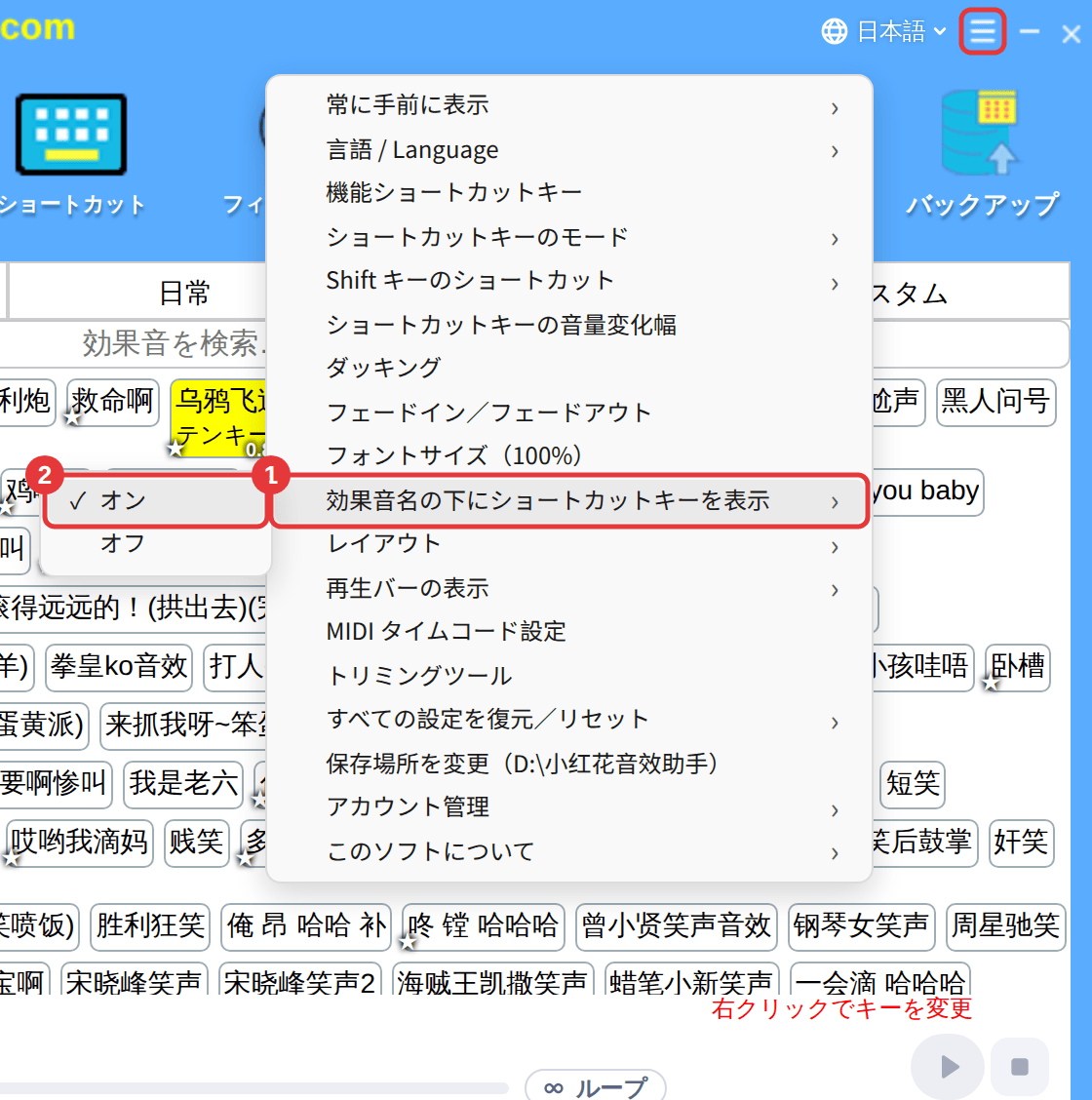
効果音名の下にショートカットキーを表示
標準ではオンで、キーが設定された効果音は名前の下にキーが表示されます。ごちゃごちゃして見える場合は、「その他の設定」→「効果音名の下にショートカットキーを表示」で「オフ」を選びます。