
「自訂匯入」「背景音樂」「收藏管理」「快速鍵管理」都可以建多個子分類,音效多了按用途分好類,直播時更好找。
編輯分類
- 在子分類標籤最前面點「編輯分類」。
- 在彈出的視窗裡可以「+ 新增分類」「重新命名」「刪除」,拖曳分類調整順序。
- 改完點「儲存修改」才會生效;點「取消」放棄本次修改。
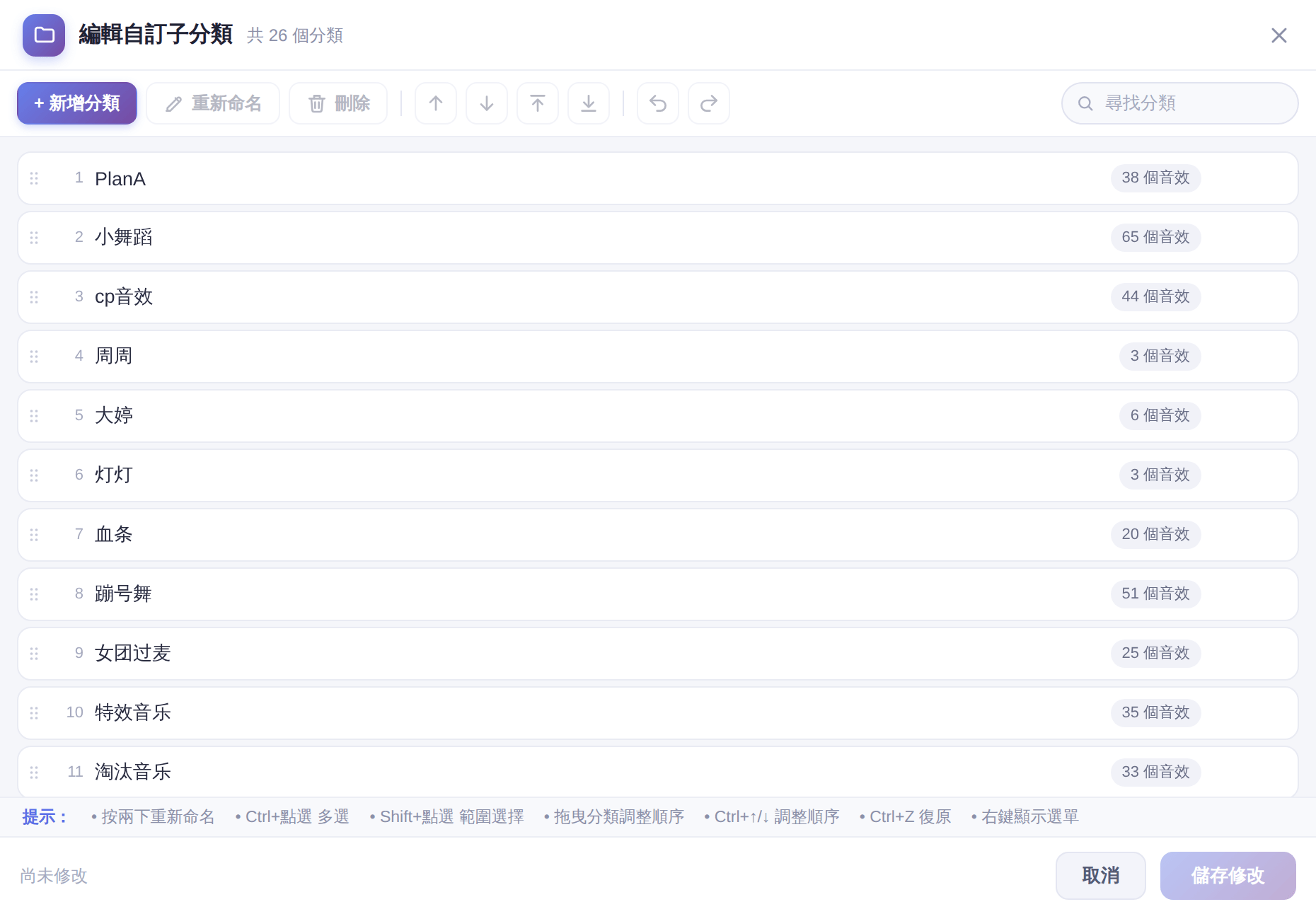
編輯技巧雙擊分類名可直接改名;Ctrl+點選多選、Shift+點選連選;Ctrl+↑/↓ 調整順序;Ctrl+Z 復原。分類名最多 20 個字。刪除分類時,裡面的音效也會從軟體中刪除(電腦上的音訊檔案不會刪除),繫結的收藏和快速鍵也會一併刪除。
分類標籤的右鍵選單
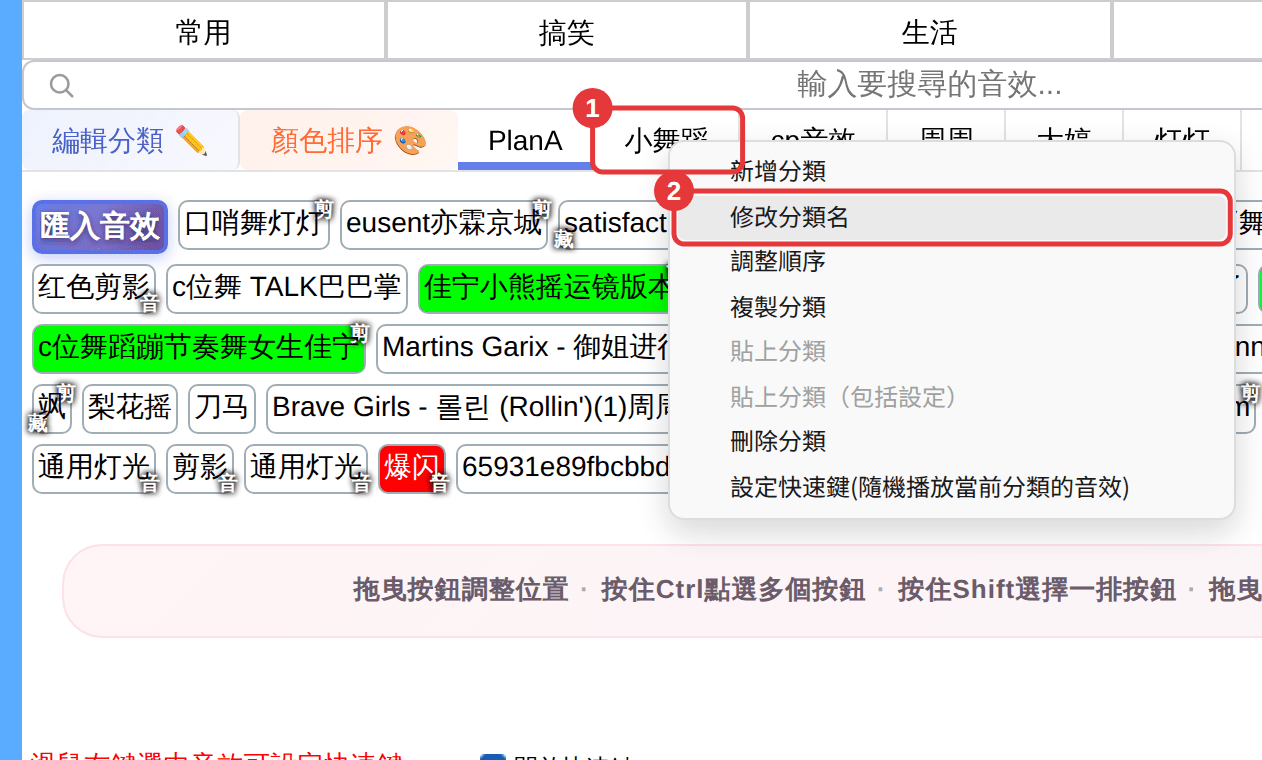
在某個子分類標籤(①)上點右鍵(②),可以「新增分類」「修改分類名」「調整順序」「複製分類」「貼上分類」「刪除分類」;在「自訂匯入」「背景音樂」之間複製分類時,還可以「貼上分類(包括設定)」,連同剪輯、音量等設定一起帶過去。「自訂匯入」「背景音樂」的子分類還能「設定快速鍵(隨機播放當前分類的音效)」,設過之後這裡會變成「修改快速鍵(隨機播放當前分類的音效)」和「刪除快速鍵:按鍵名」,見快速鍵管理與按鍵佔用。
整理音效
- 拖曳:按住音效按鈕拖到想要的位置。
- 多選:按住 Ctrl 點選多個按鈕;按住 Shift 選擇一排;在空白處拖曳可以框選。選中後右鍵,選單裡的操作會對所有選中的音效生效。
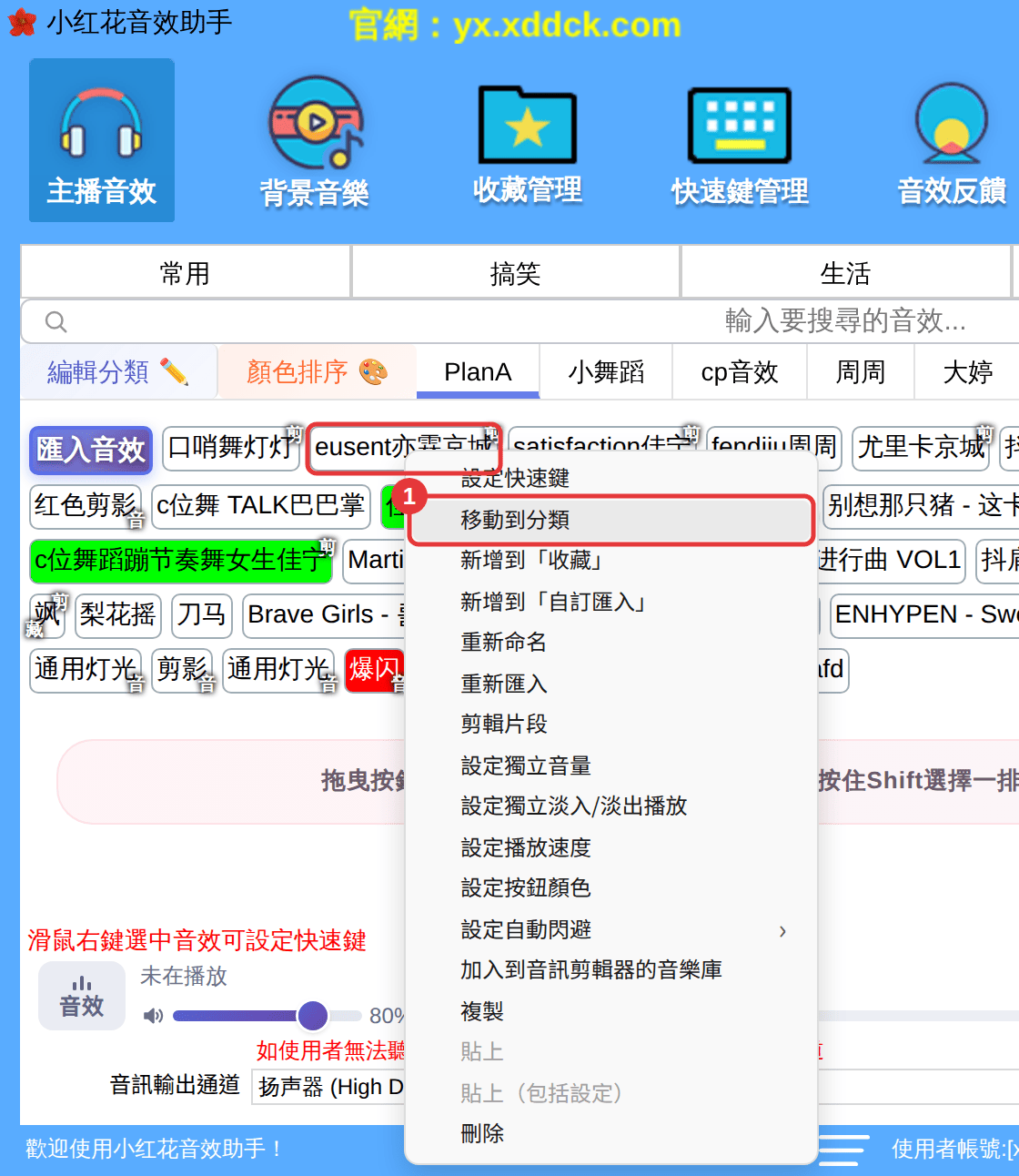
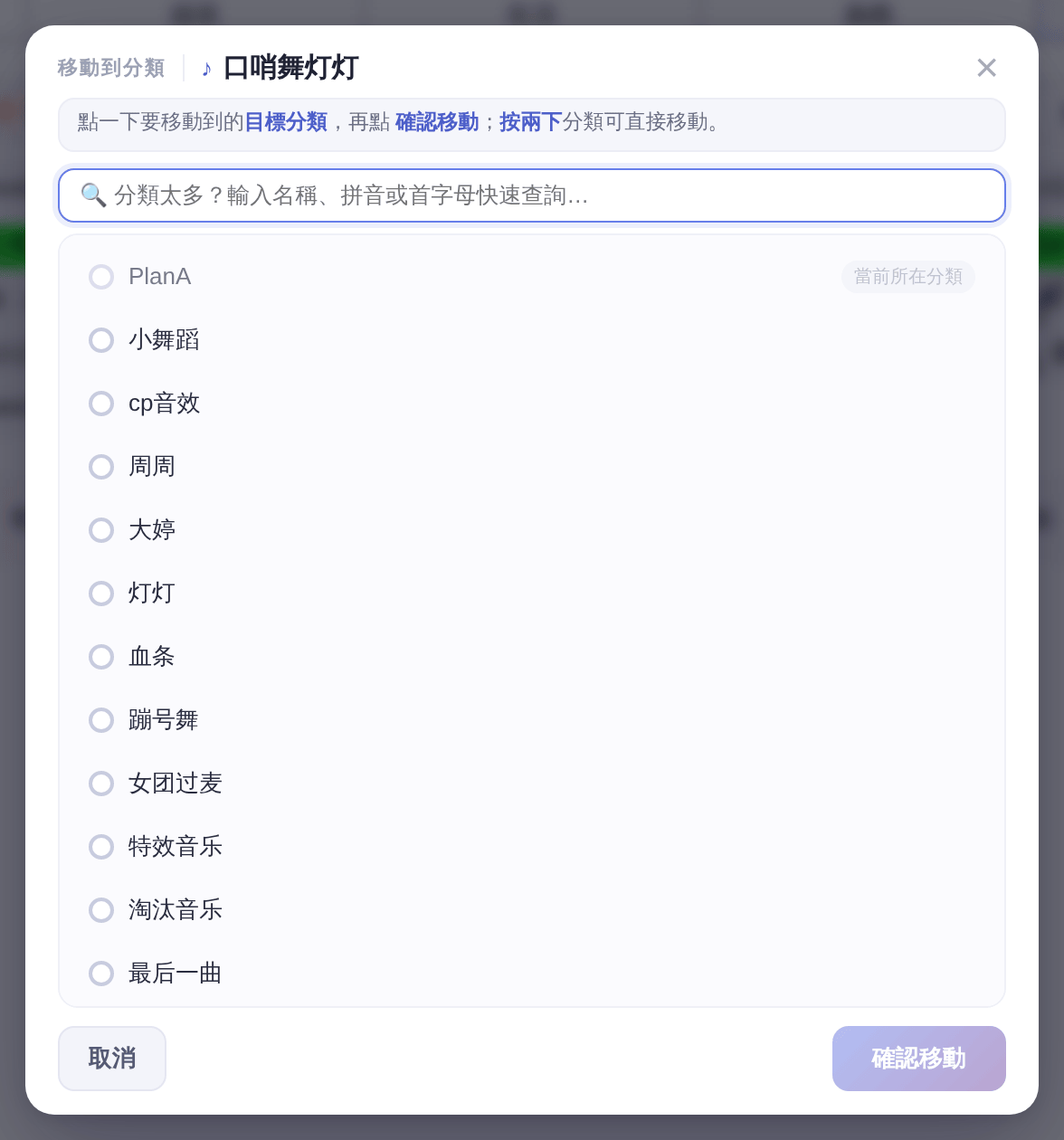
- 移動到分類:右鍵自訂音效 →「移動到分類」,在視窗裡點目標分類,再點「確認移動」(雙擊分類可直接移動)。
把內建音效放進自己的分類
在內建音效上點右鍵,選「新增到『自訂匯入』」或「新增到『背景音樂』」,會複製一份到你選的子分類,原來的音效不受影響。
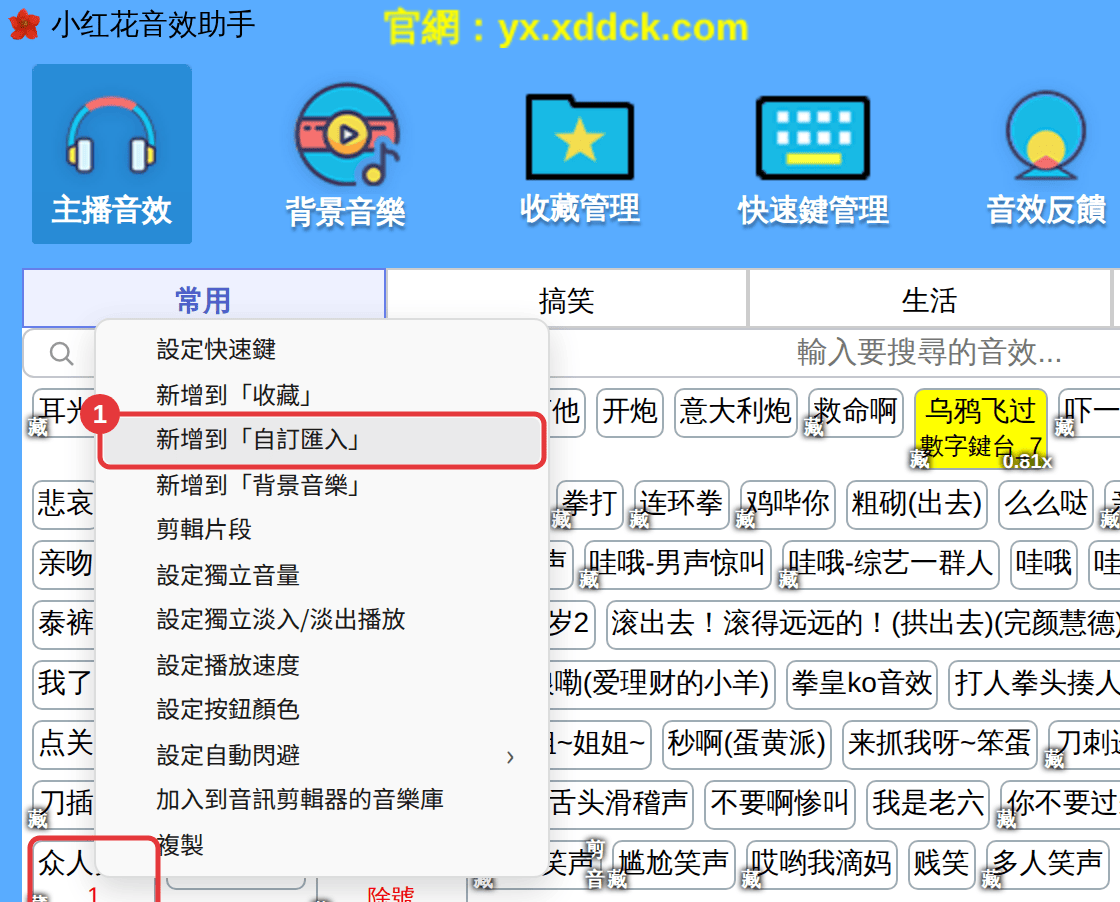
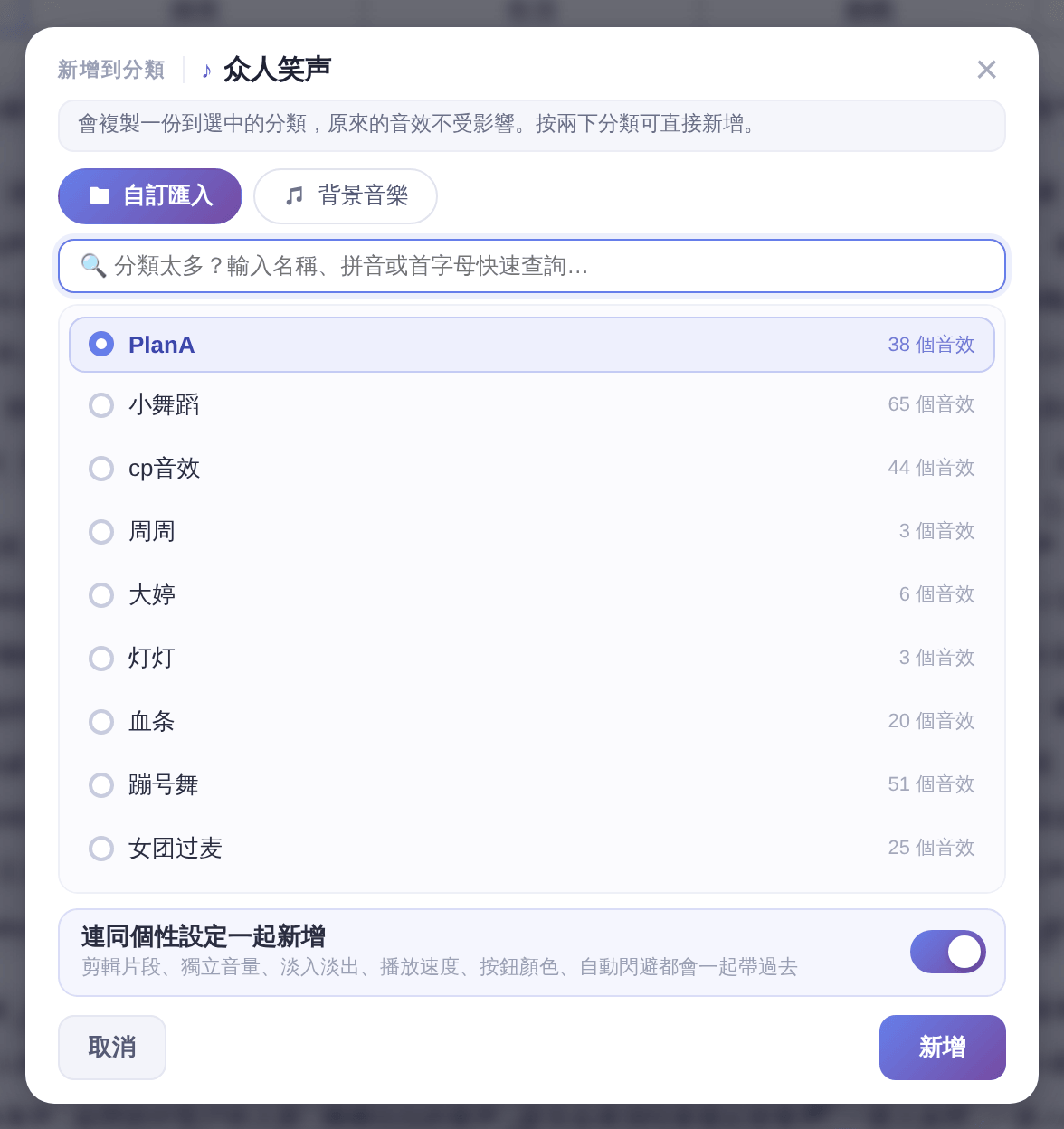
複製和貼上右鍵音效選「複製」,再到目標子分類的「匯入音效」按鈕或任意自訂音效上右鍵「貼上」;選「貼上(包括設定)」會連同剪輯、獨立音量、淡入淡出、播放速度、按鈕顏色等設定一起帶過去。
