
効果音に開始タイムコードがあれば、再生が決まった瞬間に達したときに OBS がシーンを切り替えたり、ソースを表示・非表示にしたり、メディアソースを操作したりできます。音と映像が一緒に進みます。
準備:OBS で WebSocket をオンにする
OBS 28 以降には WebSocket サーバーが内蔵されています。OBS でツール → WebSocket サーバー設定を開き、WebSocket サーバーを有効にするにチェックを入れます(標準ポート 4455)。認証を有効にするにチェックが入っている場合は、接続情報を表示をクリックしてサーバーパスワードをコピーします。
OBS に接続
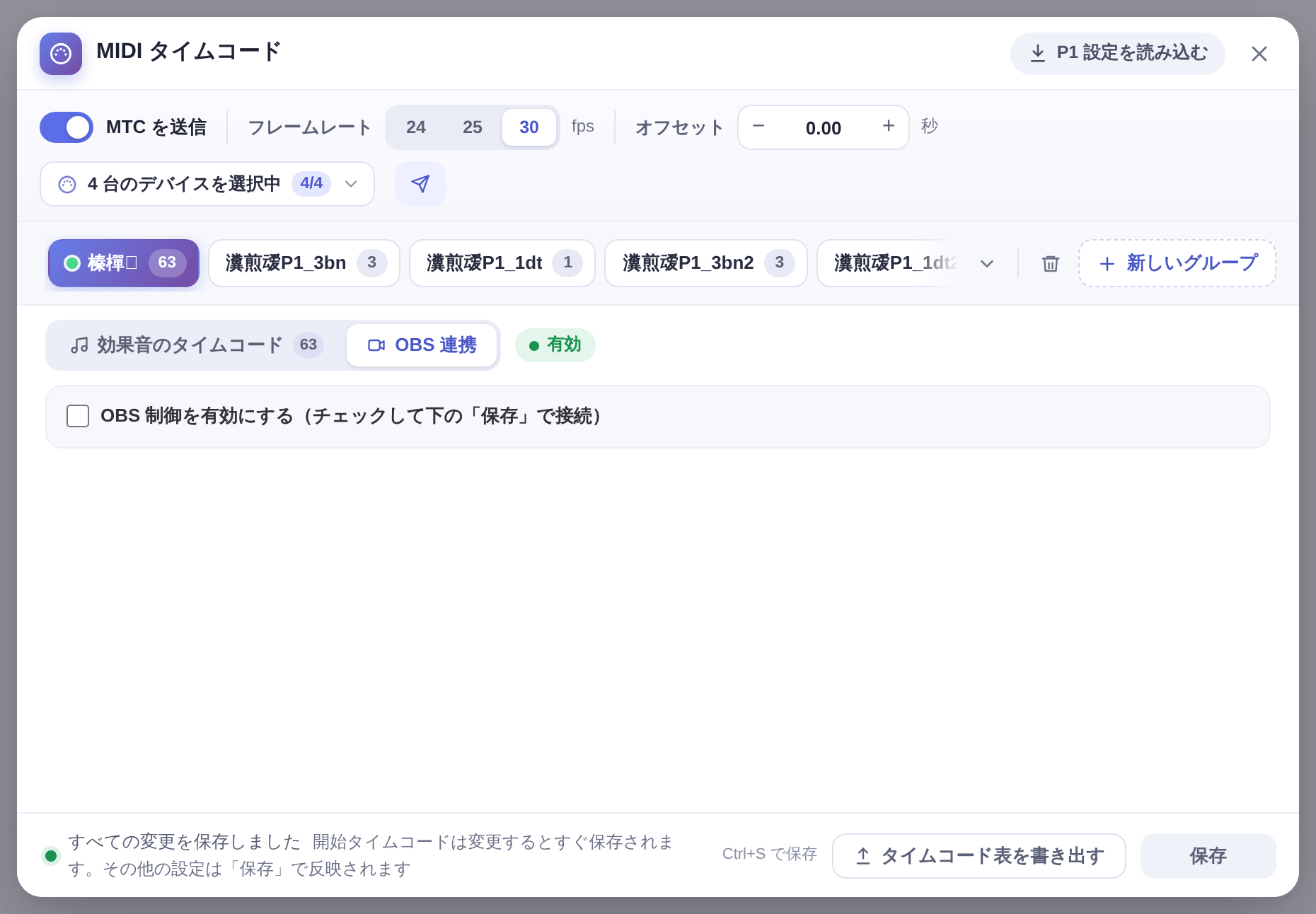
- ツールバーの「ツール」→「MIDI タイムコード」をクリックし、「OBS 連携」タブに切り替えます。
- 「OBS 制御を有効にする」にチェックを入れます。ホストとポートは標準でこのパソコンと 4455 なので、ふつうは変更不要です。OBS にパスワードがある場合は WebSocket のパスワードとして入力します。
- ウィンドウ下の「保存」をクリックし、「接続済み」と表示されれば準備完了です。
トリガーを追加
- 「+ トリガーを追加」をクリックします。
- 種類を選びます(「シーン切替」「ソースの表示/非表示」「メディア操作」)。続いてシーン、ソース、メディアソースを選びます(OBS に接続済みなら一覧から選べます)。
- トリガーのタイムコード(時・分・秒・フレーム。効果音のタイムコードと同じフレームレート)を入力し、「保存」をクリックします。
もっと手早く:「効果音のタイムコード」で効果音を右クリックし、「この効果音に OBS トリガーを追加…」を選ぶと、開始タイムコードが入力済みになるので秒だけ直せば済みます。
メディア操作でできること
OBS のメディアソースまたは VLC ビデオソースに対して「再生し直す」「再開」「一時停止」「停止」「次へ」「前へ」を実行します(「次へ」「前へ」は VLC のプレイリスト用)。
トリガーが動かない?チェックリスト
- トリガーはグループごとに保存され、有効なグループのトリガーだけが動きます。グループについてはMIDI タイムコードをご覧ください。
- 開始タイムコードのある効果音の再生中にだけ動き、トリガーの時刻がそのグループの効果音の開始と終了の間にある必要があります。⚠ の付いたトリガーには到達しないため動きません。
- シーン、ソース、メディアソースの名前は OBS と完全に一致させてください(大文字・小文字、スペースを含む)。
- 進行バーで飛ばしたり、効果音を替えたり、再接続したりした後は、「シーンを復元」と「ソースの表示状態を復元」が状態を自動で合わせます。メディア操作は送り直さず、再生がその時刻に達したときだけ実行されます。
- OBS 連携だけを使うなら、「MTC を送信」をオンにする必要はありません。
キーボードでシーンを切り替えたいだけ?OBS の設定 → ホットキーで直接設定してください。ただし、小红花音效助手が登録モードのときは OBS にそのキーが届きません。ショートカットキーのモードと Shift キーをご覧ください。
