Personalizados, Música de fondo, Favoritos y Atajos pueden tener varias subcategorías. Cuando tienes muchos sonidos, agruparlos por uso te ayuda a encontrarlos en directo.
Editar categorías
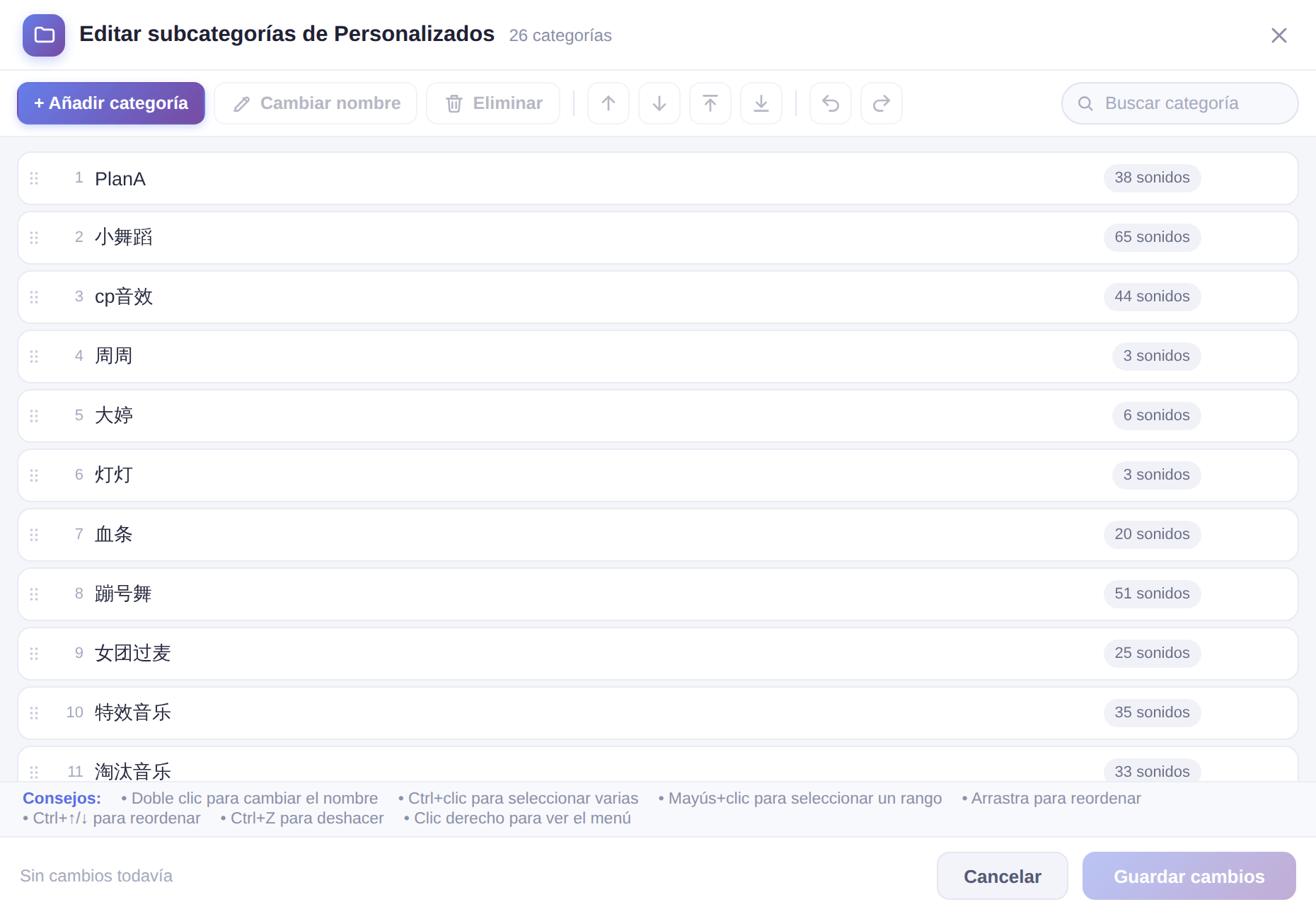
- Haz clic en Editar categorías al principio de las pestañas de subcategorías.
- En la ventana que se abre puedes usar + Añadir categoría, Cambiar nombre y Eliminar, y arrastrar las categorías para ordenarlas.
- Haz clic en Guardar cambios para aplicarlos; Cancelar descarta los cambios.
El menú contextual de las pestañas
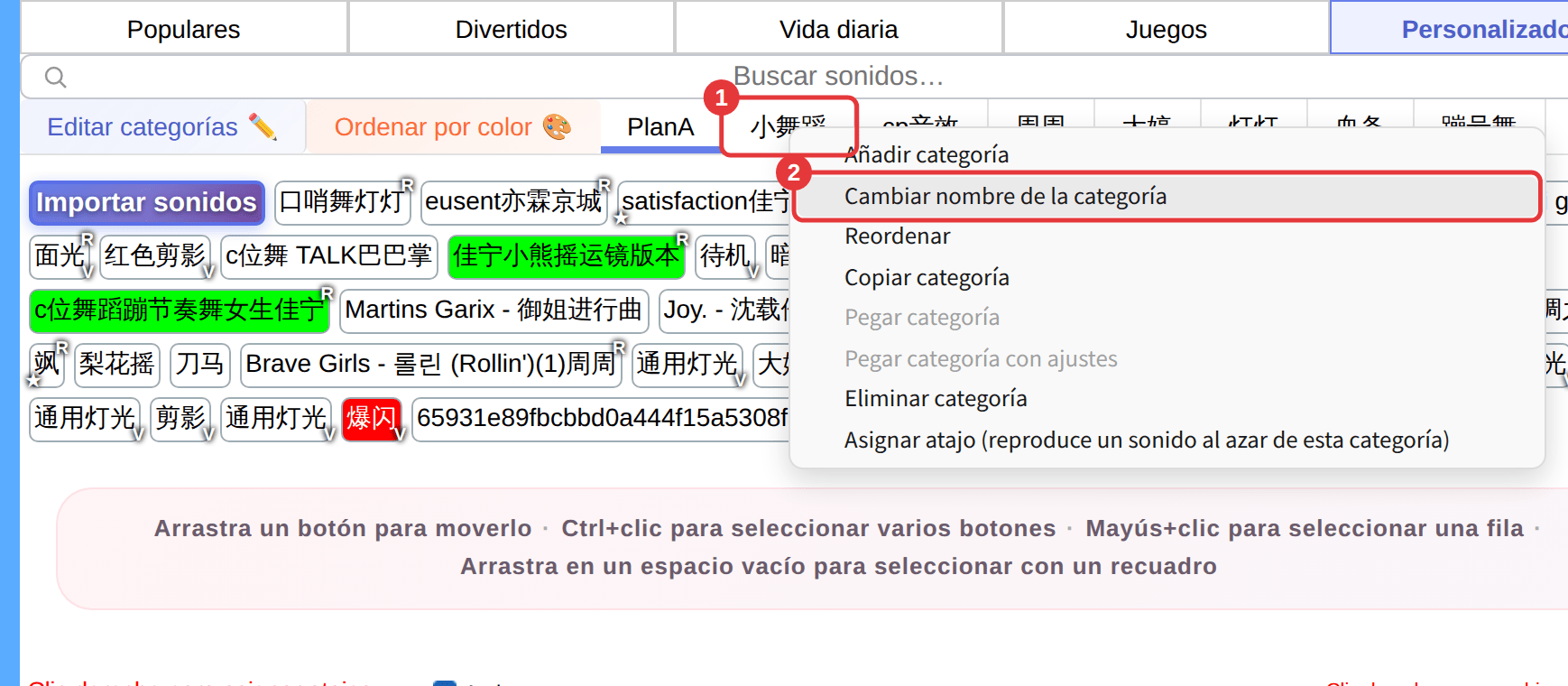
Haz clic derecho en una pestaña de subcategoría (①) para abrir su menú (②): Añadir categoría, Cambiar nombre de la categoría, Reordenar, Copiar categoría, Pegar categoría y Eliminar categoría. Al copiar entre Personalizados y Música de fondo también puedes usar Pegar categoría con ajustes para llevarte recortes, volumen y otros ajustes. Las subcategorías de Personalizados y Música de fondo admiten además Asignar atajo (reproduce un sonido al azar de esta categoría); una vez asignado, el menú muestra Cambiar atajo (reproduce un sonido al azar de esta categoría) y una opción para quitarlo. Consulta Gestión de atajos y teclas en uso.
Organizar sonidos
- Arrastrar: mantén pulsado un botón de sonido y arrástralo a donde quieras.
- Selección múltiple: Ctrl+clic selecciona varios botones, Shift+clic una fila y arrastrar en un hueco hace una selección de recuadro. El clic derecho posterior se aplica a todos los sonidos seleccionados.
- Mover a categoría: clic derecho en un sonido personalizado → Mover a categoría, haz clic en la categoría de destino y luego en Confirmar Mover (o haz doble clic en la categoría para moverlo al instante).
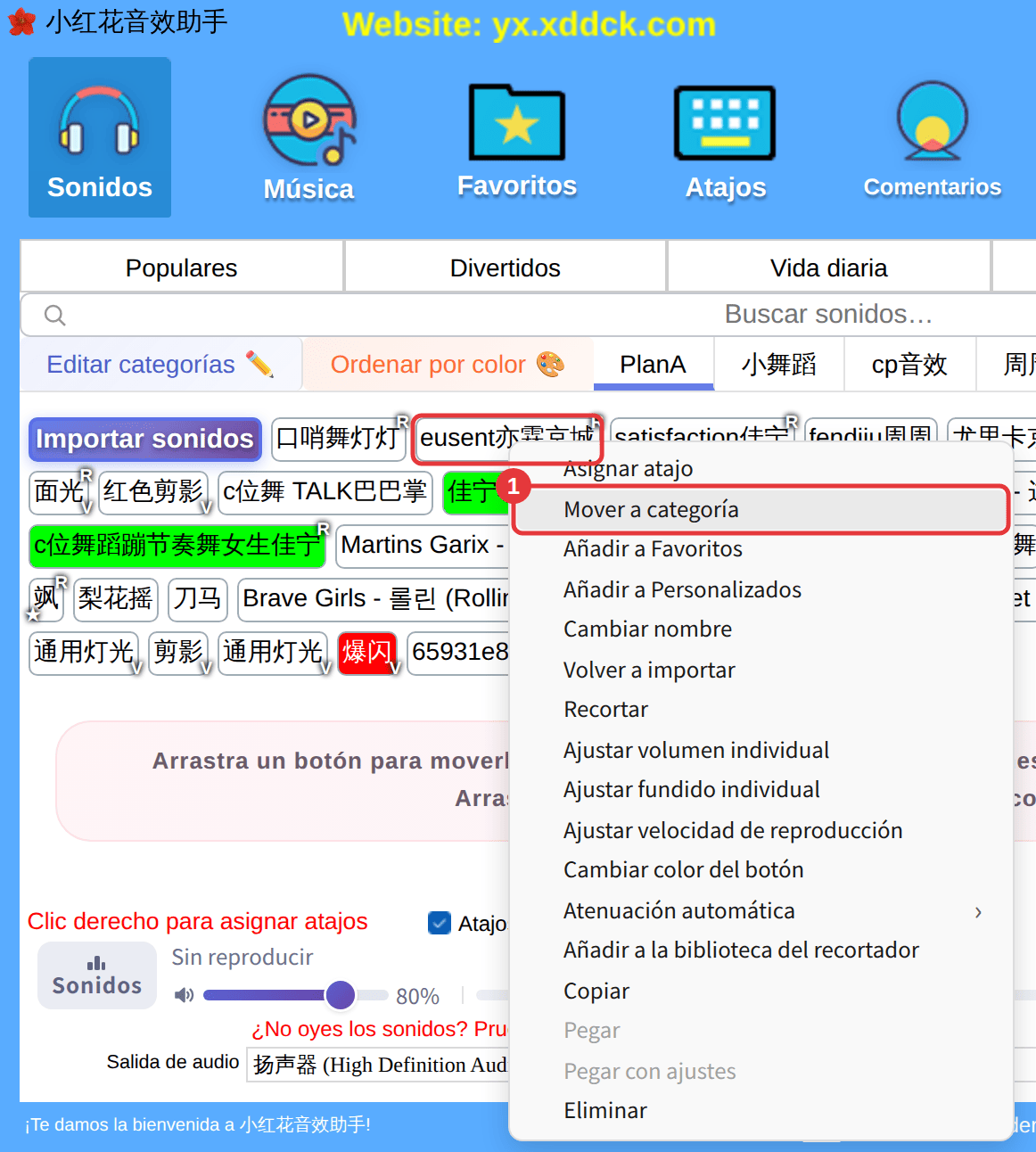
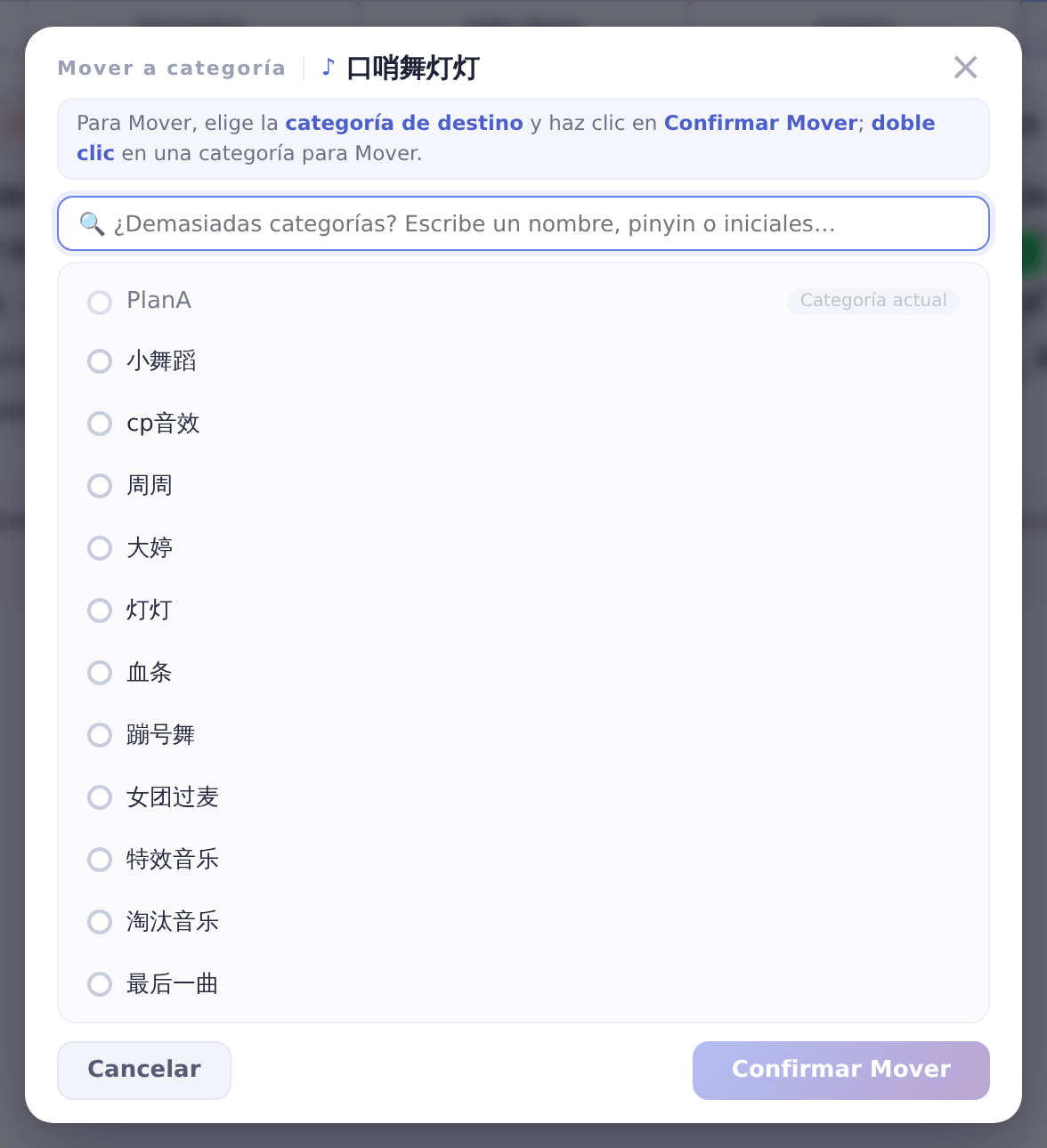
Llevar sonidos integrados a tus categorías
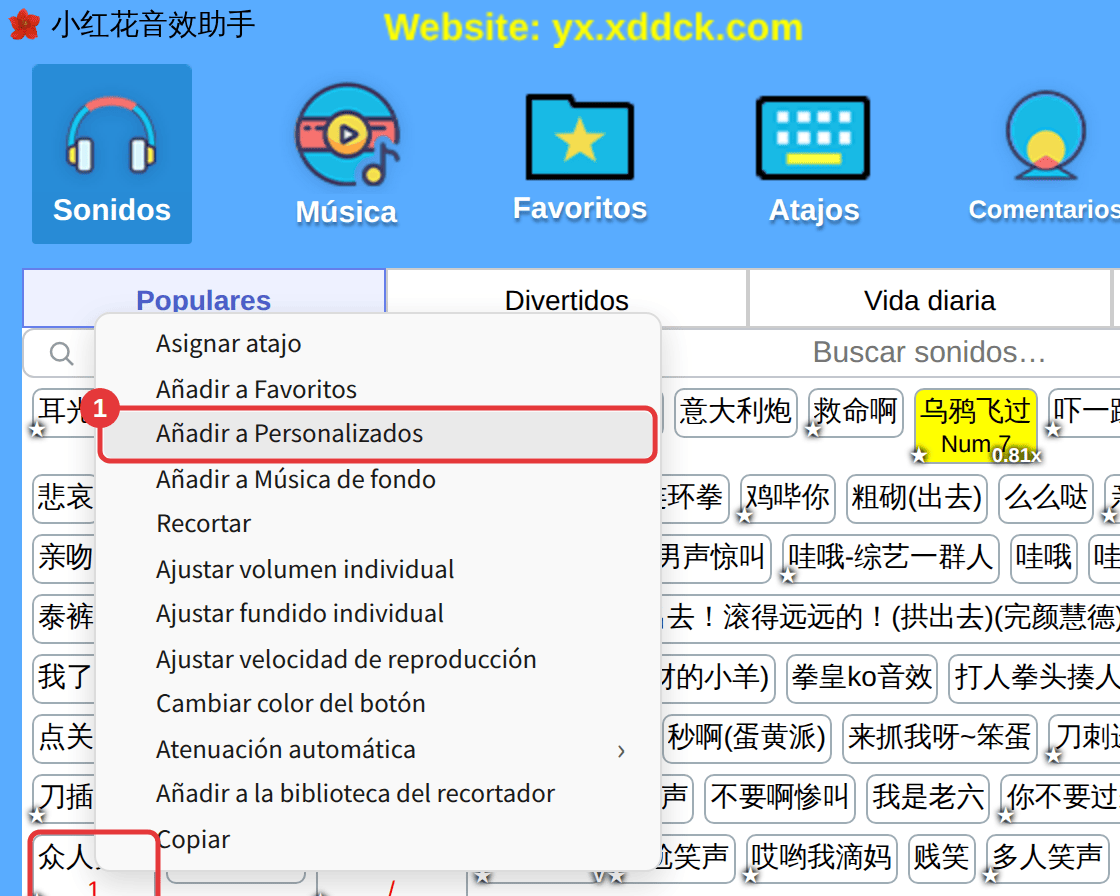
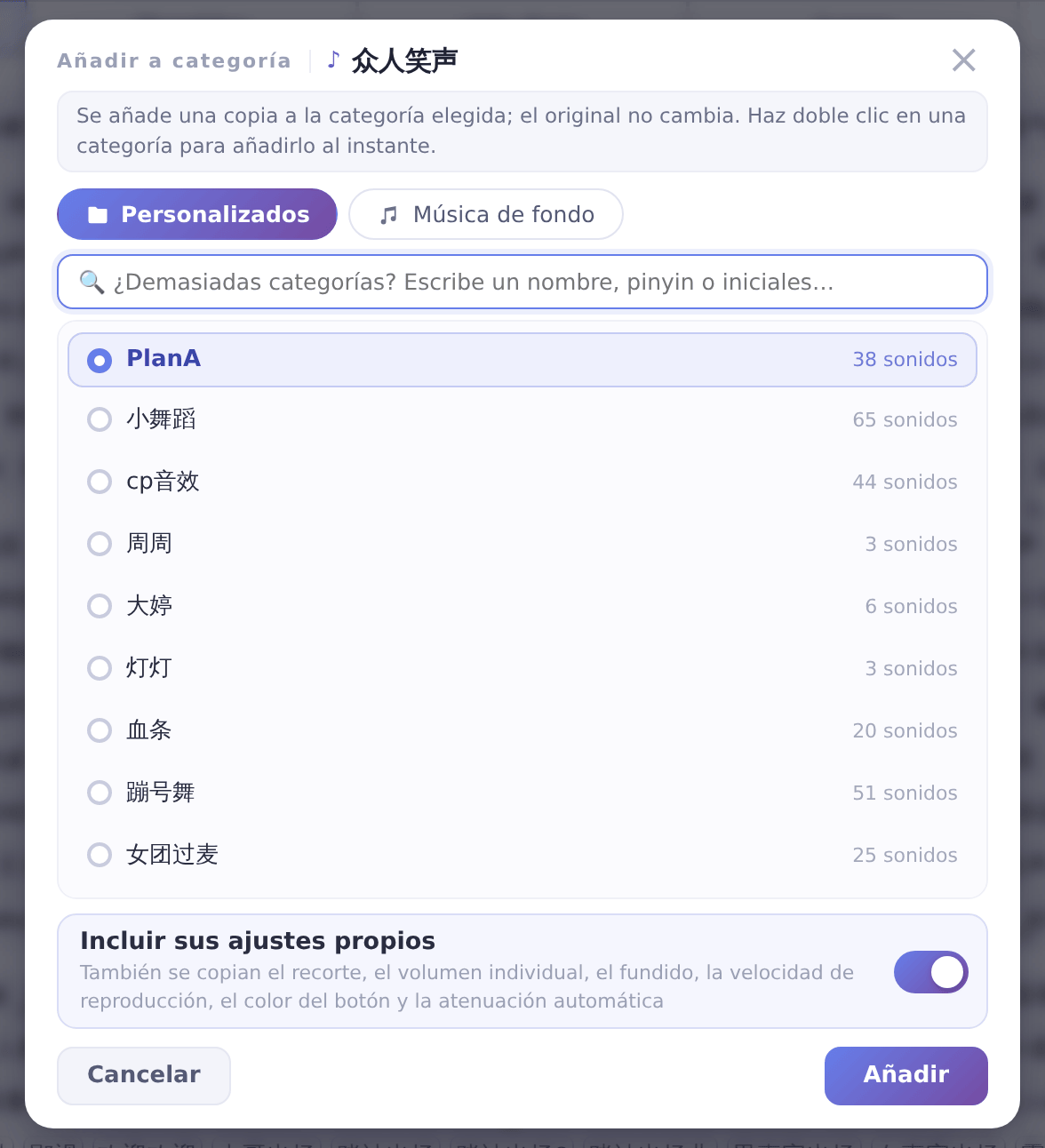
Haz clic derecho en un sonido integrado y elige Añadir a Personalizados o Añadir a Música de fondo. Se añade una copia a la subcategoría que elijas; el original se queda donde estaba.