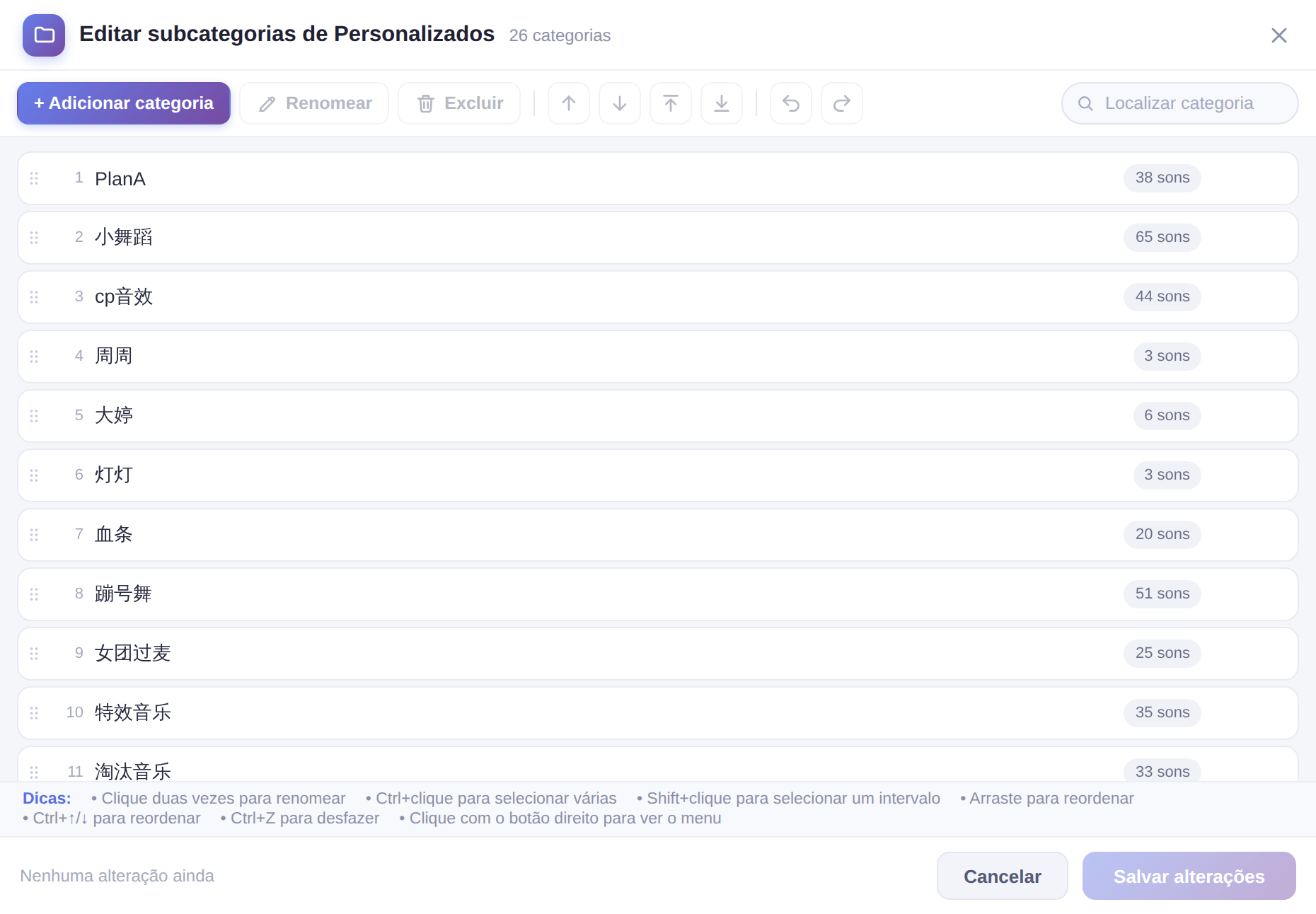
Personalizados, Música de fundo, Favoritos e Atalhos podem ter várias subcategorias. Quando os sons aumentam, agrupá-los por uso ajuda a achá-los na live.
Editar categorias
- Clique em Editar categorias no começo das abas de subcategorias.
- Na janela que abrir, você pode + Adicionar categoria, Renomear e Excluir, e arrastar as categorias para mudar a ordem.
- Clique em Salvar alterações para aplicar; Cancelar descarta as mudanças.
O menu de contexto das abas
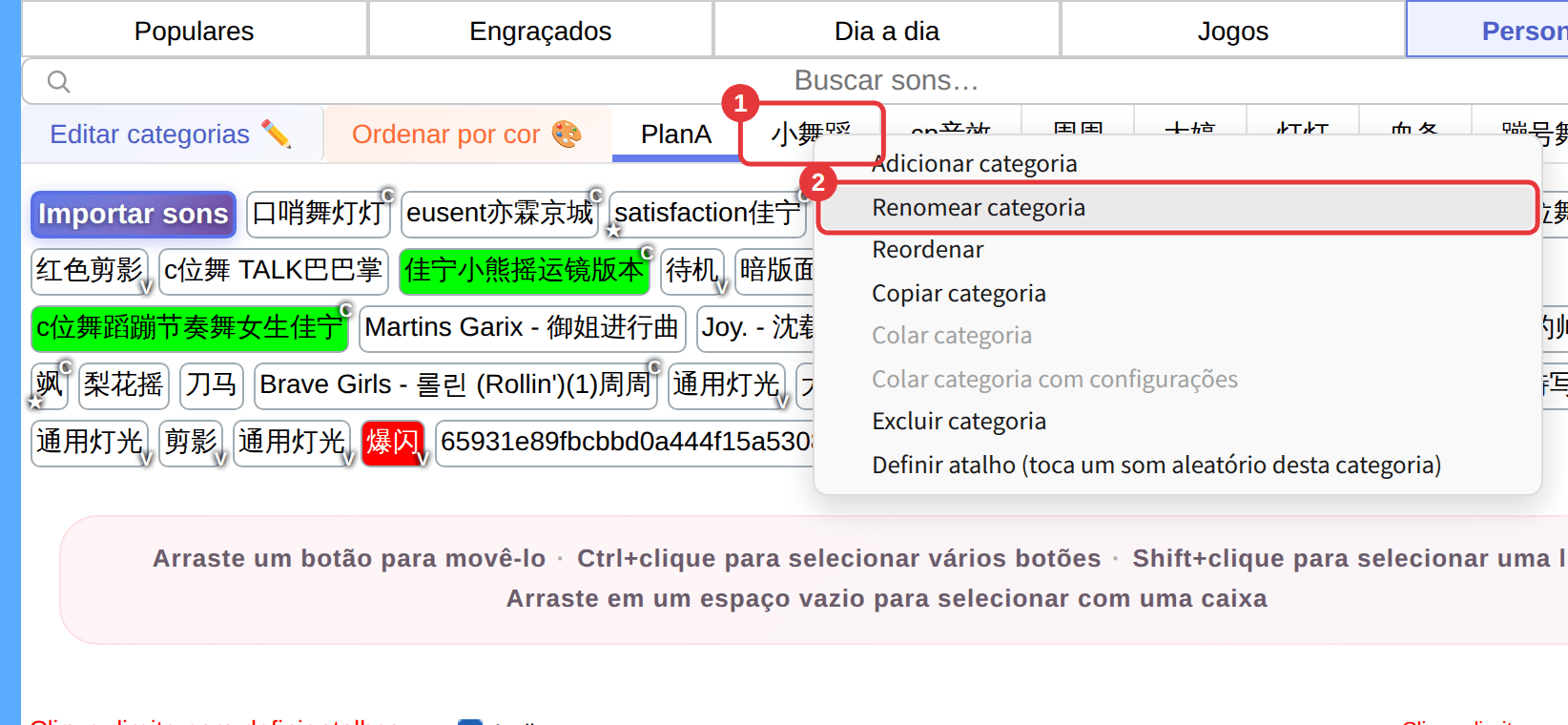
Clique com o botão direito na aba de uma subcategoria (①) para abrir o menu (②): Adicionar categoria, Renomear categoria, Reordenar, Copiar categoria, Colar categoria e Excluir categoria. Ao copiar entre Personalizados e Música de fundo, há também Colar categoria com configurações, que leva junto cortes, volumes e outras configurações. As subcategorias de Personalizados e Música de fundo também podem ter Definir atalho (toca um som aleatório desta categoria); depois de definido, o menu mostra Alterar atalho (toca um som aleatório desta categoria) e um item para removê-lo. Veja Gerenciar atalhos e teclas em uso.
Organizar os sons
- Arrastar: segure um botão de som e arraste para onde quiser.
- Seleção múltipla: Ctrl+clique seleciona vários botões, Shift+clique uma fileira, ou arraste numa área vazia para selecionar com uma caixa. O clique direito depois vale para todos os sons selecionados.
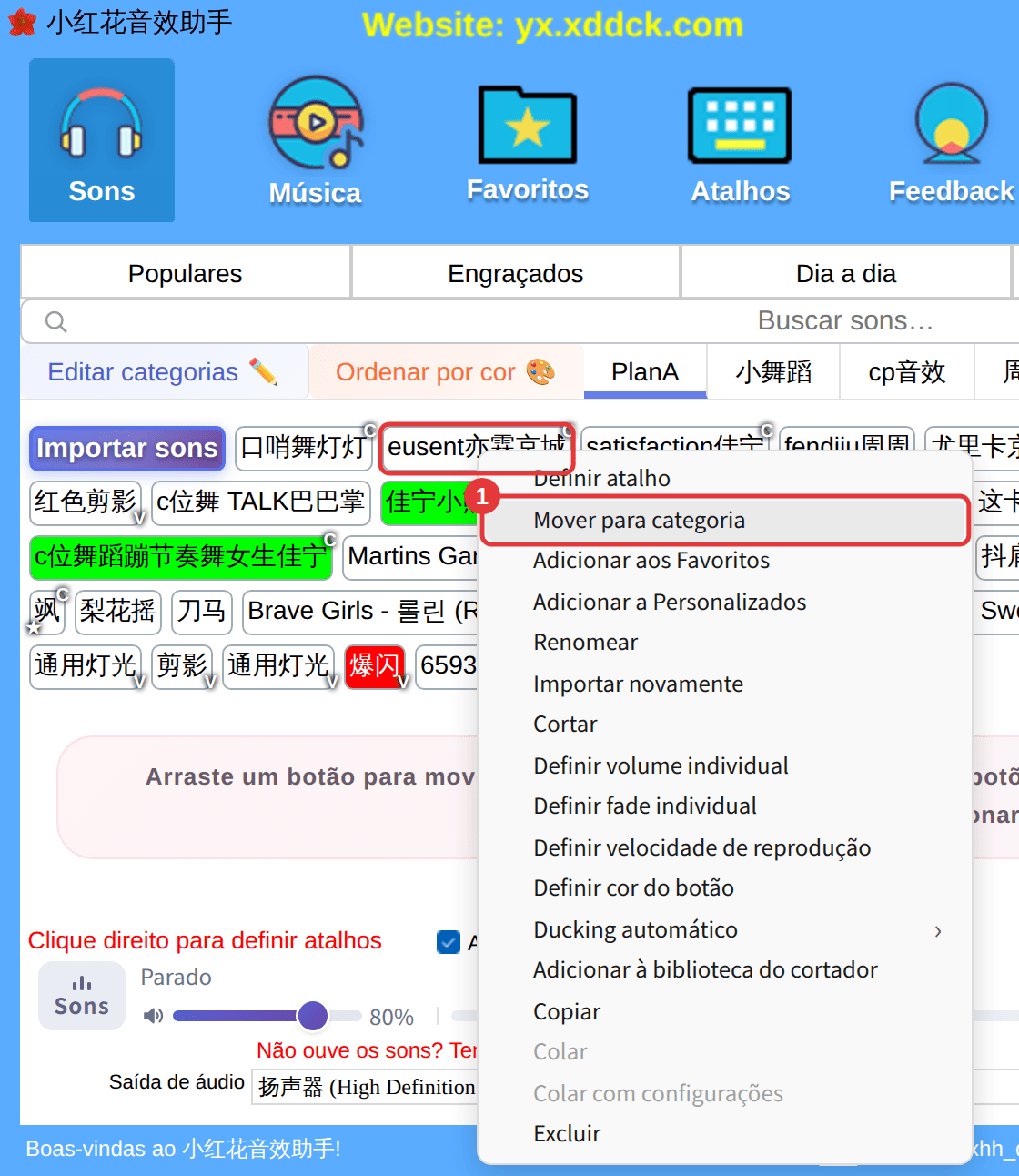
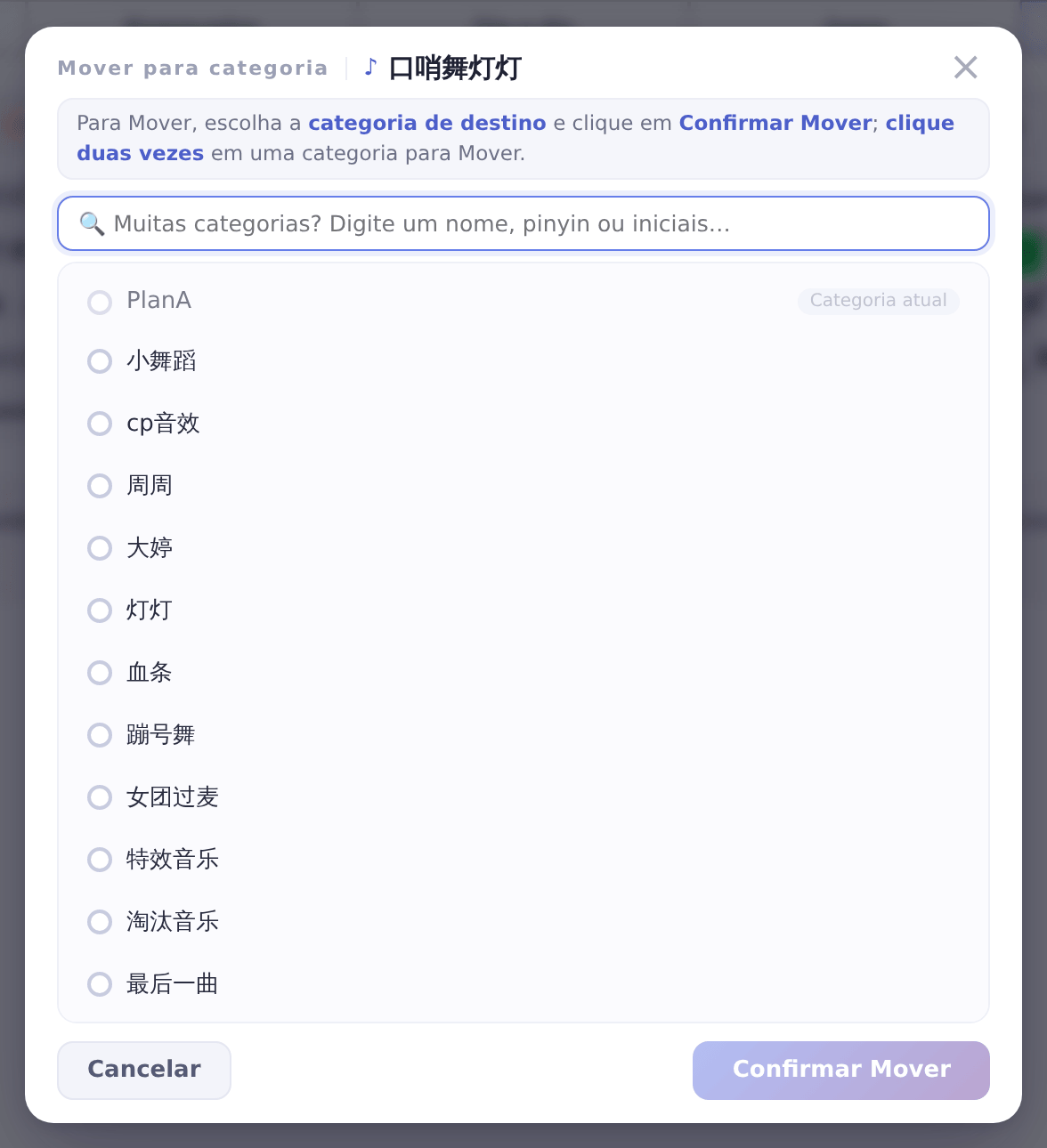
- Mover para categoria: clique direito em um som personalizado → Mover para categoria, clique na categoria de destino e depois em Confirmar Mover (ou clique duas vezes na categoria para mover direto).
Levar sons integrados para suas categorias
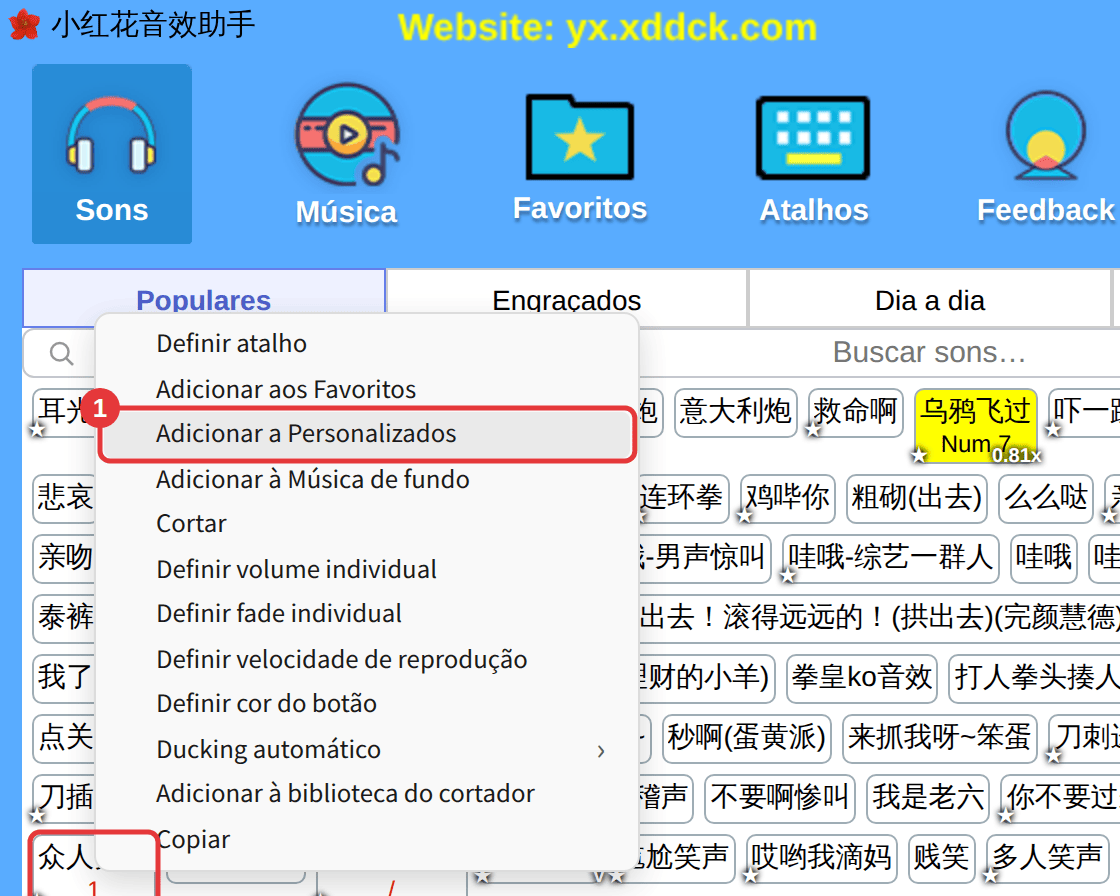
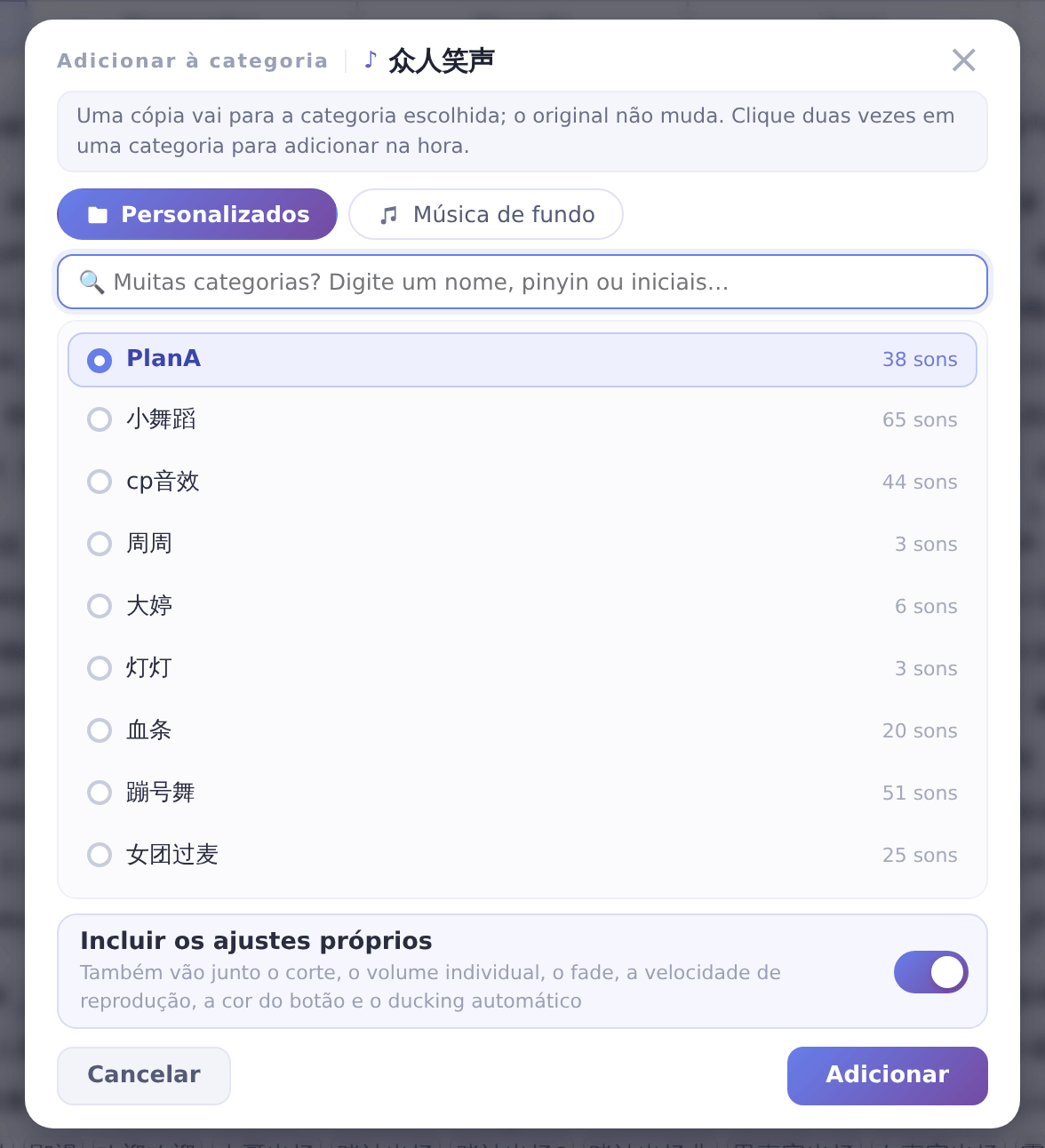
Clique com o botão direito em um som integrado e escolha Adicionar a Personalizados ou Adicionar à Música de fundo. Uma cópia é adicionada à subcategoria escolhida; o original fica onde estava.