
[사용자 지정], 배경 음악, [즐겨찾기], [단축키]에는 하위 카테고리를 여러 개 둘 수 있습니다. 효과음이 많아지면 용도별로 묶어 두어야 방송 중에 빨리 찾을 수 있습니다.
카테고리 편집
- 하위 카테고리 탭 맨 앞의 [카테고리 편집]을 클릭하세요.
- 열리는 창에서 [+ 카테고리 추가], [이름 바꾸기], [삭제]를 하고, 카테고리를 끌어 순서를 바꿀 수 있습니다.
- [변경 사항 저장]을 클릭하면 적용되고, [취소]를 누르면 변경 내용이 버려집니다.
![[카테고리 편집] 창: 추가, 이름 바꾸기, 삭제, 끌어서 정렬](/images/docs/ko/glfl/12@2x.webp)
편집 요령이름을 더블 클릭하면 이름 바꾸기, Ctrl+클릭은 여러 개 선택, Shift+클릭은 범위 선택, Ctrl+↑/↓는 순서 이동, Ctrl+Z는 실행 취소입니다. 카테고리 이름은 최대 20자입니다. 카테고리를 삭제하면 그 안의 효과음도 앱에서 지워지며(컴퓨터의 파일은 남음) 즐겨찾기와 단축키도 함께 지워집니다.
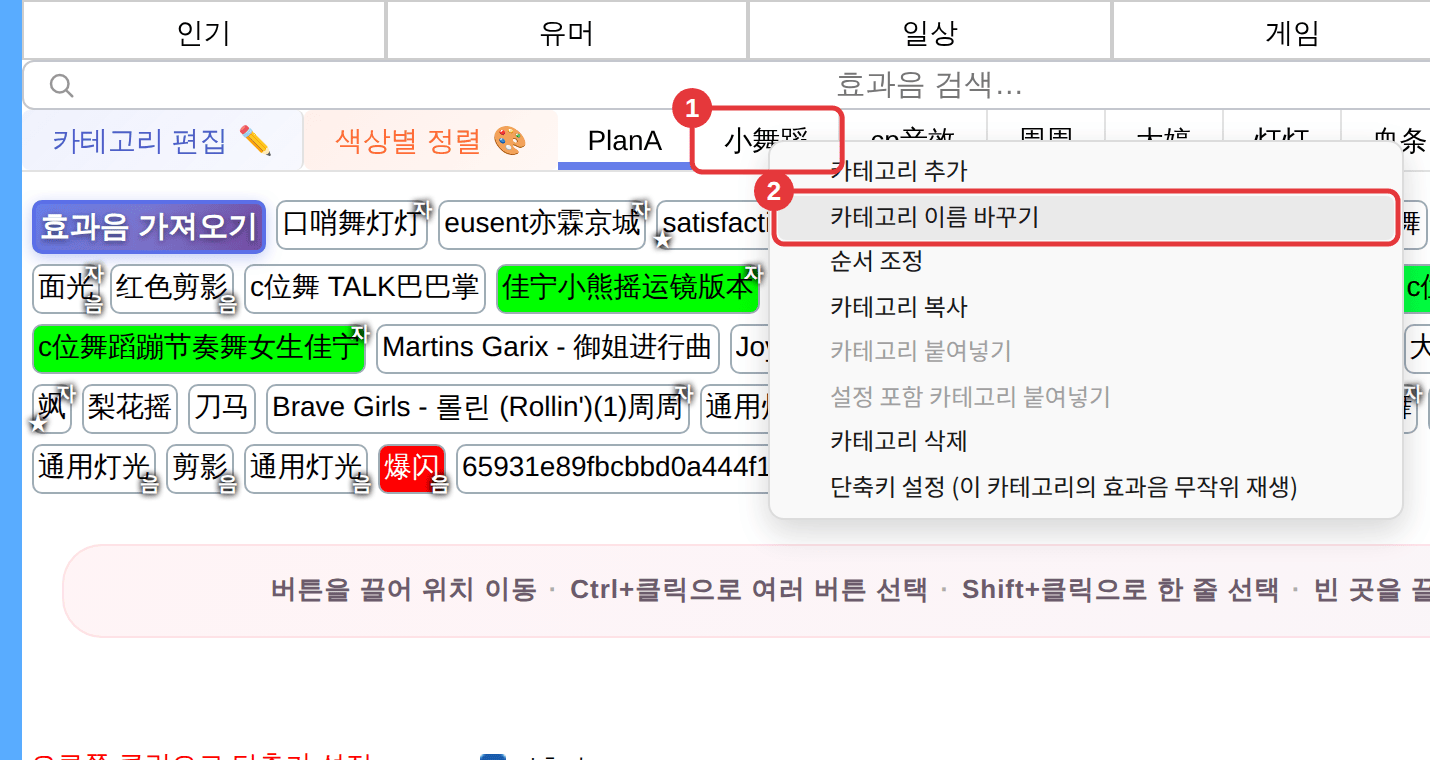
카테고리 탭의 오른쪽 클릭 메뉴
하위 카테고리 탭(①)을 오른쪽 클릭하면 메뉴(②)가 열립니다: [카테고리 추가], [카테고리 이름 바꾸기], [순서 조정], [카테고리 복사], [카테고리 붙여넣기], [카테고리 삭제]. [사용자 지정]과 배경 음악 사이에서 복사할 때는 구간·볼륨 등 설정까지 옮기는 [설정 포함 카테고리 붙여넣기]도 있습니다. [사용자 지정]과 배경 음악의 하위 카테고리에는 [단축키 설정 (이 카테고리의 효과음 무작위 재생)]을 지정할 수도 있으며, 지정하면 메뉴에 [단축키 변경 (이 카테고리의 효과음 무작위 재생)]과 삭제 항목이 나타납니다. 단축키와 사용 중인 키 관리를 참고하세요.
효과음 정리하기
- 끌기: 효과음 버튼을 누른 채 원하는 위치로 끌어 놓으세요.
- 여러 개 선택: Ctrl+클릭으로 여러 버튼, Shift+클릭으로 한 줄, 빈 곳을 끌면 영역 선택입니다. 그다음 오른쪽 클릭은 선택한 효과음 전체에 적용됩니다.
- 카테고리로 이동: 사용자 지정 효과음을 오른쪽 클릭 → [카테고리로 이동], 대상 카테고리를 클릭한 뒤 [이동 확인]을 클릭하세요(카테고리를 더블 클릭하면 바로 이동).
![가져온 효과음 오른쪽 클릭 → [카테고리로 이동]](/images/docs/ko/glfl/16@2x.webp)
![[카테고리로 이동] 창: 대상 카테고리 클릭 후 [이동 확인]](/images/docs/ko/glfl/13@2x.webp)
기본 효과음을 내 카테고리로 가져오기
기본 효과음을 오른쪽 클릭해 [사용자 지정에 추가]나 [배경 음악에 추가]를 고르세요. 고른 하위 카테고리에 복사본이 추가되고 원본은 그대로 남습니다.
![기본 효과음 오른쪽 클릭 → [사용자 지정에 추가]](/images/docs/ko/glfl/5@2x.webp)
![대상 하위 카테고리를 고르고 [추가] 클릭, 설정도 함께 옮길지 선택](/images/docs/ko/glfl/14@2x.webp)
복사와 붙여넣기효과음을 오른쪽 클릭해 [복사]를 고른 다음, 대상 하위 카테고리의 [효과음 가져오기]나 아무 사용자 지정 효과음을 오른쪽 클릭해 [붙여넣기]를 고르세요. [설정 포함 붙여넣기]는 구간, 개별 볼륨, 페이드, 재생 속도, 버튼 색상 등 설정까지 옮깁니다.
