
ライブ公演やプロの配信スタジオ向けの機能です。効果音の再生時に MIDI タイムコード(MTC)を送り、照明卓などの機材を同期させます。OBS も制御できます。ほとんどの方はこの章を読み飛ばしてかまいません。
MIDI タイムコードを開く
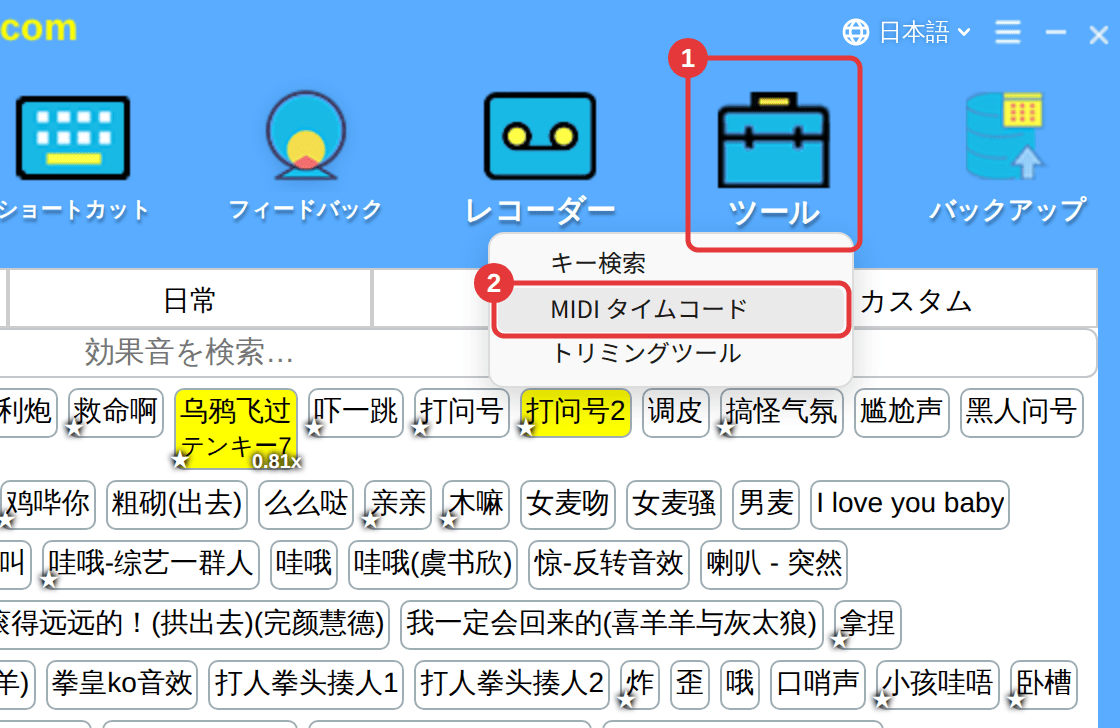
ツールバーの「ツール」→「MIDI タイムコード」をクリックします(または右上の ≡ →「MIDI タイムコード設定」)。独立したウィンドウなので、横や 2 台目のモニターに移動でき、「トップに固定」で常に手前に表示できます。開いたままでも、メイン画面で効果音をクリックしたり開始時刻を設定したりできます。
グループと有効なグループ
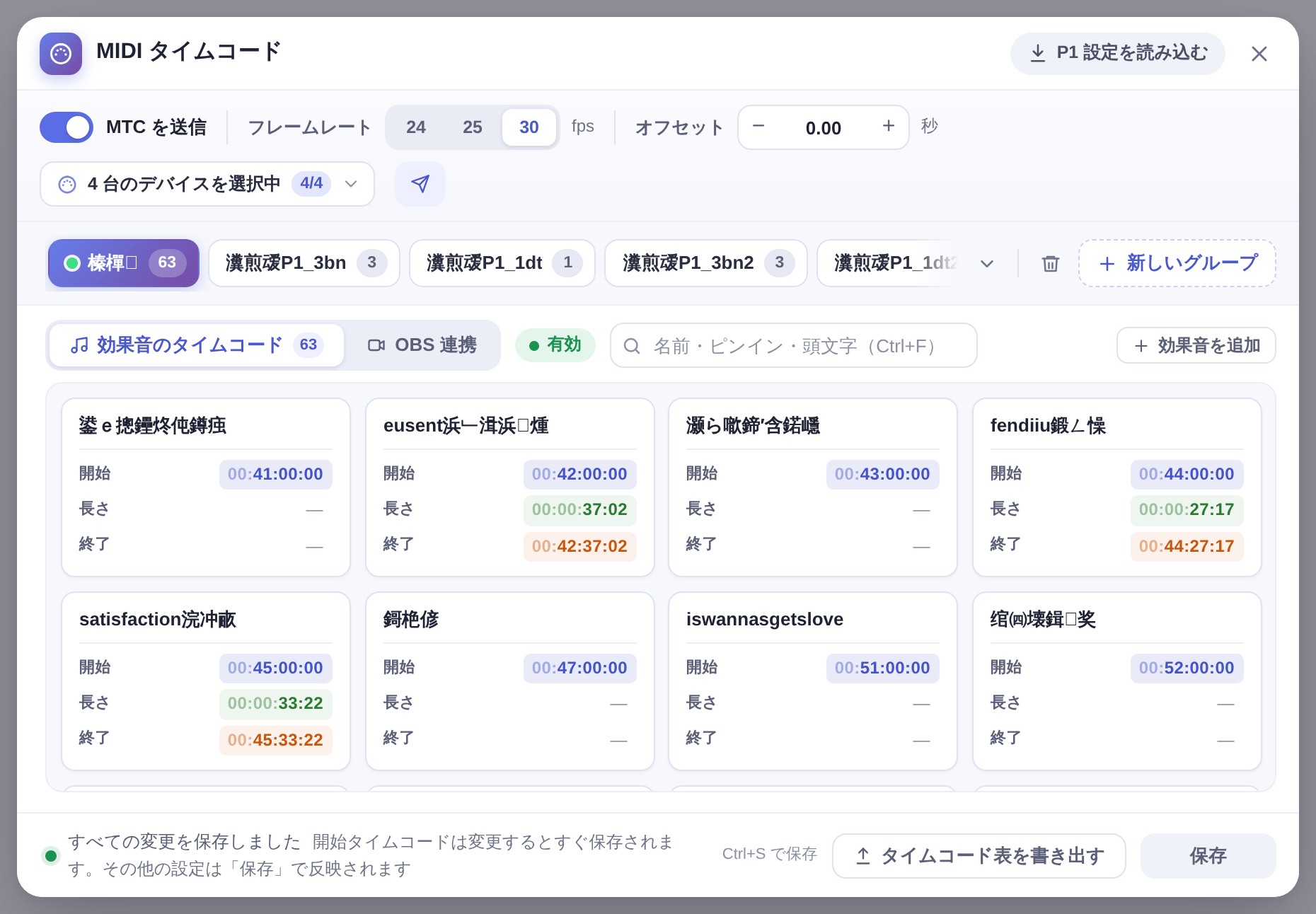
グループは公演の幕(図 1 幕、図 2 幕など)のようなものです。グループごとに開始タイムコードを持ち、効果音を再生すると有効なグループのタイムコードだけが送られます。
- 「新しいグループ」をクリックして追加し、名前をダブルクリックして変更、ドラッグで並べ替えます。
- グループを右クリックして「有効なグループにする」か削除を選び、「保存」をクリックして反映します。
効果音に開始タイムコードを設定
- 効果音を右クリックし、「MIDI:MTC 開始時刻を設定」を選びます。
- 時・分・秒・フレームを入力します(↑ ↓ で値を変更、Shift を押すと 10 ずつ、Enter で確定)。すぐに保存され、効果音が有効なグループに入ります。
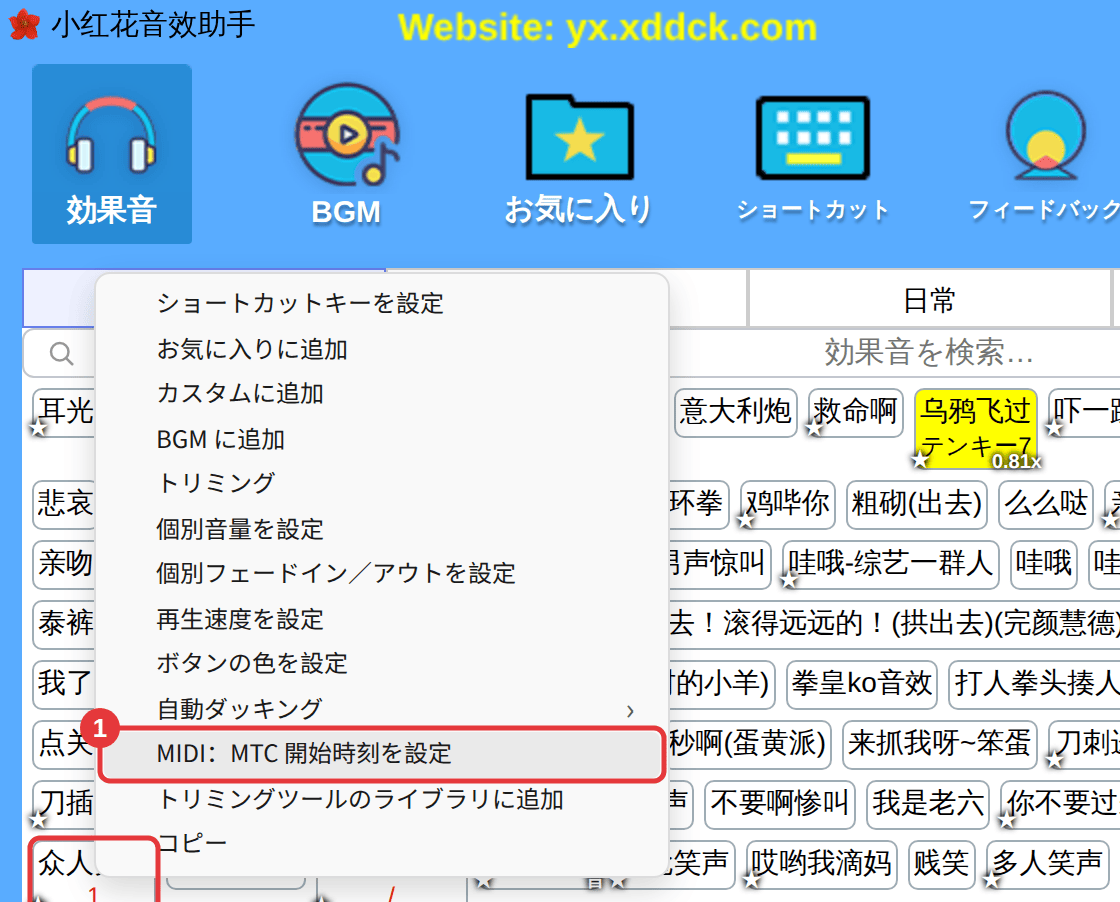
後から右クリックメニューで開始時刻を変えたり、「MIDI:MTC 開始時刻を削除」で消したりできます。ウィンドウの「効果音のタイムコード」一覧では、クリックで試聴、ダブルクリックで時刻を変更、右クリックでコピー・別グループへの移動・「効果音ページで表示」ができます。
送信の設定
- 「MTC を送信」をオンにします。
- フレームレートを 24、25、30 fps から照明卓と同じものに合わせます。変更するとすべてのタイムコード(OBS のトリガーを含む)が自動で換算されます。
- 必要なら「オフセット」を設定します。正の値はタイムコードを早めに送り(後段の機材の遅れを補正)、負の値は遅く送ります。±5 秒以内です。
- 「出力デバイス」をクリックし、タイムコードを受け取るデバイスにチェックを入れます(複数可。loopMIDI Port のような仮想 MIDI ポートや MIDI インターフェースなど)。新しいデバイスをつないだら「更新」をクリックします。
- 「テスト送信」をクリックすると、チェックしたデバイスにタイムコードを 1 フレーム送り、届くかを確認できます。
- 「保存」をクリックします(または Ctrl+S)。
開始時刻のある効果音を再生すると、その位置からタイムコードが送られ、メイン画面の下に MIDI タイムコードを送信中と表示されます。
何も送られない?「MTC を送信」をオンにしても出力デバイスに 1 つもチェックがない、またはチェックしたデバイスがこのパソコンにつながっていないと、タイムコードは送られず、ウィンドウ上部に警告が出ます。USB ポートを差し替えるとデバイス名が変わり、チェックし直しが必要になることがあります。
タイムコード表を書き出す
ウィンドウ下の「タイムコード表を書き出す」をクリックし、現在のグループかすべてのグループを選びます。効果音ごとの開始・終了・長さ、フレームレート、オフセット、OBS のトリガーをまとめた .txt ファイルができ、照明や映像のスタッフにそのまま渡せます。
OBS 連携と P1 の読み込み
- 再生が決まった瞬間に達したら OBS のシーンを自動で切り替えたいときは、OBS 連携をご覧ください。
- タイムコードに Hirender P1 を使っていた場合は、そのプロジェクトをそのまま読み込めます。Hirender P1 プロジェクトの読み込みをご覧ください。
