Tùy chỉnh, Nhạc nền, Yêu thích và Phím tắt đều có thể có nhiều danh mục con. Khi âm thanh nhiều lên, gom theo mục đích sử dụng sẽ giúp tìm nhanh khi live.
Sửa danh mục
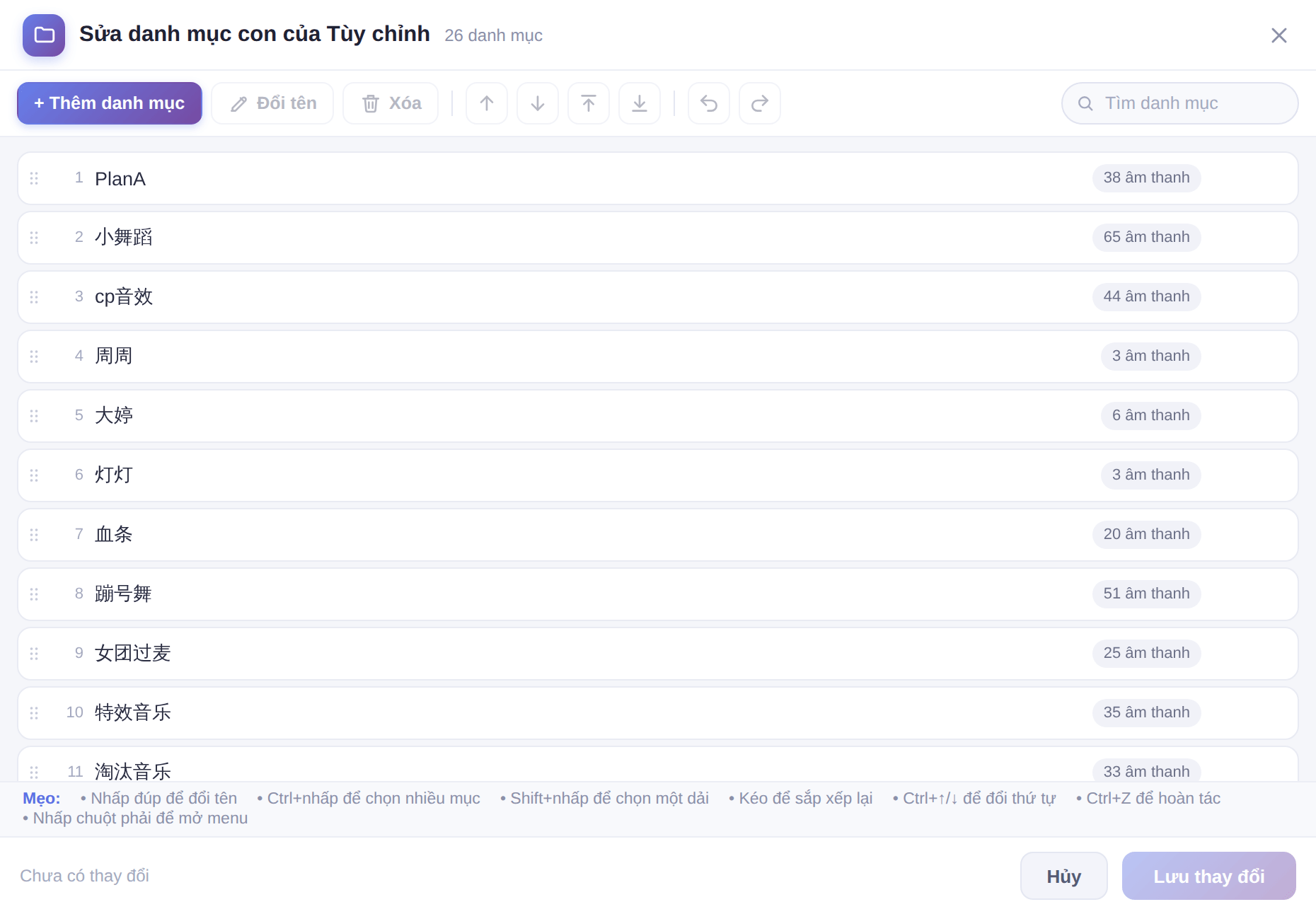
- Nhấp Sửa danh mục ở đầu dãy tab danh mục con.
- Trong cửa sổ hiện ra, bạn có thể + Thêm danh mục, Đổi tên, Xóa và kéo danh mục để sắp xếp.
- Nhấp Lưu thay đổi để áp dụng; nhấp Hủy để bỏ các thay đổi lần này.
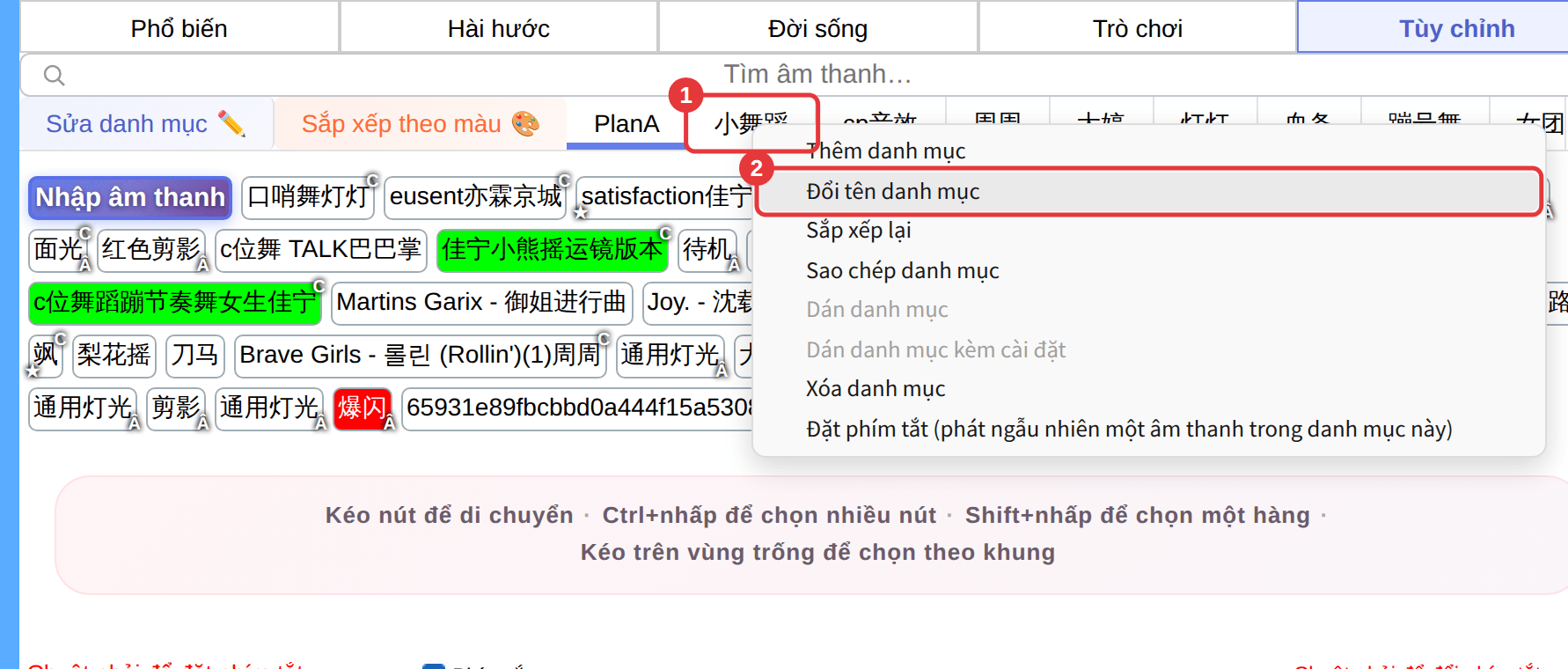
Menu chuột phải của tab danh mục
Nhấp chuột phải vào tab danh mục con (①) để mở menu (②): Thêm danh mục, Đổi tên danh mục, Sắp xếp lại, Sao chép danh mục, Dán danh mục và Xóa danh mục. Khi sao chép giữa Tùy chỉnh và Nhạc nền còn có Dán danh mục kèm cài đặt để mang theo đoạn cắt, âm lượng và các cài đặt khác. Danh mục con trong Tùy chỉnh và Nhạc nền còn đặt được Đặt phím tắt (phát ngẫu nhiên một âm thanh trong danh mục này); đặt xong, menu sẽ có Đổi phím tắt (phát ngẫu nhiên một âm thanh trong danh mục này) và mục để xóa phím tắt đó. Xem Quản lý phím tắt và phím đang dùng.
Sắp xếp âm thanh
- Kéo thả: giữ nút âm thanh và kéo tới vị trí mong muốn.
- Chọn nhiều: Ctrl+nhấp để chọn nhiều nút, Shift+nhấp để chọn cả một hàng, hoặc kéo ở vùng trống để chọn bằng khung. Nhấp chuột phải sau đó sẽ áp dụng cho mọi âm thanh đã chọn.
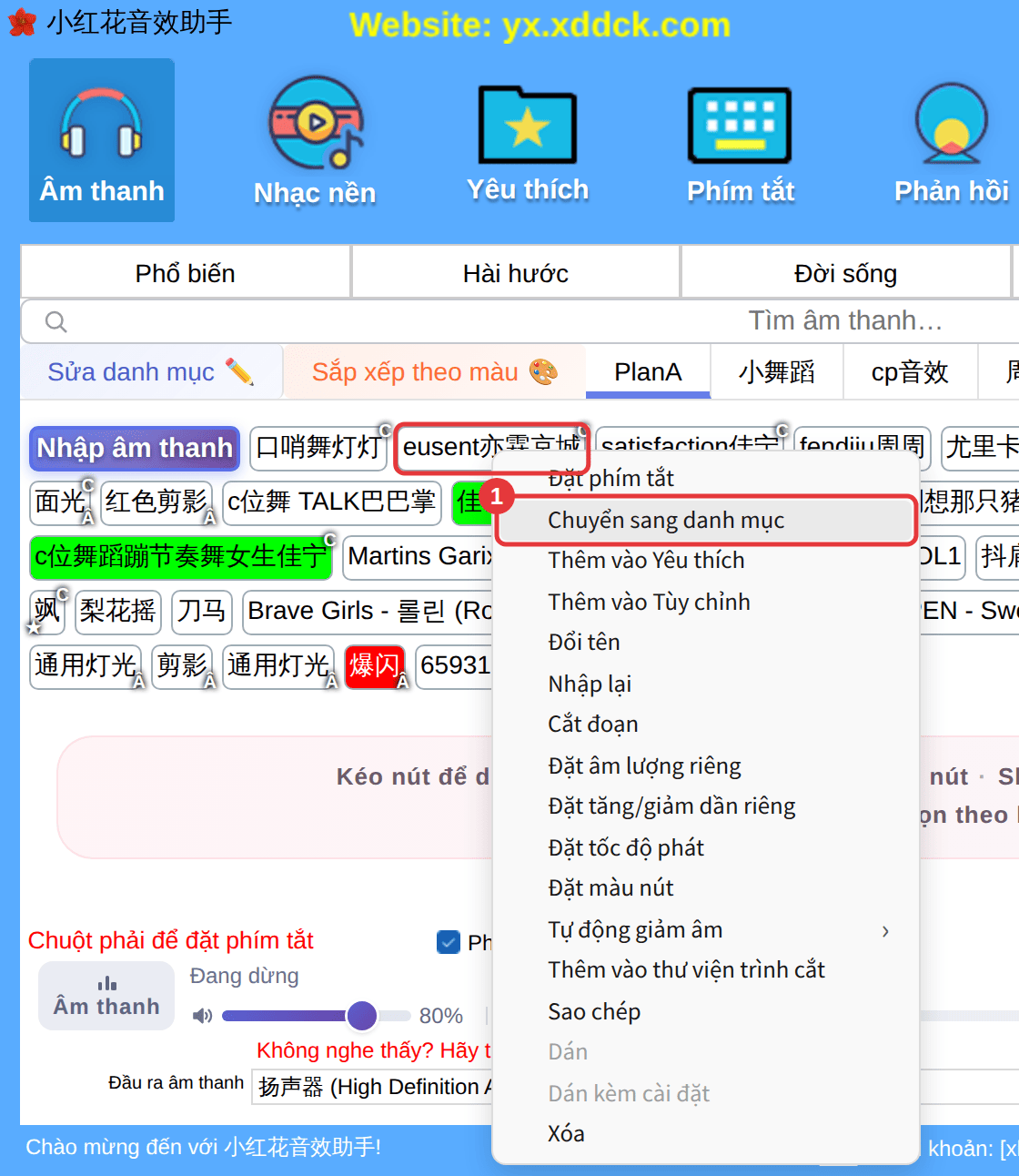
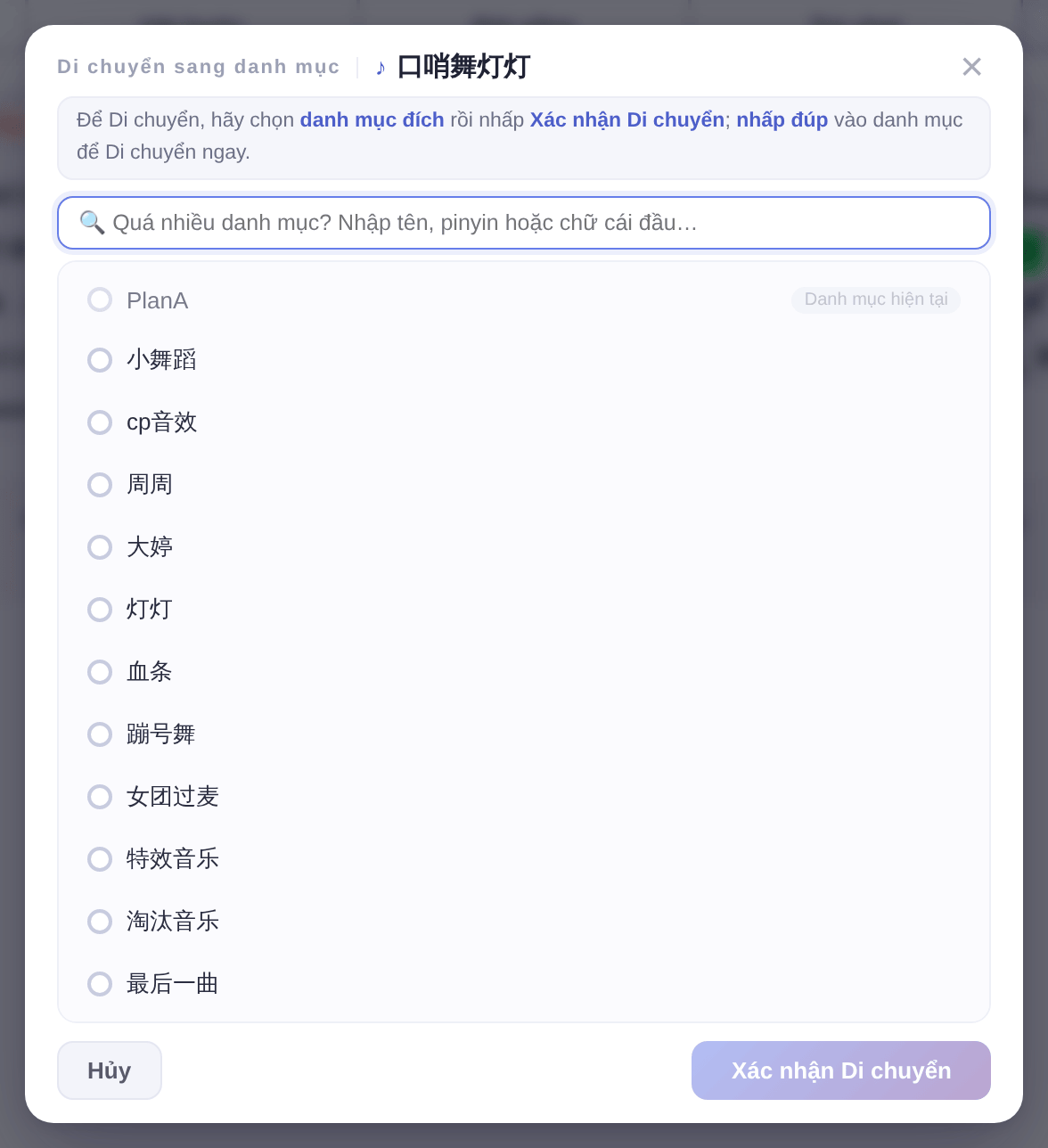
- Chuyển sang danh mục: nhấp chuột phải vào âm thanh tùy chỉnh → Chuyển sang danh mục, nhấp danh mục đích rồi Xác nhận Di chuyển (hoặc nhấp đúp vào danh mục để chuyển ngay).
Đưa âm thanh có sẵn vào danh mục của bạn
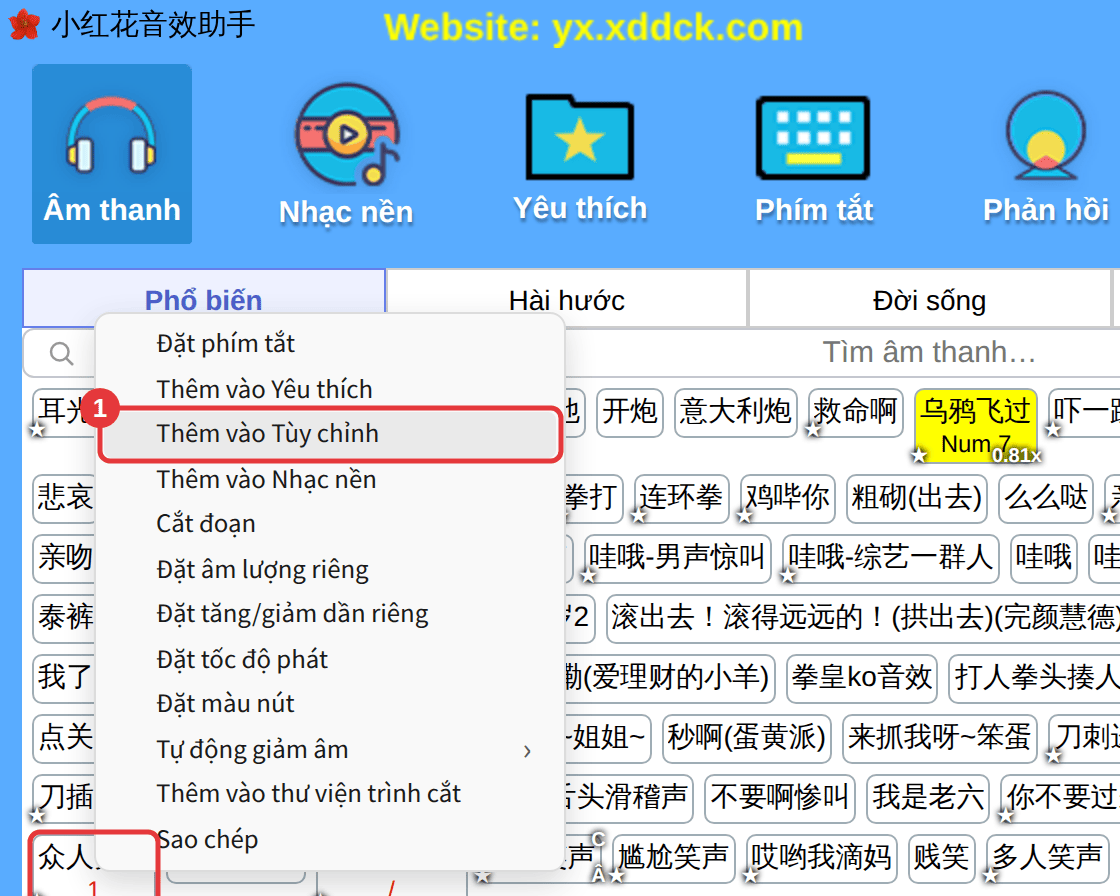
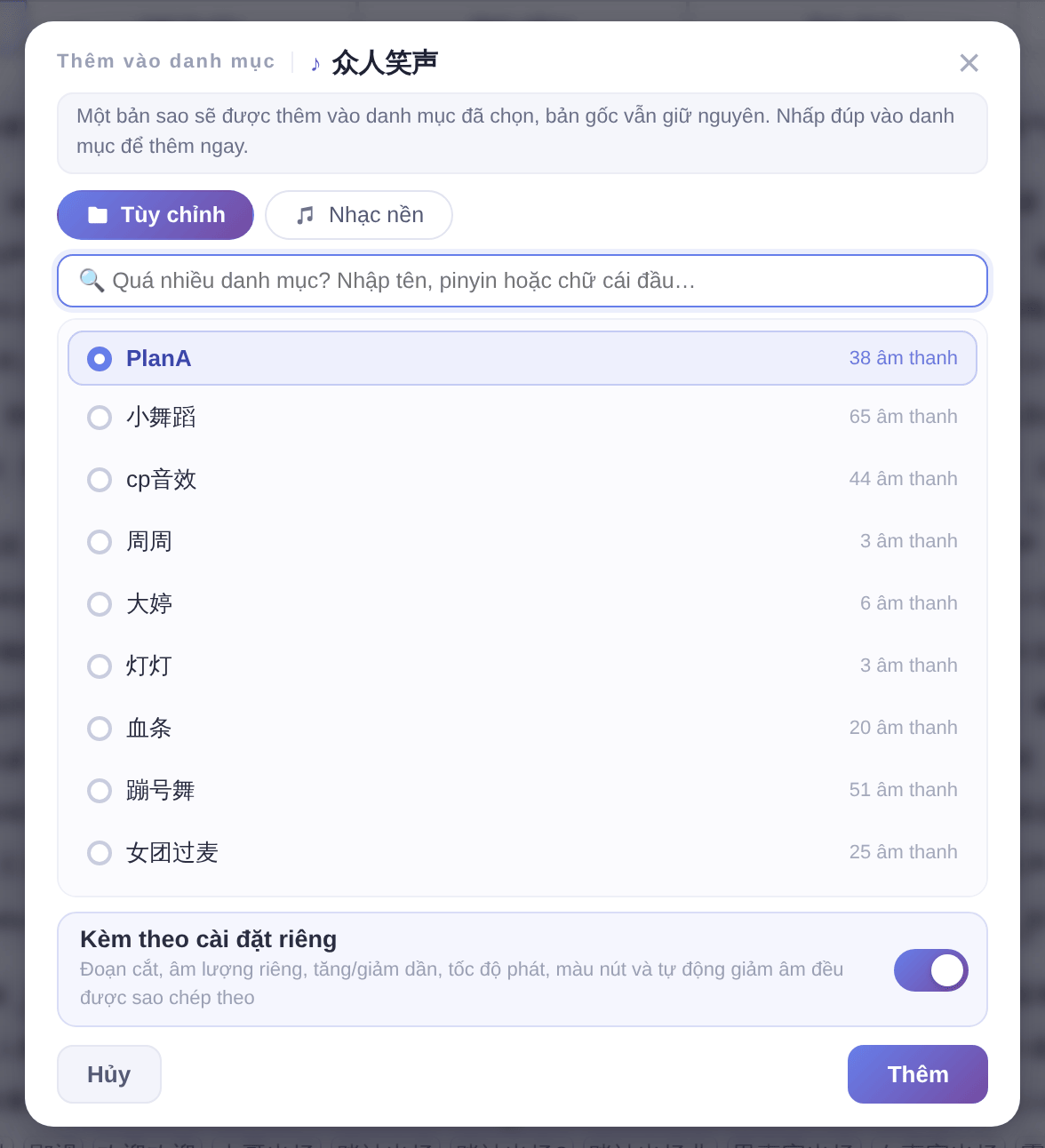
Nhấp chuột phải vào âm thanh có sẵn và chọn Thêm vào Tùy chỉnh hoặc Thêm vào Nhạc nền. Một bản sao được thêm vào danh mục con đã chọn; bản gốc vẫn ở nguyên chỗ cũ.