Eigene, Hintergrundmusik, Favoriten und Kürzel können jeweils mehrere Unterkategorien haben. Bei vielen Sounds hilft eine Gruppierung nach Zweck, sie im Stream schneller zu finden.
Kategorien bearbeiten
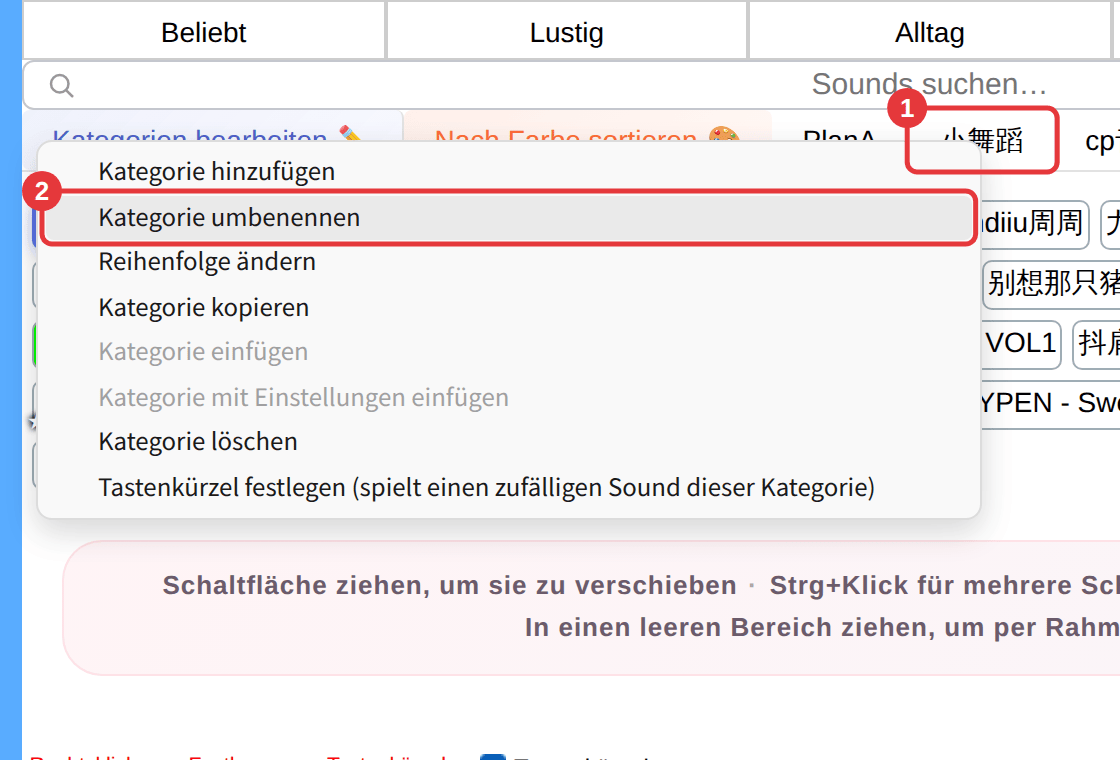
- Klicken Sie am Anfang der Unterkategorie-Tabs auf Kategorien bearbeiten.
- Im geöffneten Fenster können Sie + Kategorie hinzufügen, Umbenennen und Löschen sowie Kategorien per Ziehen sortieren.
- Klicken Sie auf Änderungen speichern, damit sie gelten; Abbrechen verwirft die Änderungen.
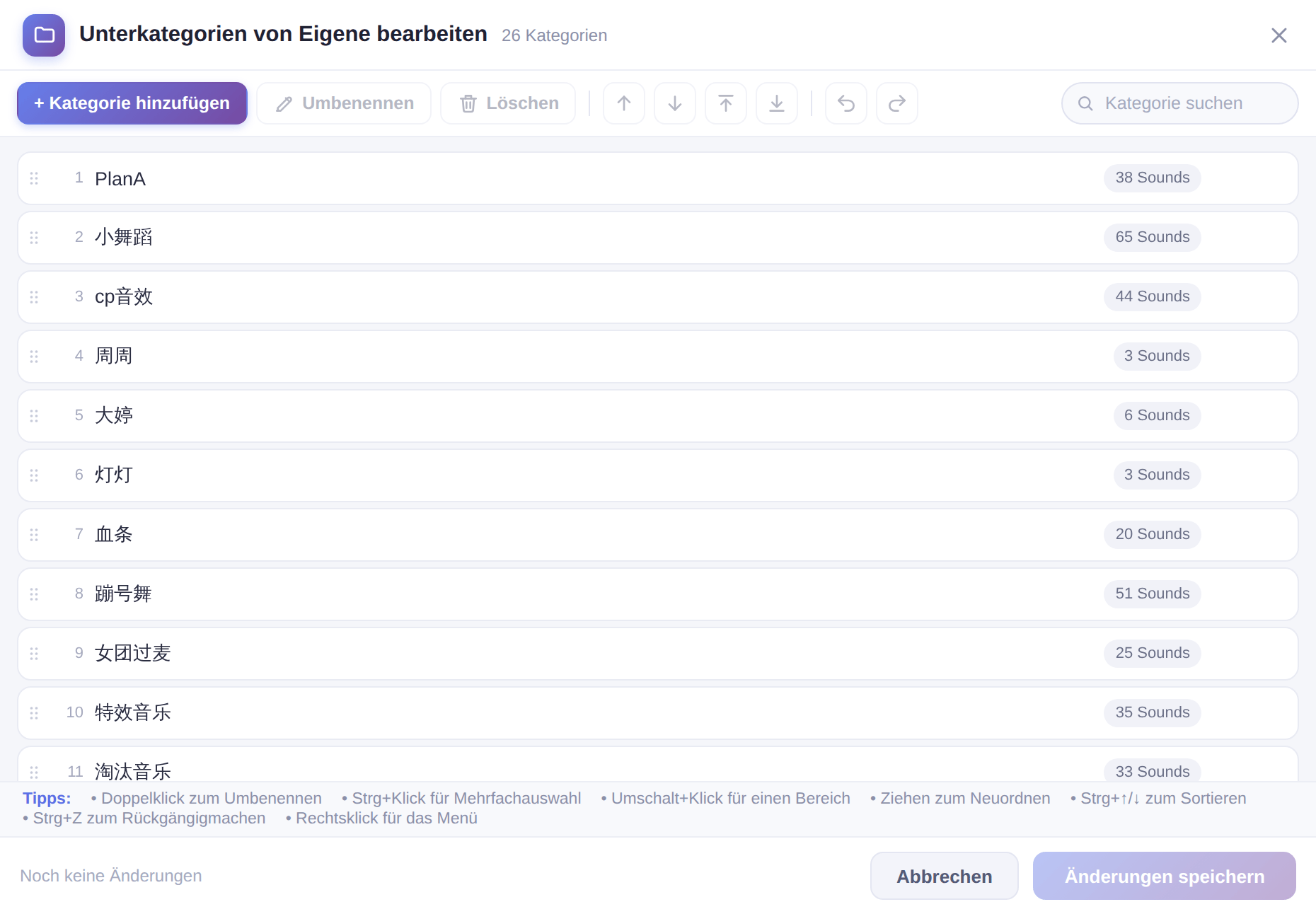
Das Rechtsklickmenü der Kategorie-Tabs
Ein Rechtsklick auf einen Unterkategorie-Tab (①) öffnet sein Menü (②): Kategorie hinzufügen, Kategorie umbenennen, Reihenfolge ändern, Kategorie kopieren, Kategorie einfügen und Kategorie löschen. Beim Kopieren zwischen Eigene und Hintergrundmusik gibt es zusätzlich Kategorie mit Einstellungen einfügen, das Zuschnitte, Lautstärke und weitere Einstellungen mitnimmt. Unterkategorien unter Eigene und Hintergrundmusik können außerdem Tastenkürzel festlegen (spielt einen zufälligen Sound dieser Kategorie) erhalten; danach zeigt das Menü Tastenkürzel ändern (spielt einen zufälligen Sound dieser Kategorie) und einen Eintrag zum Entfernen. Siehe Tastenkürzel verwalten und belegte Tasten.
Sounds ordnen
- Ziehen: eine Sound-Schaltfläche gedrückt halten und an die gewünschte Stelle ziehen.
- Mehrfachauswahl: Strg+Klick wählt mehrere Schaltflächen, Umschalt+Klick eine Reihe, Ziehen auf freier Fläche einen Rahmen. Der anschließende Rechtsklick gilt für alle ausgewählten Sounds.
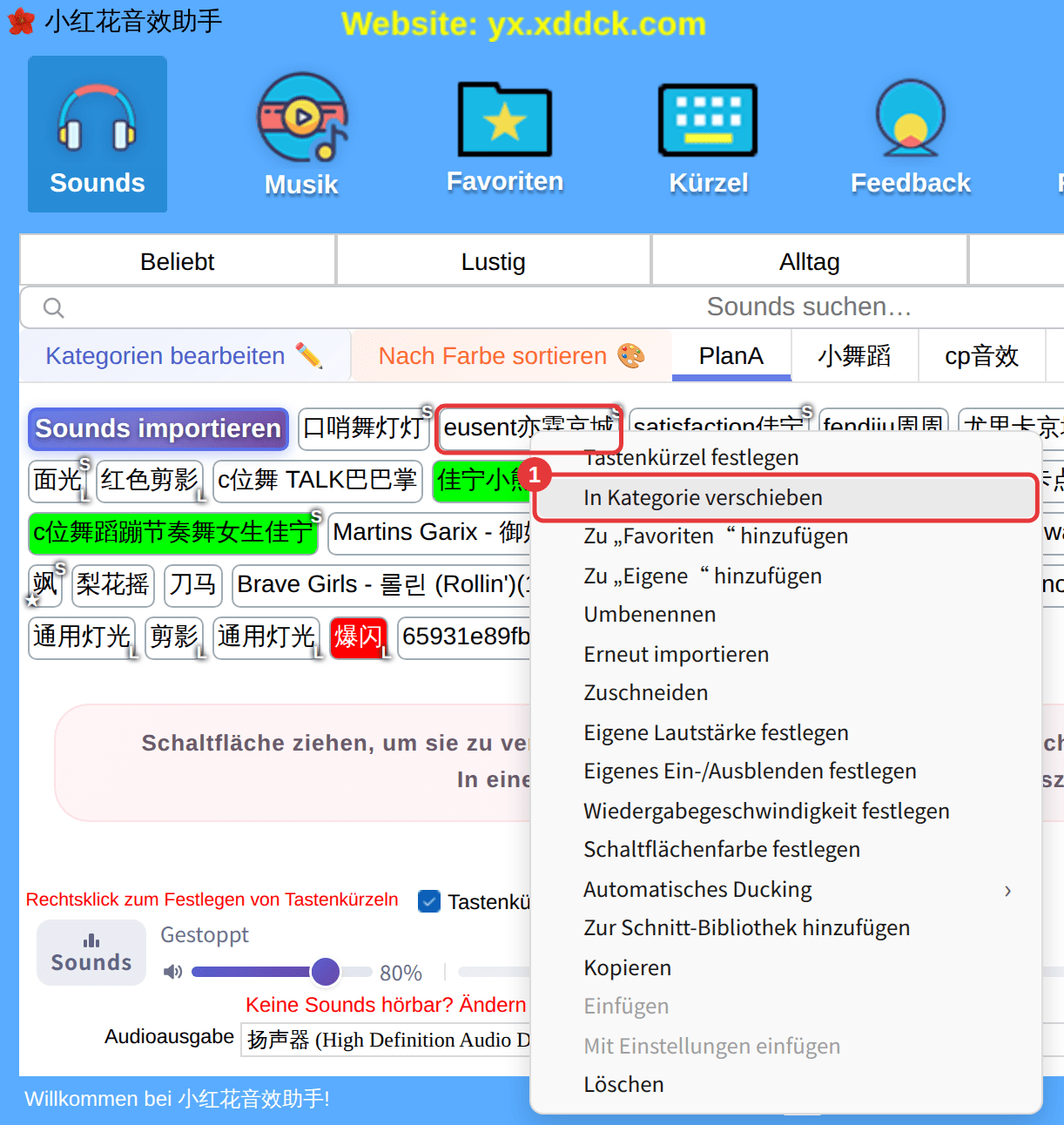
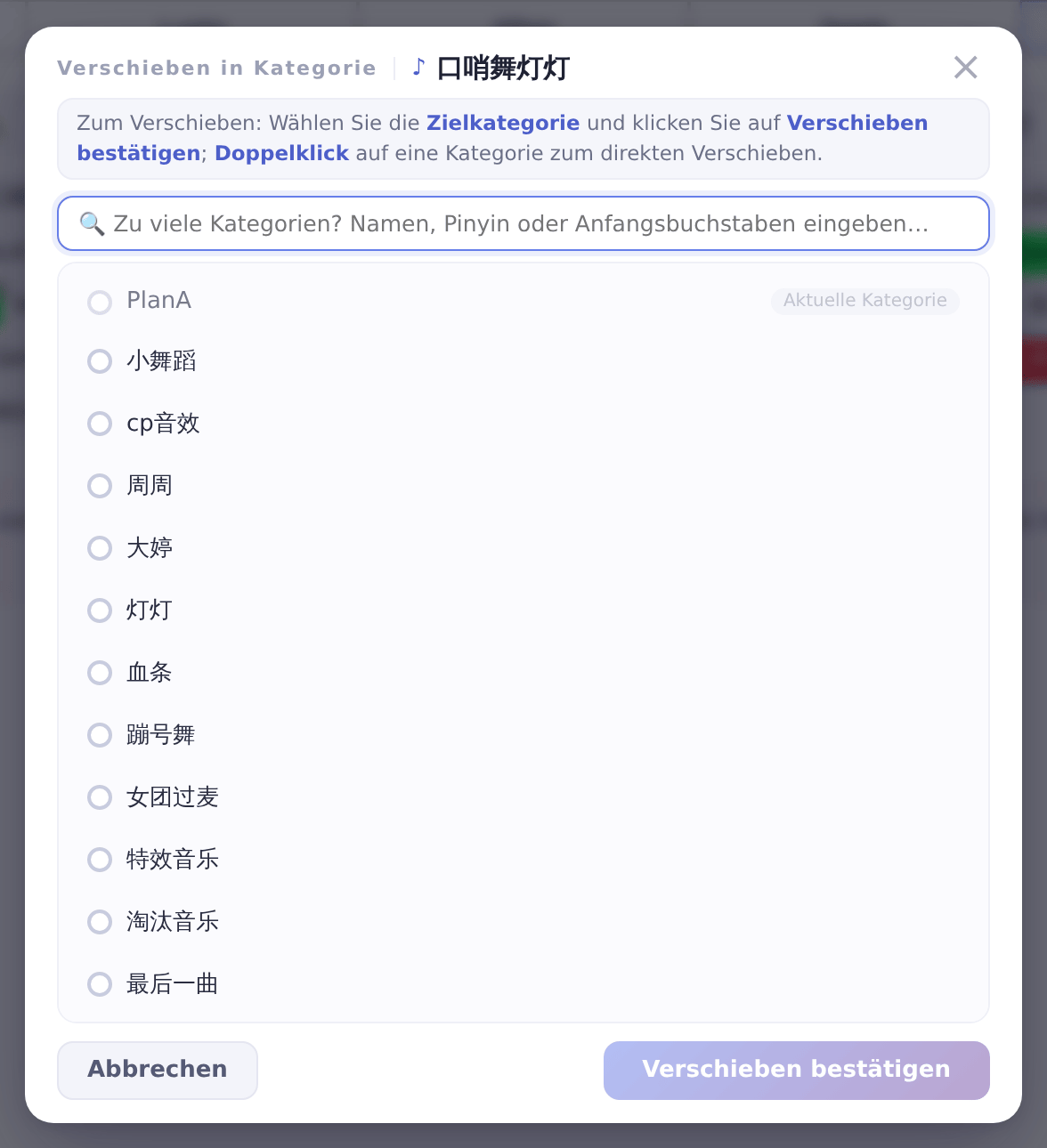
- In Kategorie verschieben: Rechtsklick auf einen eigenen Sound → In Kategorie verschieben, Zielkategorie anklicken, dann Verschieben bestätigen (oder per Doppelklick direkt verschieben).
Integrierte Sounds in eigene Kategorien übernehmen
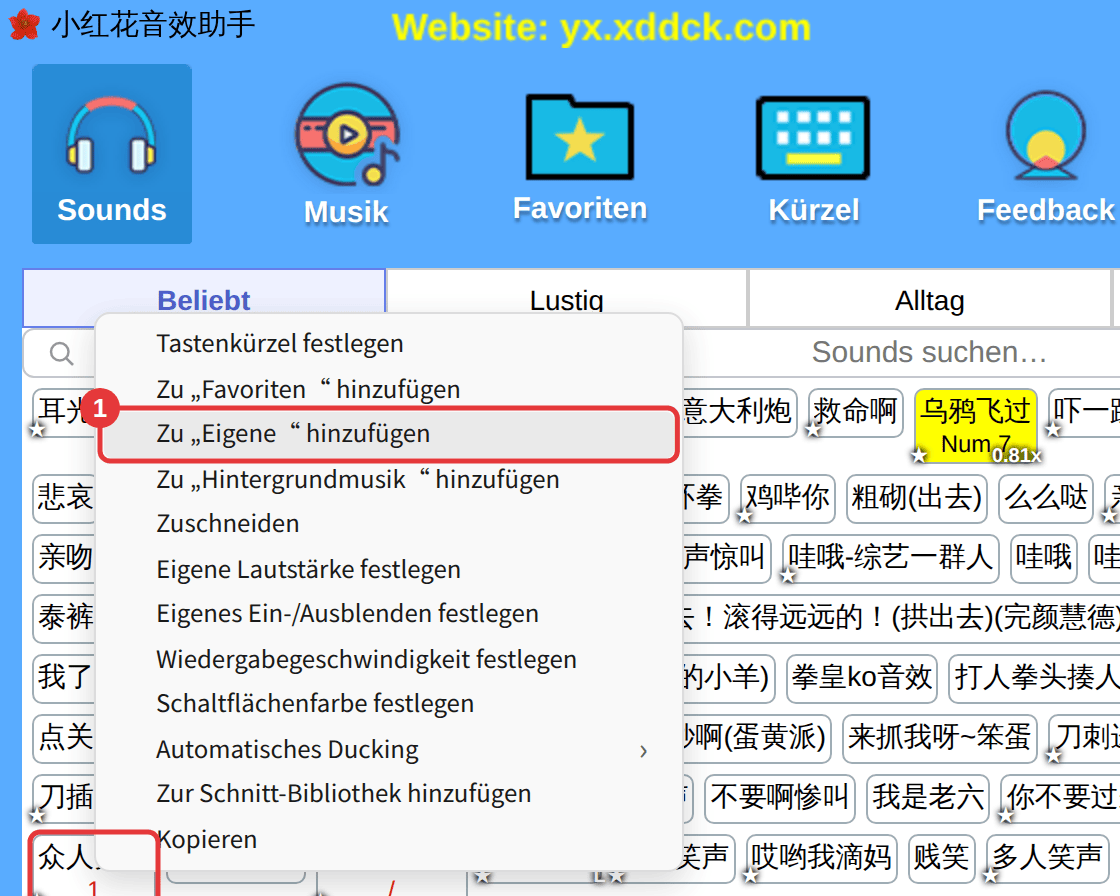
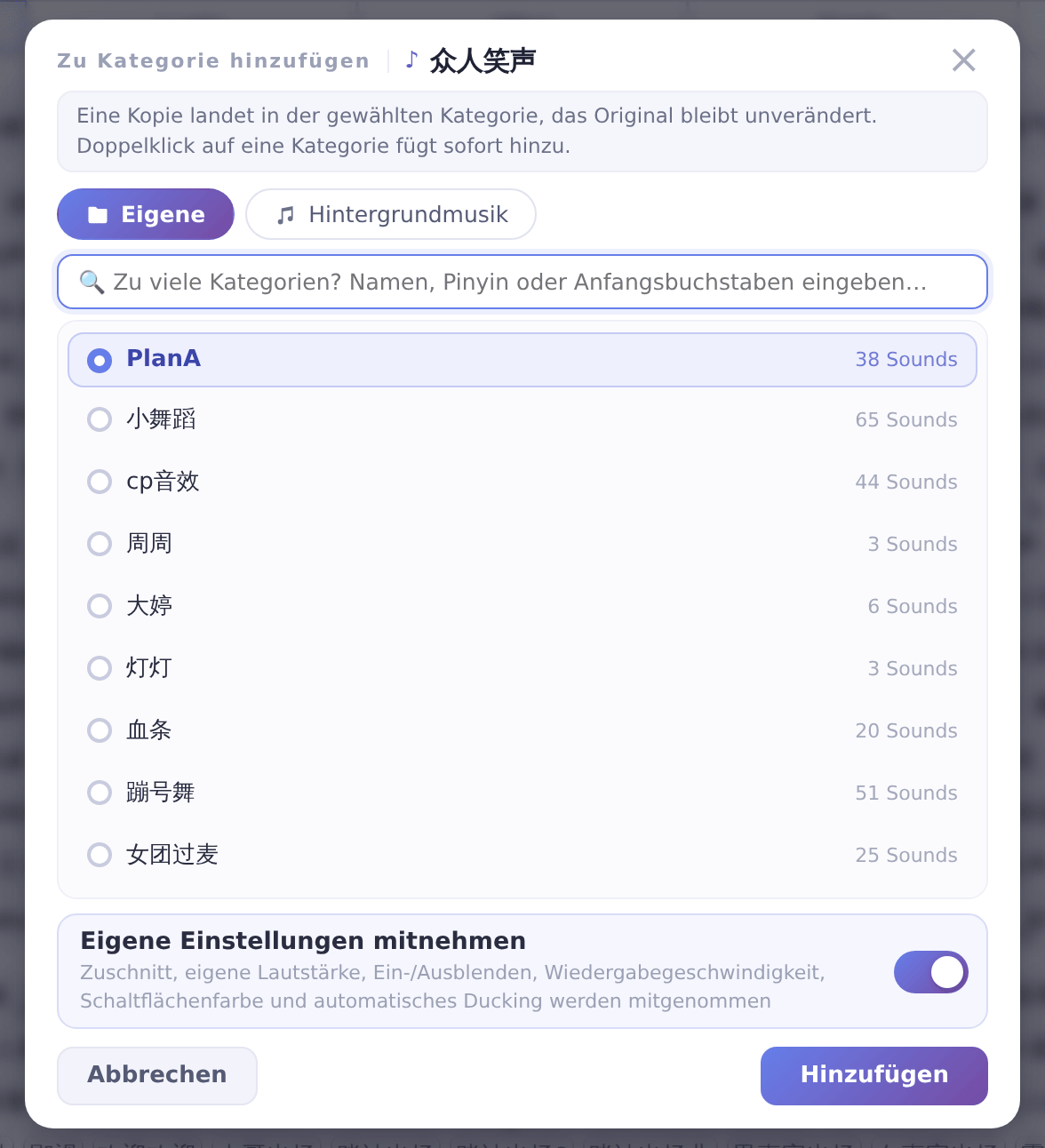
Klicken Sie mit der rechten Maustaste auf einen integrierten Sound und wählen Sie Zu „Eigene“ hinzufügen oder Zu „Hintergrundmusik“ hinzufügen. Eine Kopie landet in der gewählten Unterkategorie; das Original bleibt, wo es ist.