
重要な効果音やよく使う効果音にボタンの色を付けておくと、配信中にひと目で見つけられます。
手順
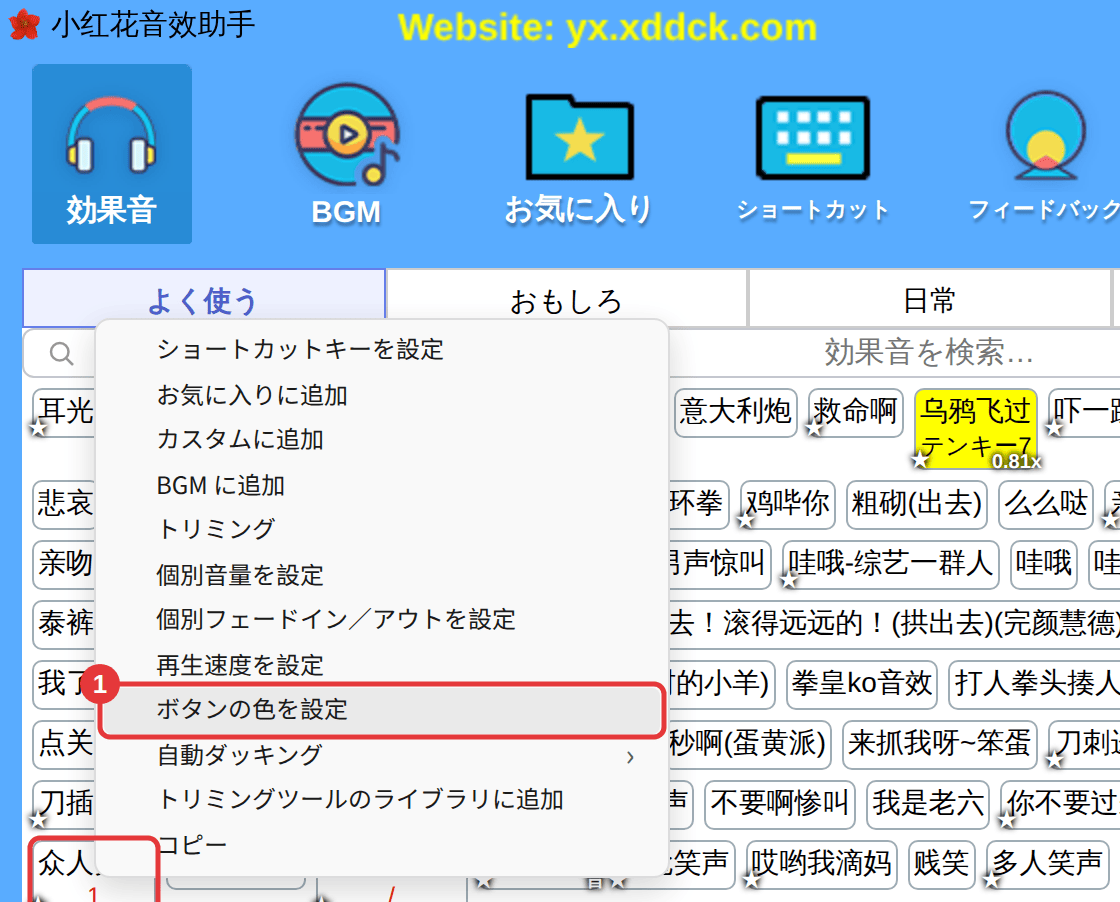
- 効果音を右クリックし、「ボタンの色を設定」を選びます。先に複数の効果音を選んでおくと、まとめて変更できます。
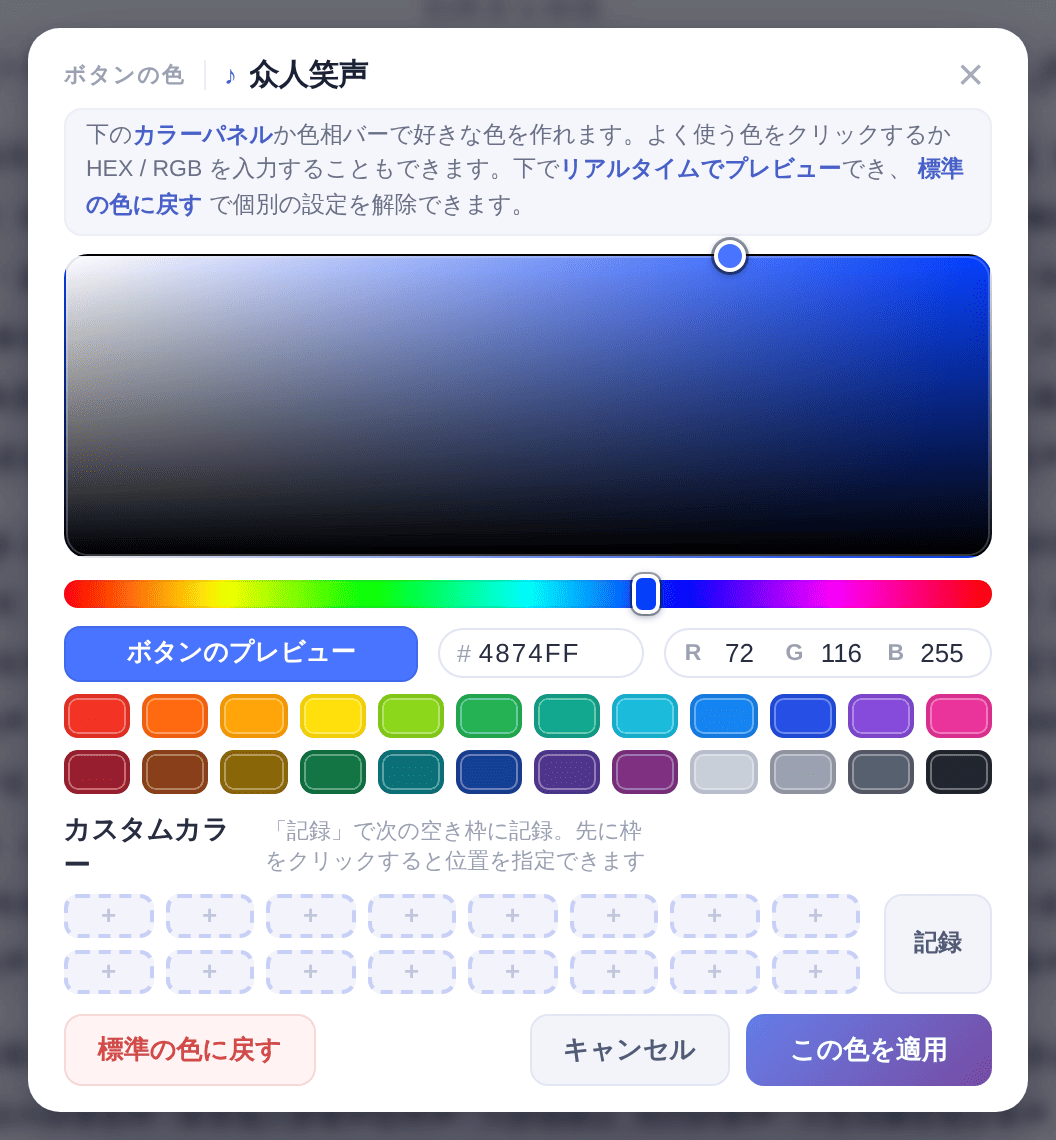
- カラーパレットや色相バーから選ぶか、よく使う色をクリックするか、HEX / RGB の値を入力します。「ボタンのプレビュー」に結果がすぐ表示されます。
- 「この色を適用」をクリックします。
標準の色に戻す
効果音を右クリックして「ボタンの色を解除」を選ぶか、画面の「標準の色に戻す」をクリックします。「記録」を押すとよく使う色を「カスタムカラー」に保存でき、次からワンクリックで選べます。
色で並べ替え
「カスタム」、BGM、「お気に入り」(お気に入り管理)で、現在のカテゴリに色付きのボタンがあると、タブの前に「色で並べ替え」が表示されます。クリックすると同じ色の効果音がまとまります。
