В разделах «Свои», «Фоновая музыка», «Избранное» и «Клавиши» может быть несколько подкатегорий. Когда звуков становится много, группировка по назначению помогает быстро находить их на стриме.
Изменение категорий
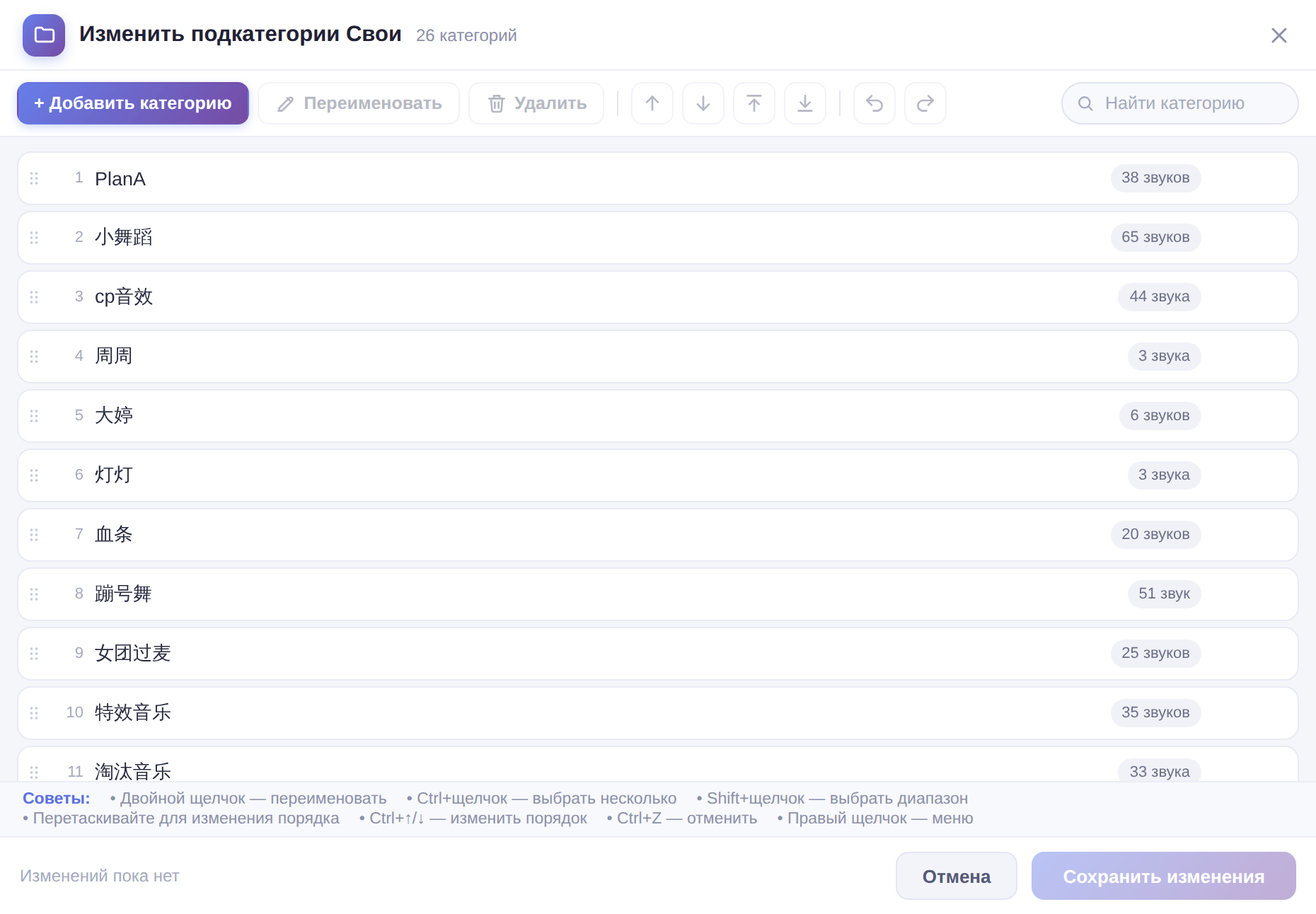
- Нажмите «Изменить категории» в начале ряда вкладок подкатегорий.
- В открывшемся окне можно выполнить «+ Добавить категорию», «Переименовать» и «Удалить», а также перетаскивать категории, меняя порядок.
- Нажмите «Сохранить изменения», чтобы применить; «Отмена» отбрасывает изменения.
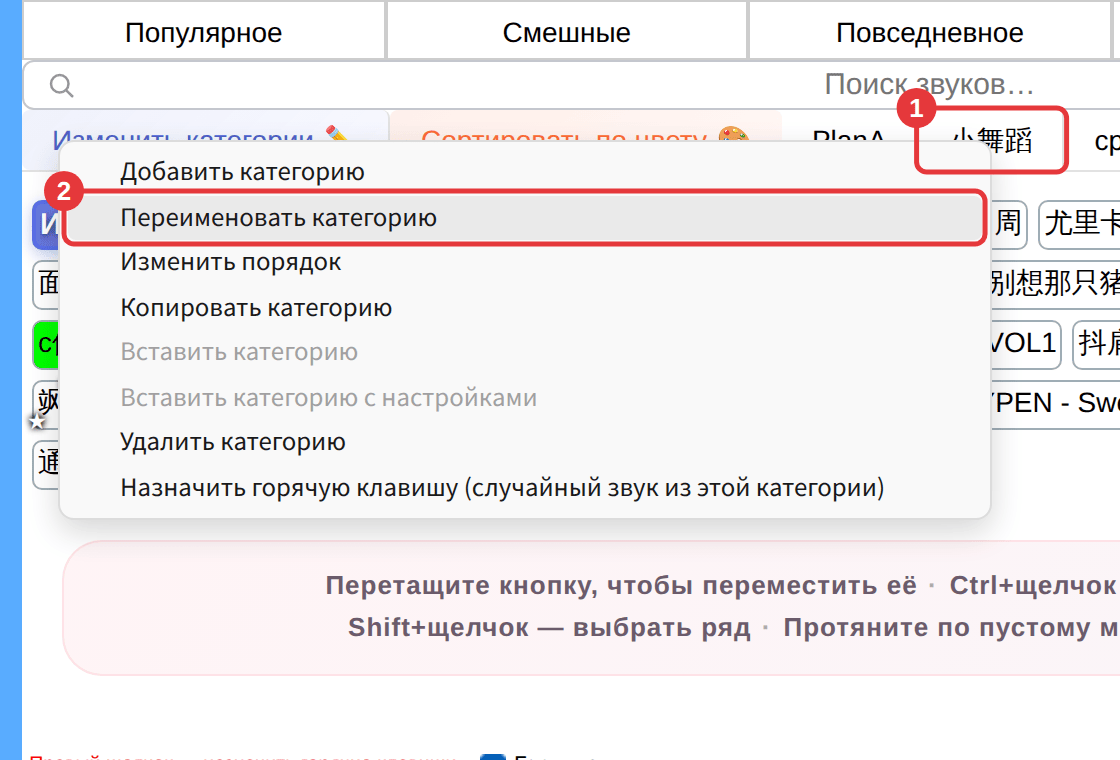
Контекстное меню вкладок
Правый щелчок по вкладке подкатегории (①) открывает её меню (②): «Добавить категорию», «Переименовать категорию», «Изменить порядок», «Копировать категорию», «Вставить категорию» и «Удалить категорию». При копировании между «Своими» и «Фоновой музыкой» есть ещё «Вставить категорию с настройками» — тогда переносятся обрезка, громкость и другие настройки. Подкатегориям «Своих» и «Фоновой музыки» можно также назначить «Назначить горячую клавишу (случайный звук из этой категории)»; после этого в меню появятся «Изменить горячую клавишу (случайный звук из этой категории)» и пункт для её удаления. См. Управление горячими клавишами.
Упорядочивание звуков
- Перетаскивание: зажмите кнопку звука и перетащите её в нужное место.
- Выделение нескольких: Ctrl+щелчок — несколько кнопок, Shift+щелчок — ряд, или протяните рамку по пустому месту. Следующий правый щелчок применится ко всем выделенным звукам.
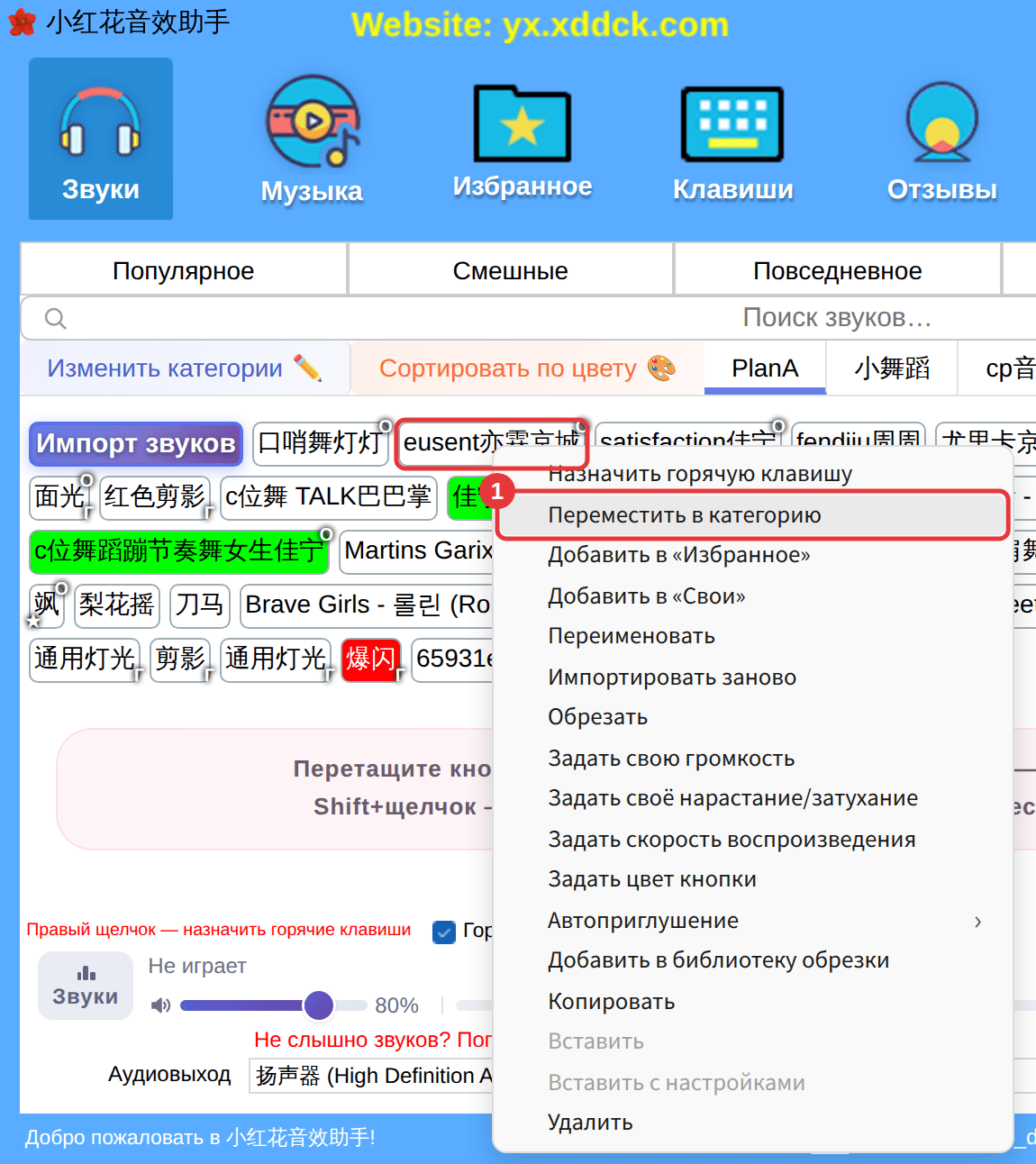
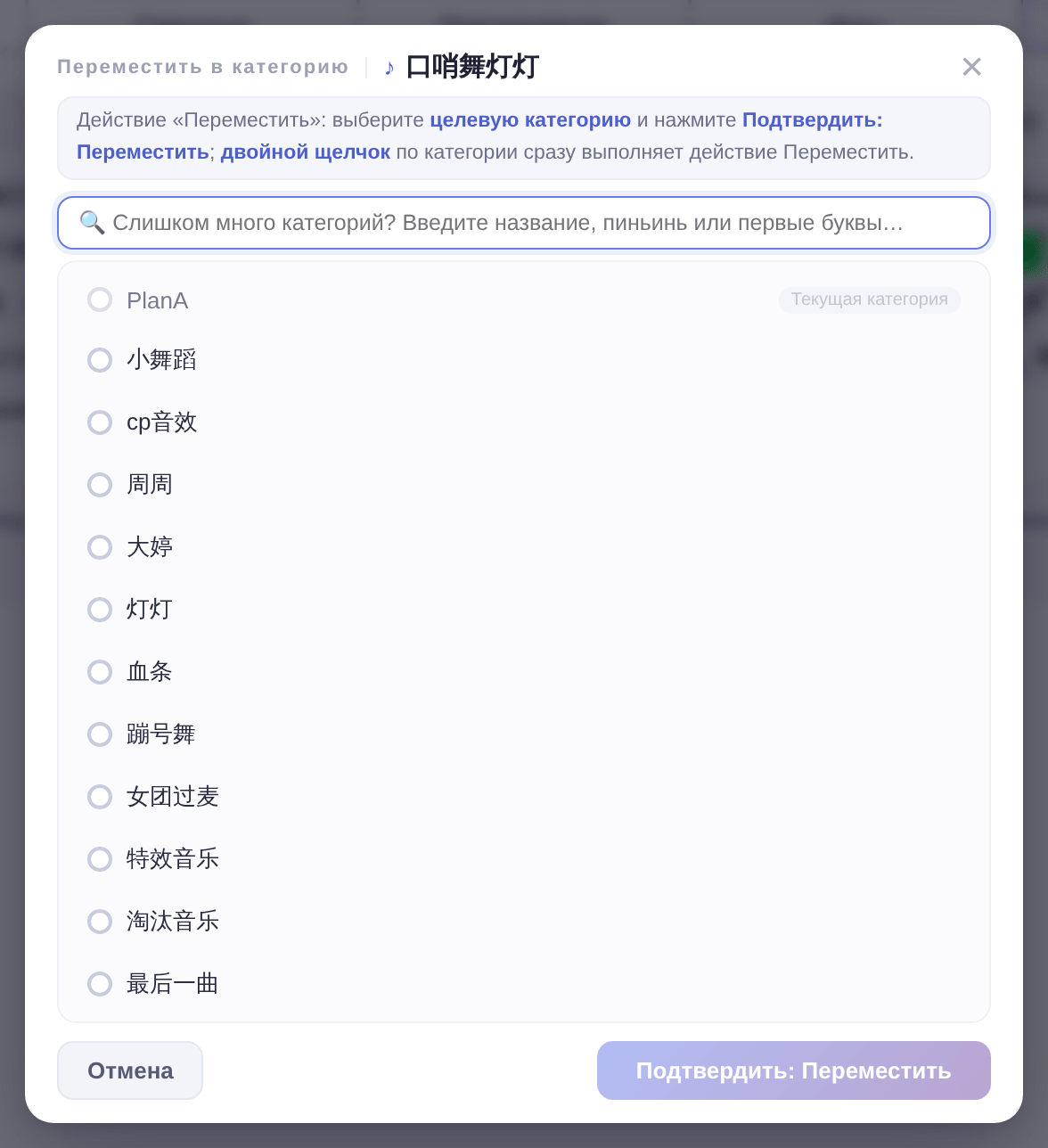
- Переместить в категорию: правый щелчок по своему звуку → «Переместить в категорию», выберите целевую категорию и нажмите «Подтвердить: Переместить» (или дважды щёлкните по категории, чтобы переместить сразу).
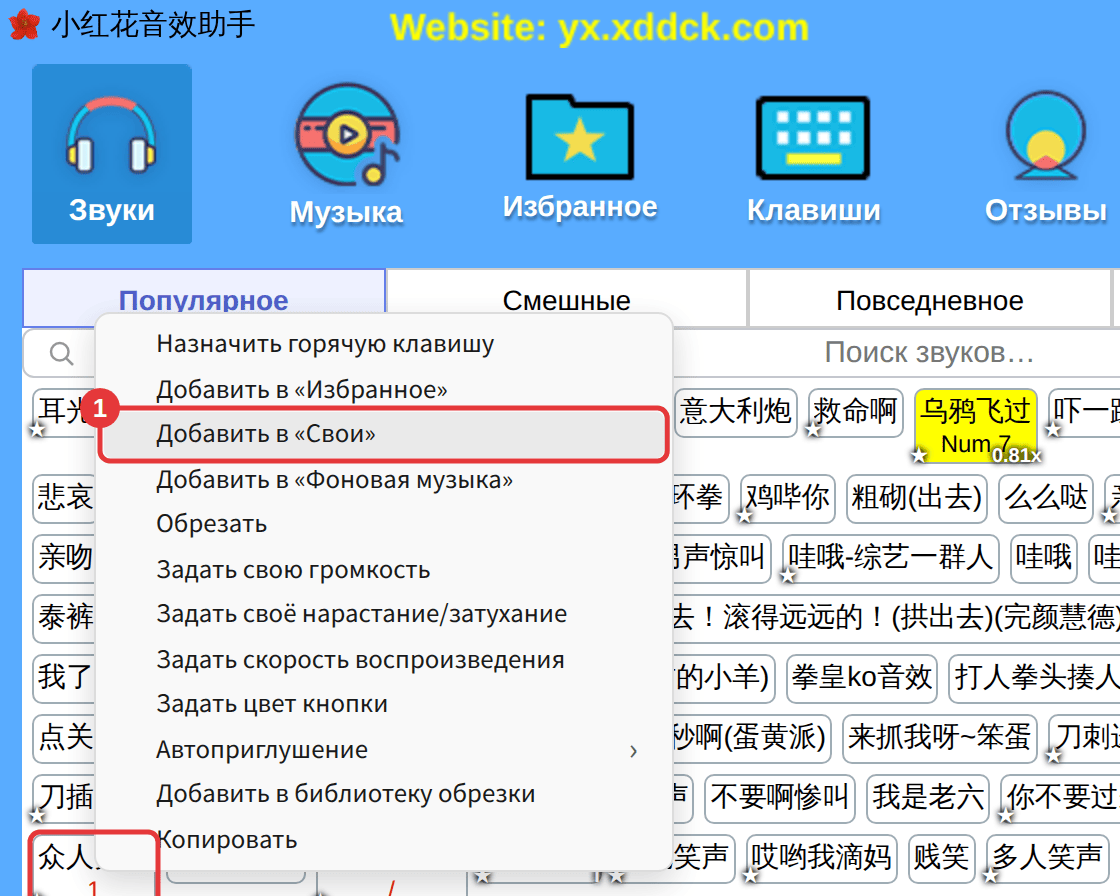
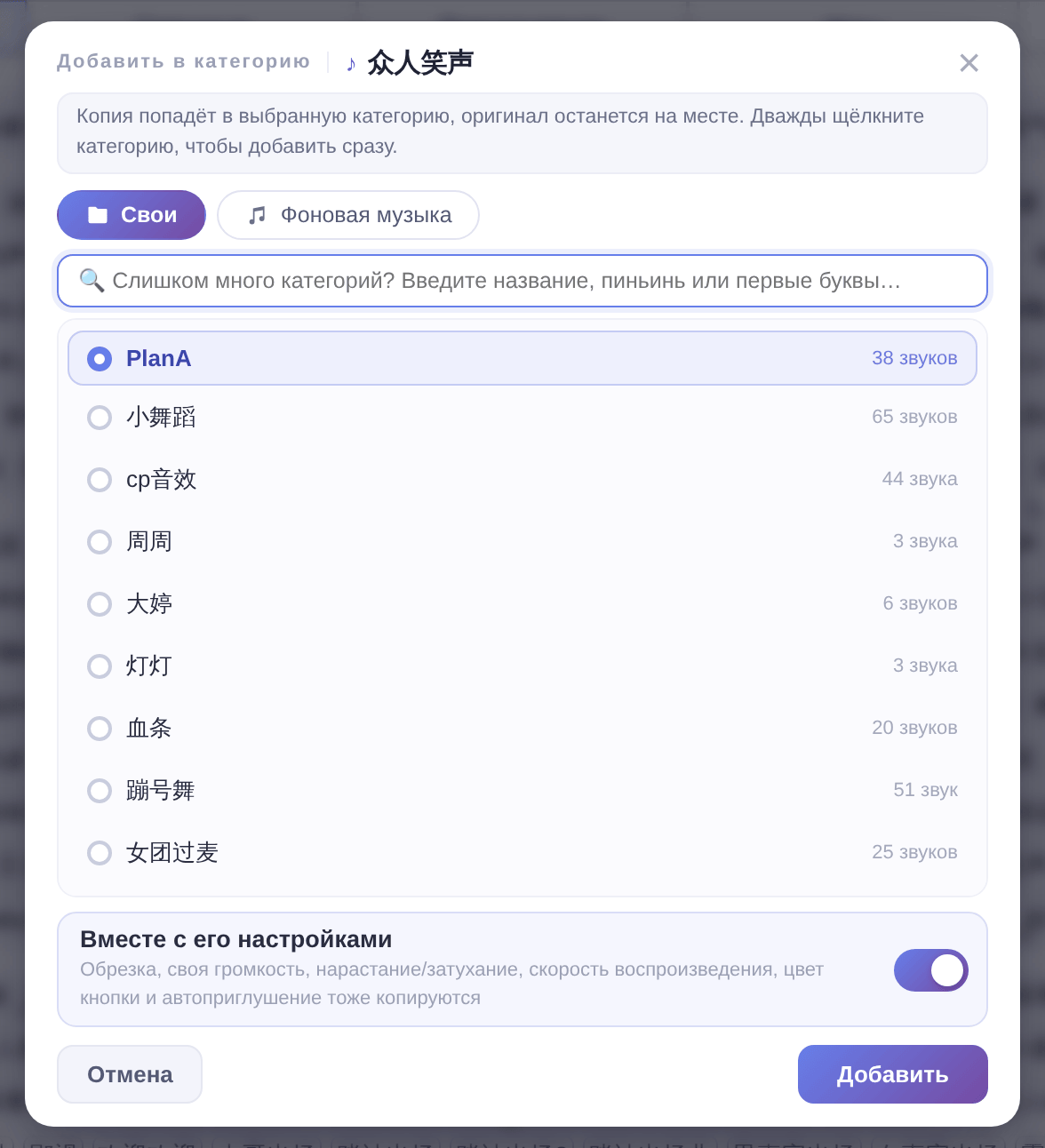
Добавление встроенных звуков в свои категории
Нажмите правой кнопкой на встроенный звук и выберите «Добавить в «Свои»» или «Добавить в «Фоновая музыка»». В выбранную подкатегорию добавится копия; оригинал остаётся на месте.