Özel, Arka plan müziği, Favoriler ve Kısayollar birden çok alt kategoriye sahip olabilir. Sesler çoğaldıkça onları kullanım amacına göre gruplamak, yayında bulmayı kolaylaştırır.
Kategorileri düzenleme
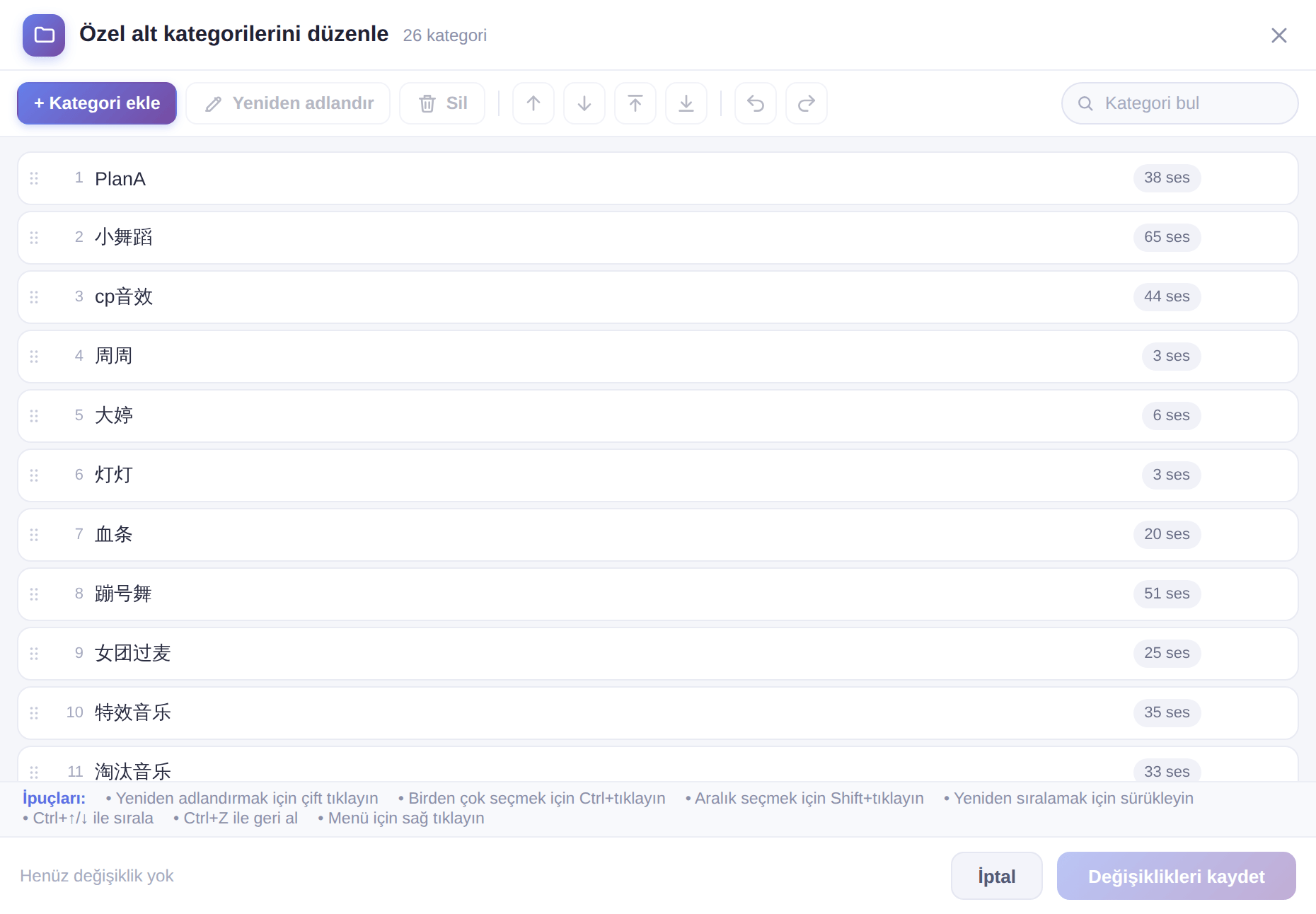
- Alt kategori sekmelerinin başındaki Kategorileri düzenle’ye tıklayın.
- Açılan pencerede + Kategori ekle, Yeniden adlandır ve Sil kullanabilir, kategorileri sürükleyerek sıralayabilirsiniz.
- Uygulamak için Değişiklikleri kaydet’e tıklayın; İptal bu seferki değişiklikleri atar.
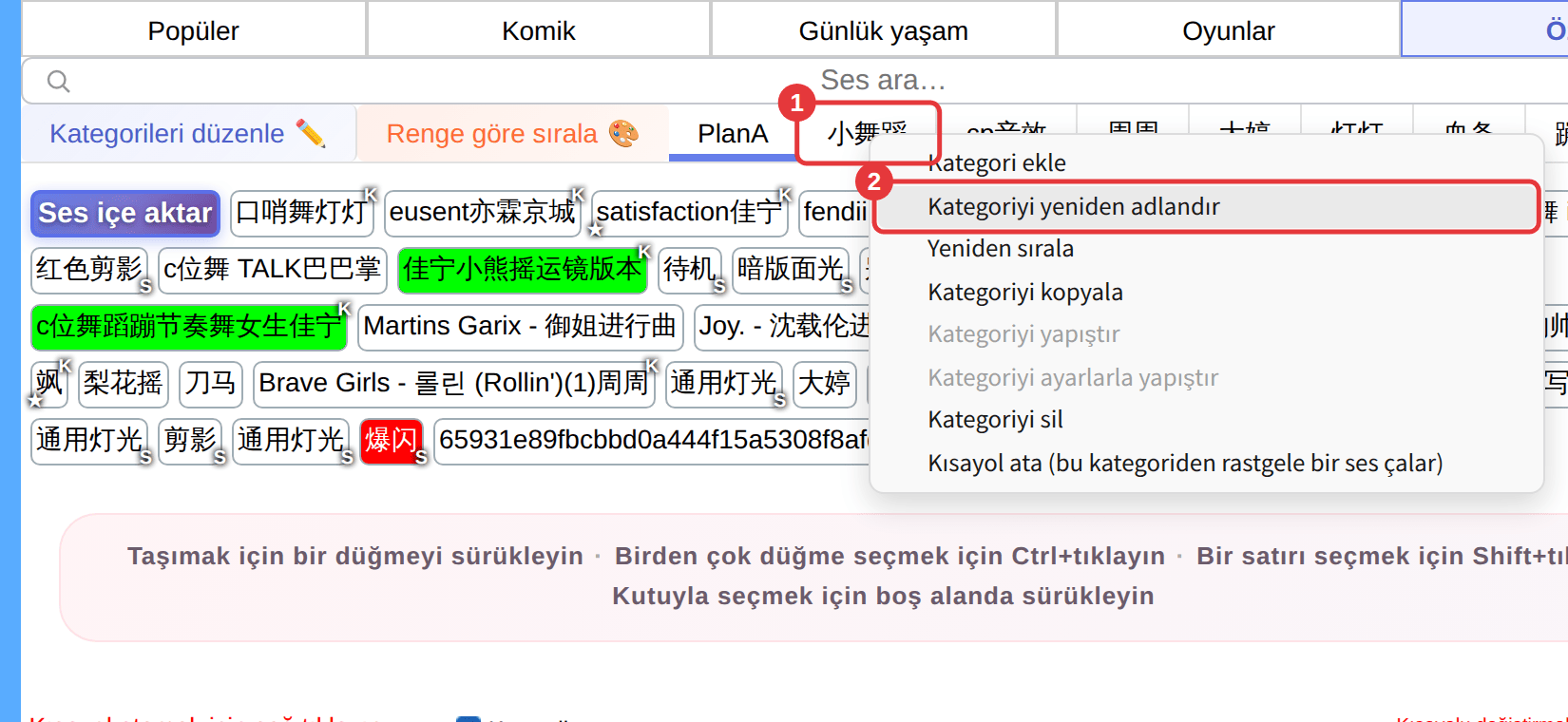
Kategori sekmelerinin sağ tık menüsü
Bir alt kategori sekmesine (①) sağ tıklayınca menüsü (②) açılır: Kategori ekle, Kategoriyi yeniden adlandır, Yeniden sırala, Kategoriyi kopyala, Kategoriyi yapıştır ve Kategoriyi sil. Özel ile Arka plan müziği arasında kopyalarken kırpma, ses düzeyi ve diğer ayarları da taşıyan Kategoriyi ayarlarla yapıştır seçeneği de vardır. Özel ve Arka plan müziği alt kategorilerine Kısayol ata (bu kategoriden rastgele bir ses çalar) da verilebilir; atandıktan sonra menüde Kısayolu değiştir (bu kategoriden rastgele bir ses çalar) ve onu kaldırmak için bir öğe görünür. Bkz. Kısayolları ve kullanılan tuşları yönetme.
Sesleri düzenleme
- Sürükleme: bir ses düğmesini basılı tutup istediğiniz yere sürükleyin.
- Çoklu seçim: birden çok düğme için Ctrl+tık, bir sıra için Shift+tık ya da boş alanda sürükleyerek kutuyla seçin. Ardından yapılan sağ tık, seçili tüm seslere uygulanır.
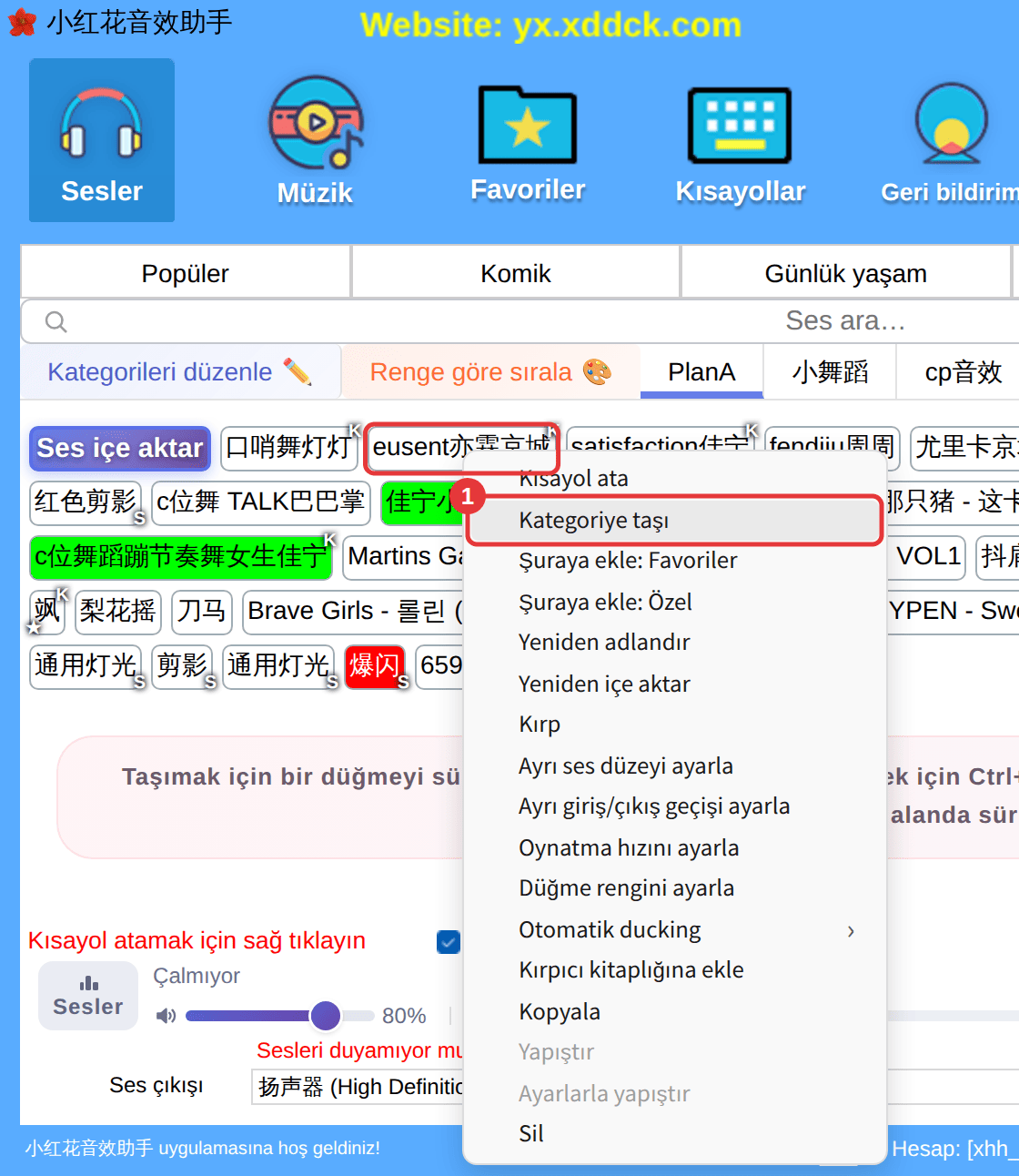
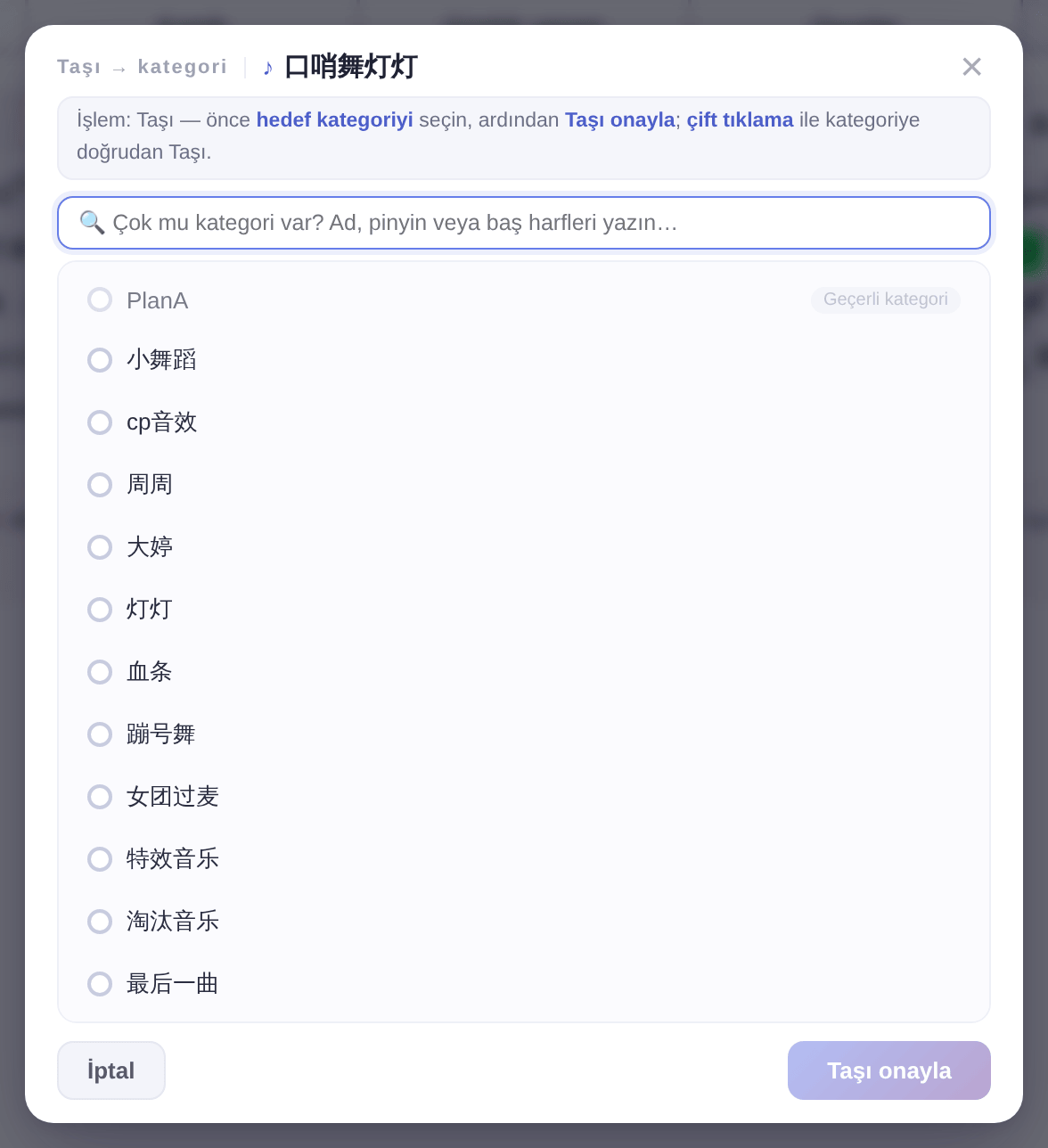
- Kategoriye taşı: özel bir sese sağ tıklayın → Kategoriye taşı, hedef kategoriye ve ardından Taşı onayla’ya tıklayın (ya da hemen taşımak için kategoriye çift tıklayın).
Yerleşik sesleri kendi kategorilerinize alma
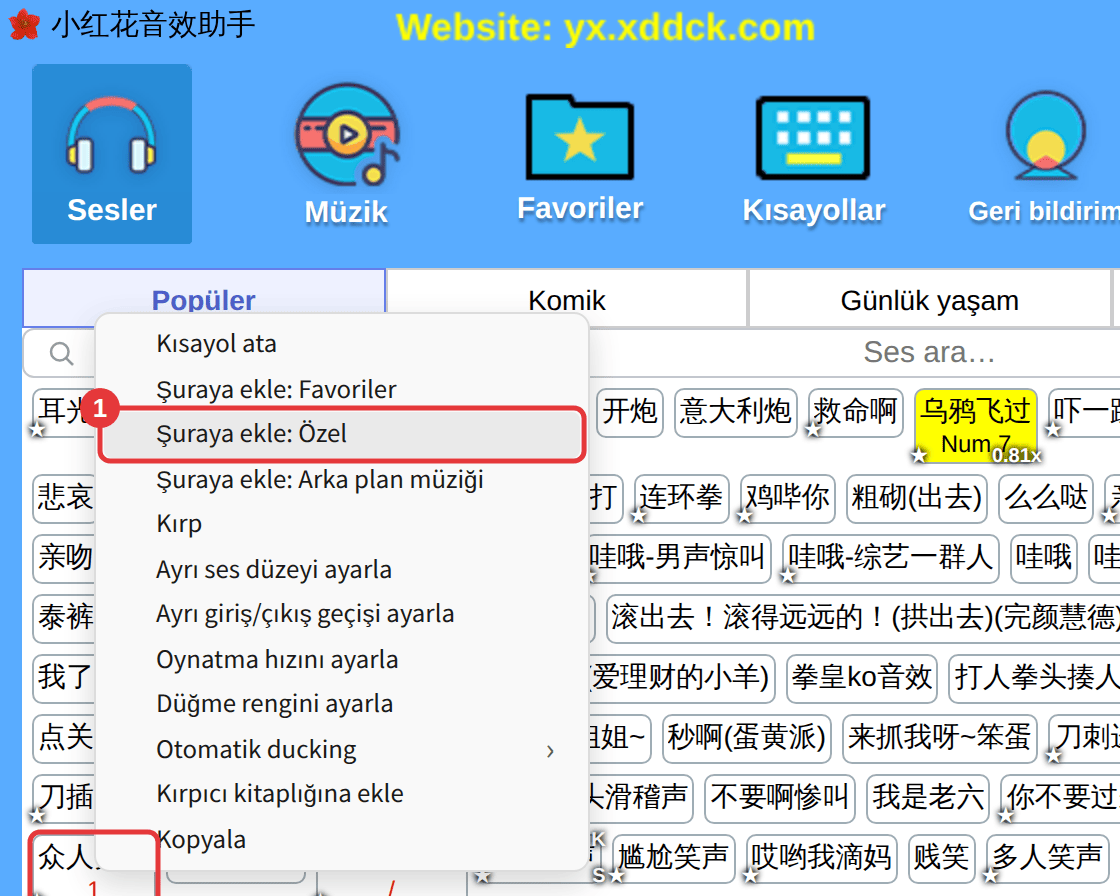
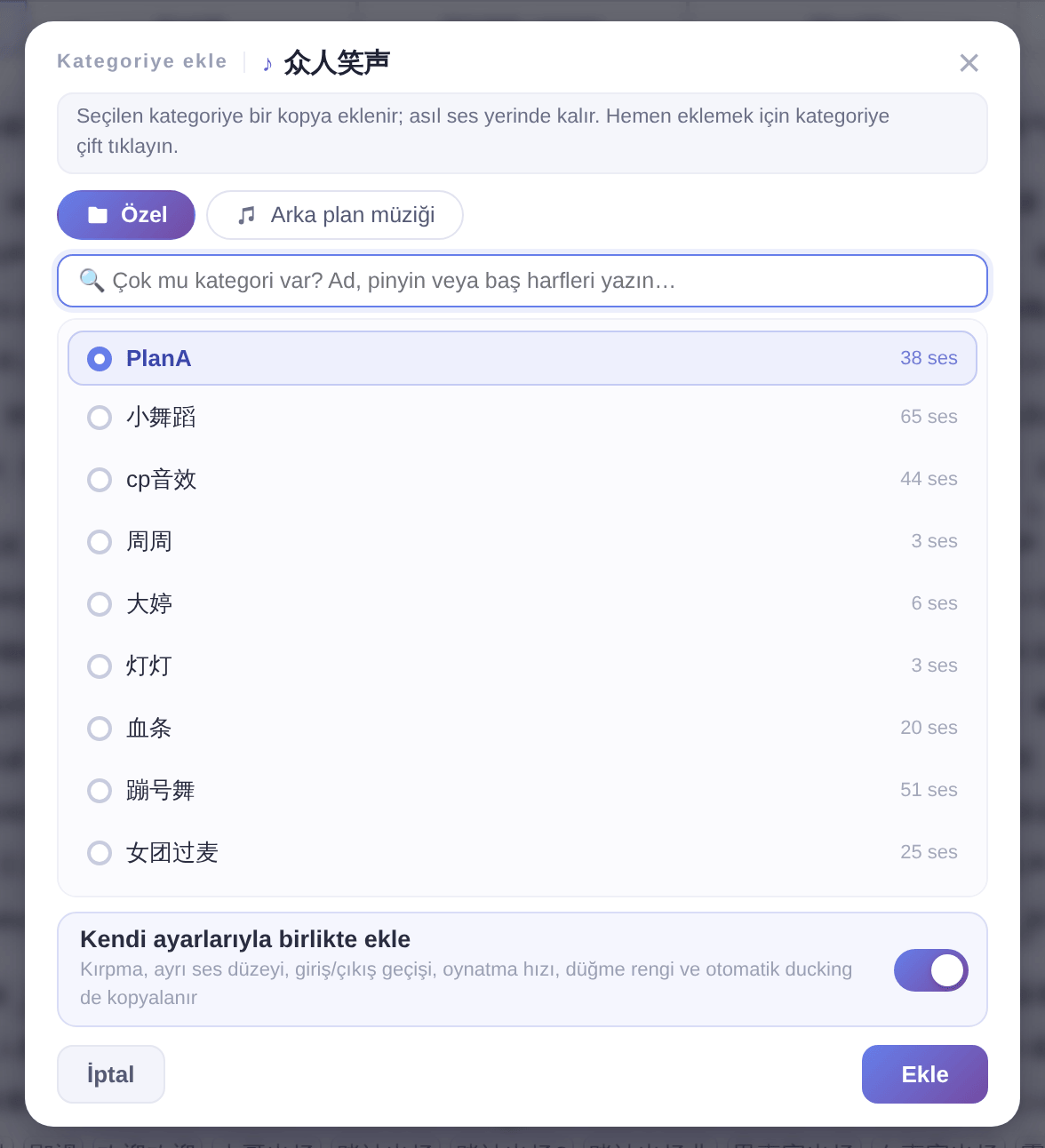
Yerleşik bir sese sağ tıklayıp Şuraya ekle: Özel ya da Şuraya ekle: Arka plan müziği’ni seçin. Seçtiğiniz alt kategoriye bir kopya eklenir; özgün ses yerinde kalır.