キーをたくさん設定して、どのキーがどの効果音かわからなくなりましたか?「ショートカット」ページで、すべてのキーと使用中のキーをまとめて確認できます。
「ショートカット」ページ
- ツールバーの「ショートカット」(①)をクリックします。
- 上部にショートカットのカテゴリ(②)があります。カテゴリごとに独立したキー設定なので、切り替えるときに「カテゴリごとにショートカットキーの設定が別々です。切り替えますか?」と確認されます。
- 下には現在のカテゴリでキーが設定された効果音がすべて表示され、キーは名前の下に出ます。機能ショートカットキーは右上の ≡ →「機能ショートカットキー」で設定します(機能ショートカットキーと音量の変化幅を参照)。
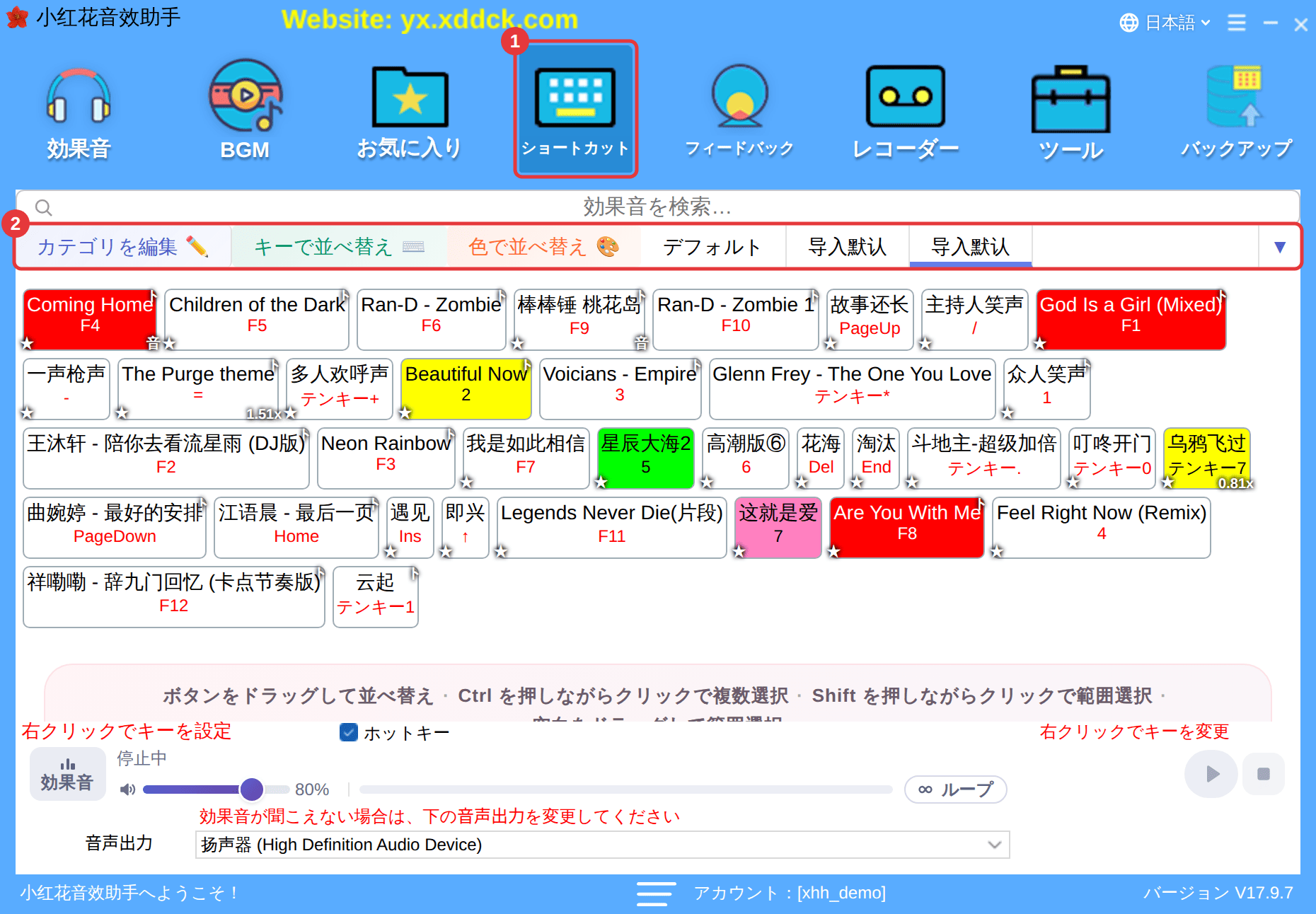
- 一覧の効果音を右クリックすると、別のキーを設定したり削除したりでき、「元の場所を表示」で効果音を探せます。
- タブの前の「キーで並べ替え」をクリックすると、キーボードの順に並びます。
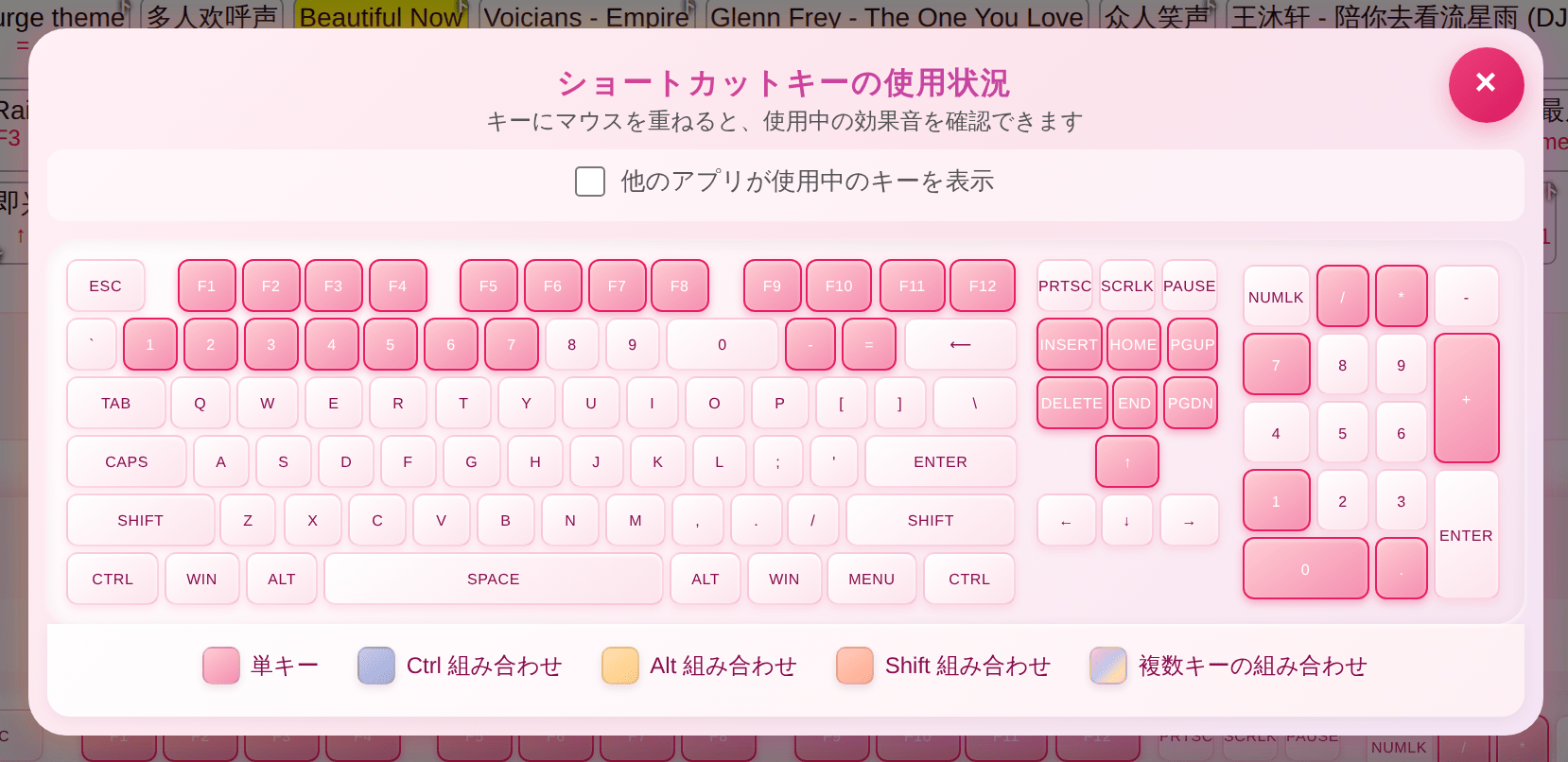
ショートカットキーの使用状況
ページ下のキーボードで、どのキーが使用中かがわかります。キーにカーソルを合わせると、そのキーを使っている効果音が表示されます。「他のアプリが使用中のキーを表示」にチェックを入れると、他のソフトのキーも表示されます。競合を避けるため、キーを決める前に確認しましょう。
カテゴリのランダム再生キー
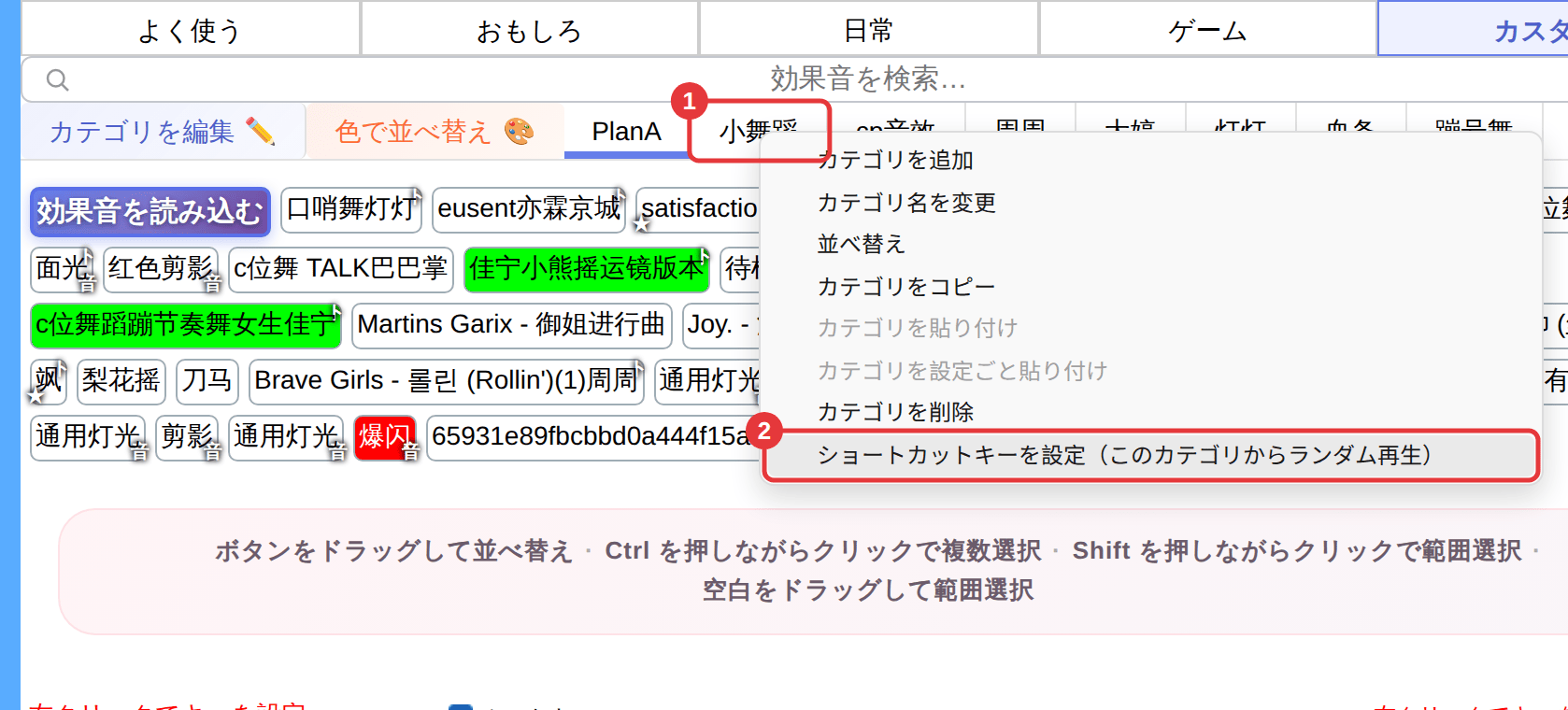
「カスタム」または BGM のサブカテゴリのタブ(①)を右クリックし、「ショートカットキーを設定(このカテゴリからランダム再生)」(②)を選びます。そのキーを押すとカテゴリ内の効果音がランダムに鳴ります。拍手や笑い声など、毎回変えたい効果音にぴったりです。
「お気に入り」と「ショートカット」のカテゴリにはこの機能はありません。内蔵の効果音をランダムに鳴らしたいときは、先に「カスタムに追加」でサブカテゴリに入れてから、そのサブカテゴリにキーを設定します。