
配信前に 10 分ほどかけて、好きな効果音を場面ごとにまとめ、押しやすいキーを割り当てておきましょう。配信中はカメラから目を離さず、キー 1 つで効果音を鳴らせます。
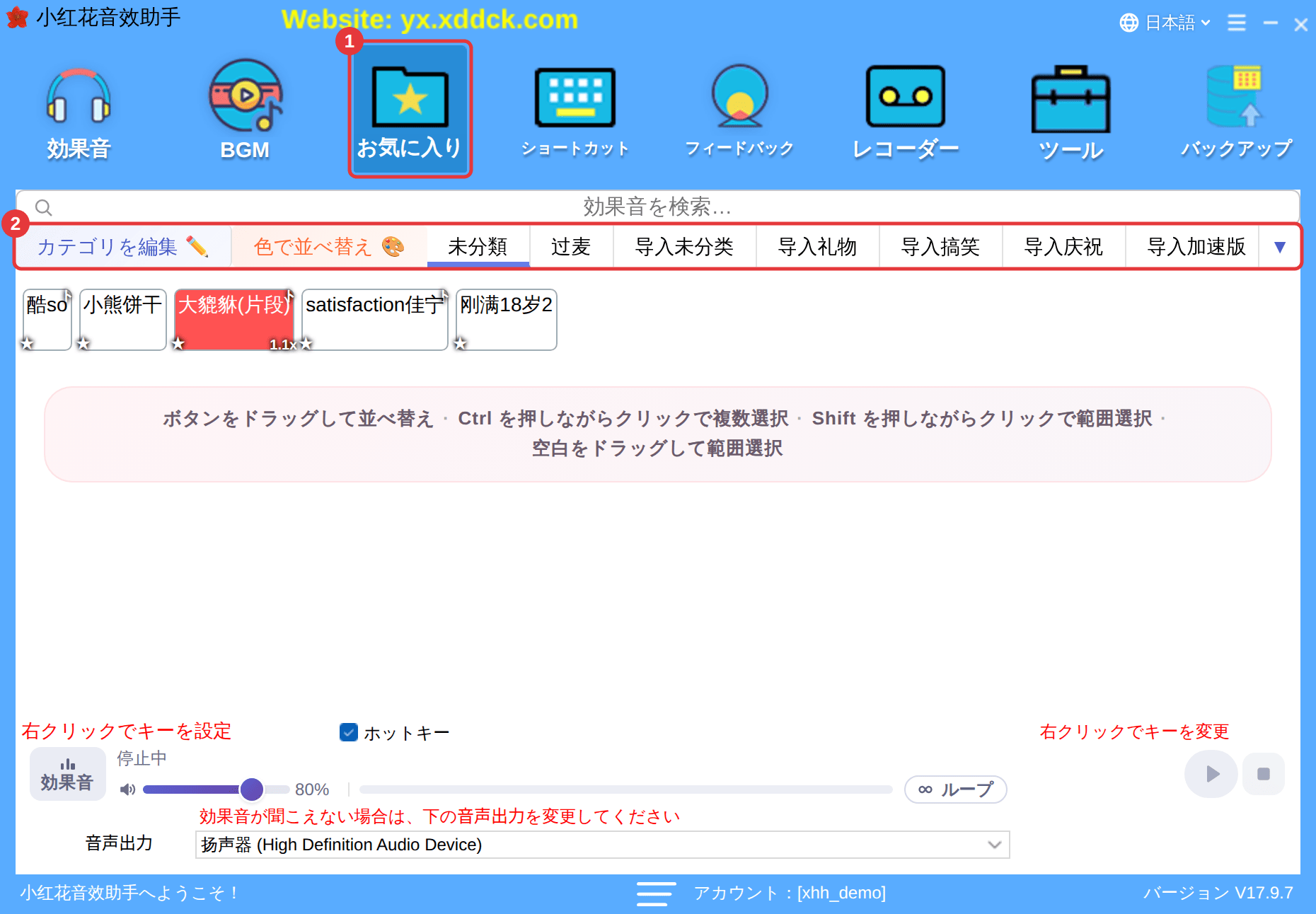
1. 場面ごとのお気に入りカテゴリを作る
「お気に入り」(お気に入り管理)に配信の流れに合わせたカテゴリをいくつか作ります。たとえばオープニング、交流、ギフトのお礼、PK、おもしろ、エンディング。必要な効果音を右クリックして「お気に入りに追加」を選びます。配信中は何千もの効果音を探さなくても「お気に入り」ページだけで済みます。効果音をお気に入りに保存をご覧ください。
2. 場面ごとにキーを割り当てる
- 場面ごとに隣り合ったキーをまとめて使います。たとえばオープニングは Ctrl+1〜Ctrl+4、ギフトのお礼は Alt+1〜Alt+4。覚えやすく、間違えにくくなります。
- いちばんよく使う効果音 1〜2 個はマウスのサイドボタンに割り当てると、マウスから手を離さずに鳴らせます。
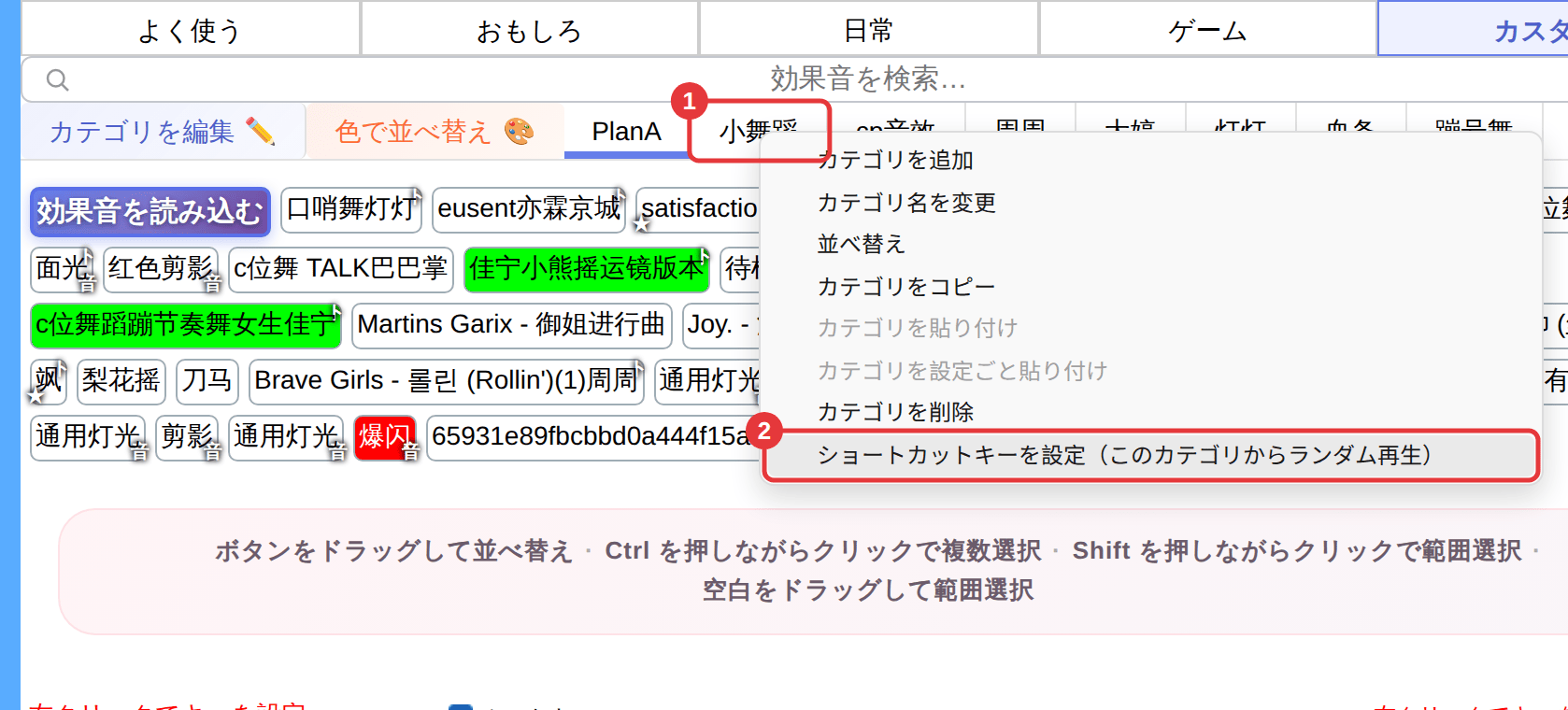
- 拍手や笑い声など毎回変えたい効果音は(お気に入りのカテゴリにはランダムキーを設定できないため)「カスタム」のサブカテゴリに入れ、そのサブカテゴリに「ショートカットキーを設定(このカテゴリからランダム再生)」を設定します。押すたびにランダムな効果音が鳴ります。
- 最後に「ショートカット」を開き、「ショートカットキーの使用状況」のキーボードで、配信ソフトやゲームとキーが重なっていないか確認します。ショートカットキーと使用中のキーの管理をご覧ください。
3. 音量とトリミングを事前に整える
- 大きすぎる効果音は「個別音量を設定」で下げ、小さすぎるものは上げます(最大 400%)。個別音量を設定をご覧ください。
- いちばん良い数秒だけ使いたいなら「トリミング」でその部分だけ残します。効果音をトリミングをご覧ください。
4. BGM で声が聞こえなくならないように
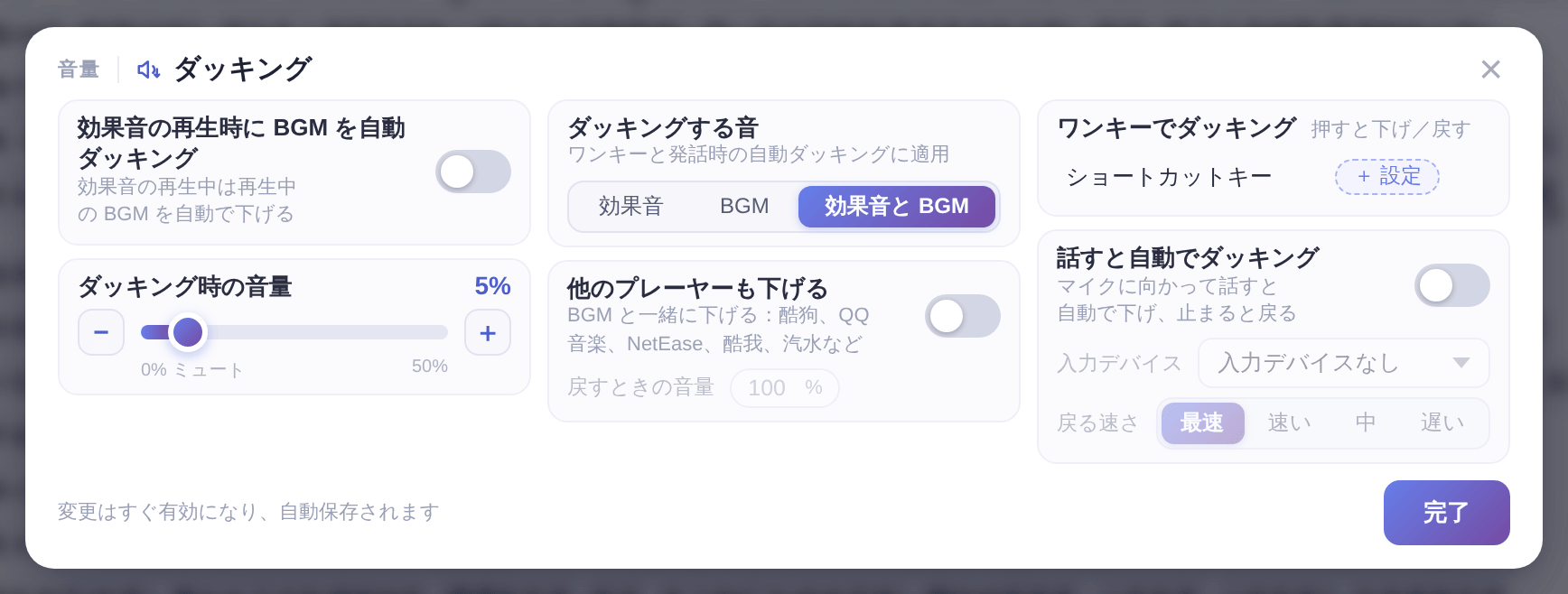
伴奏の音楽は BGM に入れ、「ダッキング」で「効果音の再生時に BGM を自動ダッキング」と「話すと自動でダッキング」をオンにします。効果音が鳴ったときや話したときに BGM が自動で小さくなります。ダッキングをご覧ください。
5. 文字入力中の誤作動を防ぐ
文字や数字 1 つだけのキーを設定している場合は、入力前に再生バーやフローティングウィンドウの「ホットキー」のチェックを外すか、「ショートカットキーのオン/オフ」に機能ショートカットキーを割り当ててキー 1 つで切り替えます。常に手前に表示・フローティングウィンドウ・タスクトレイをご覧ください。
6. 配信前の最終チェック
- 効果音を 1 つクリックし、配信ソフトの音量メーターを見ます。動かなければ視聴者に効果音が聞こえないをご覧ください。
- 準備ができたら、バックアップとしてローカル効果音パックを書き出しておきます。パソコンを替えたり誤って削除したりしても元に戻せます。効果音パックのバックアップと共有をご覧ください。
