
まずはメイン画面を知っておきましょう。他のガイドに出てくるボタンはすべてここにあります。
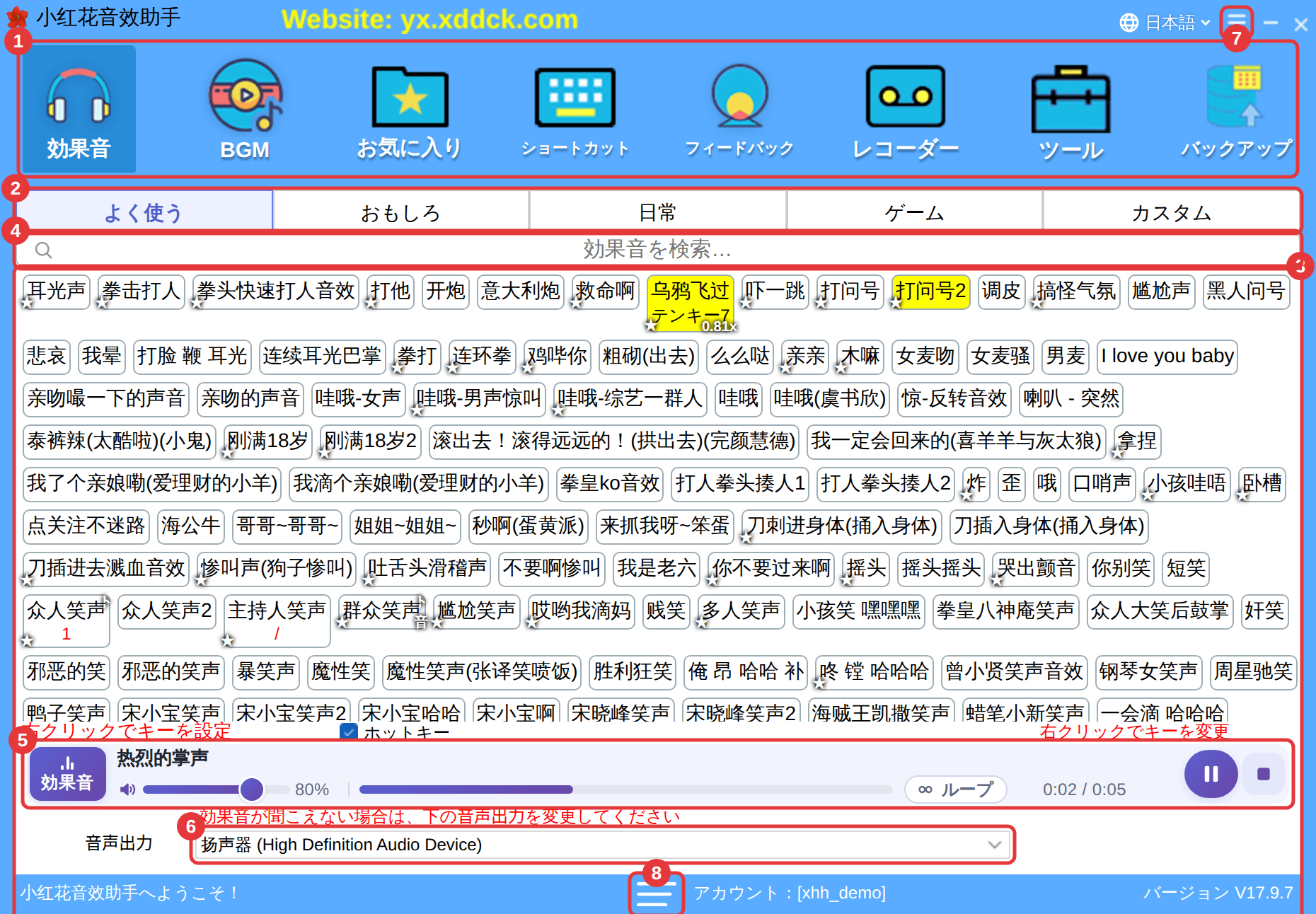
| 番号 | 名前 | 役割 |
|---|---|---|
| ① | ツールバー | 8 つのボタン:「効果音」「BGM」「お気に入り」(お気に入り管理)「ショートカット」「フィードバック」「レコーダー」「ツール」「バックアップ」。クリックするとその機能が開きます。 |
| ② | カテゴリタブ | 内蔵の効果音は「よく使う」「おもしろ」「日常」「ゲーム」に、自分で読み込んだ効果音は「カスタム」に入っています。 |
| ③ | 検索ボックス | 漢字、ピンイン、頭文字で効果音を探せます。効果音を検索をご覧ください。 |
| ④ | 効果音ボタン | 左クリックで再生、右クリックでメニュー(ショートカットキー設定、トリミング、音量、速度など)を開きます。 |
| ⑤ | 再生バー | 再生中の効果音と BGM を表示し、一時停止・停止・ループ・音量を操作します。再生・一時停止・停止をご覧ください。 |
| ⑥ | 音声出力 | 音を出すデバイスを選びます。視聴者に効果音が聞こえないときはここを変えます。音声の出力デバイスを設定をご覧ください。 |
| ⑦ | ≡(右上) | 「その他の設定」メニューを開きます。ほとんどの設定はここにあります。 |
| ⑧ | ≡(下) | アカウントのメニュー:「メールアドレスの登録/変更」「パスワードを変更」。 |
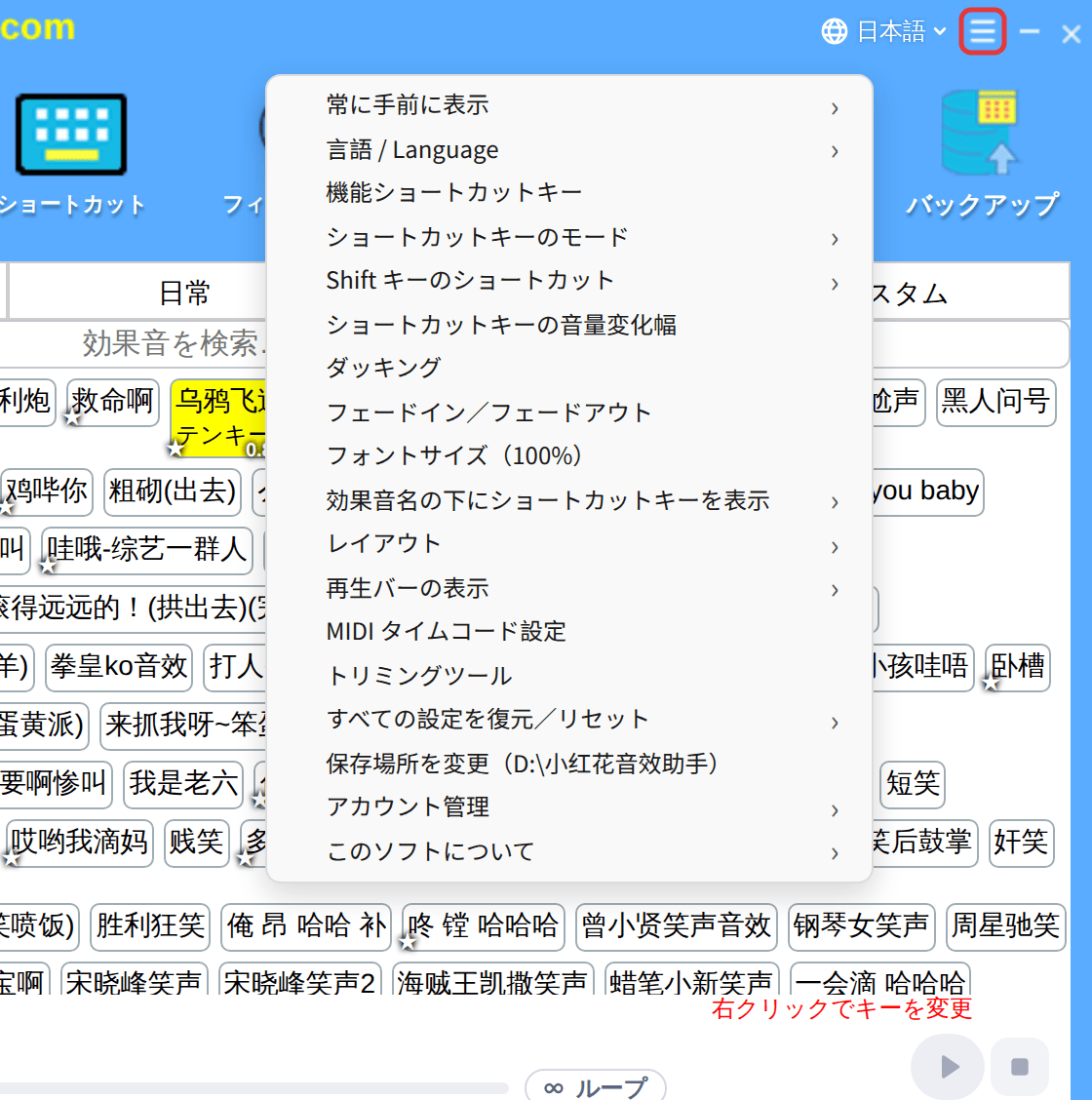
「その他の設定」メニュー
右上の ≡ をクリックすると「その他の設定」メニューが開きます。下の図にすべての項目があり、項目ごとに個別のガイドがあります。
タイトルバーとステータスバー
- タイトルバー中央を流れる黄色い文字はアプリのお知らせです。右側の言語メニュー(「日本語」と表示)で表示言語を変えられます(表示言語を変更を参照)。
- 右上の × はウィンドウを隠すだけです。アプリは画面右下のタスクトレイで動き続け、ショートカットキーもそのまま使えます。完全に終了するには、トレイアイコンを右クリックして「終了」を選びます(常に手前に表示・フローティングウィンドウ・タスクトレイを参照)。
- いちばん下の行には、ログイン中のアカウントとバージョン番号が表示されます。
