
よく使う効果音は「お気に入り」(お気に入り管理)に追加しましょう。配信中に何千もの中から探さなくても、「お気に入り」ページですぐ見つかります。
お気に入りに追加
- 効果音ボタンを右クリックし、「お気に入りに追加」を選びます。
- お気に入りのカテゴリが 1 つだけなら、そのまま追加されます。複数ある場合はお気に入りに追加する画面が開くので、カテゴリを選び(または「新しいカテゴリ」をクリック)、必要なら表示名を入力して「追加」をクリックします。
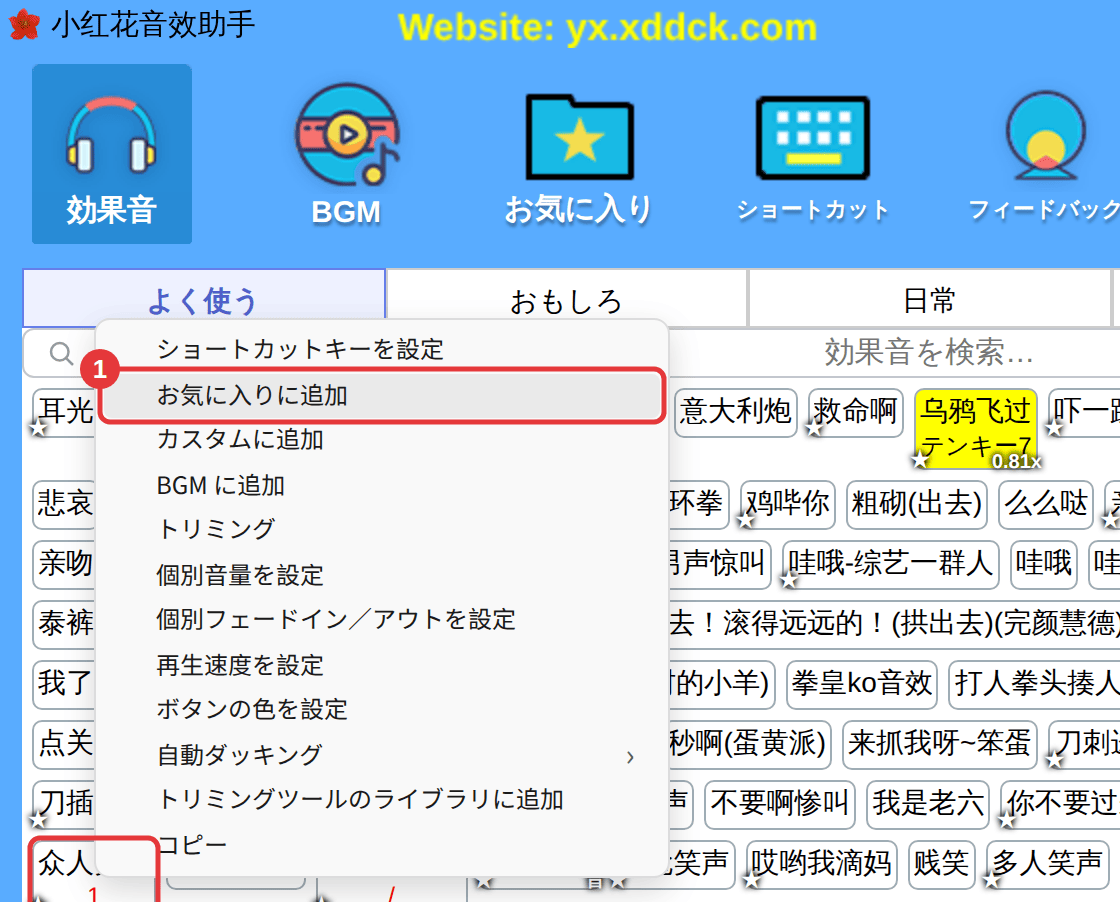
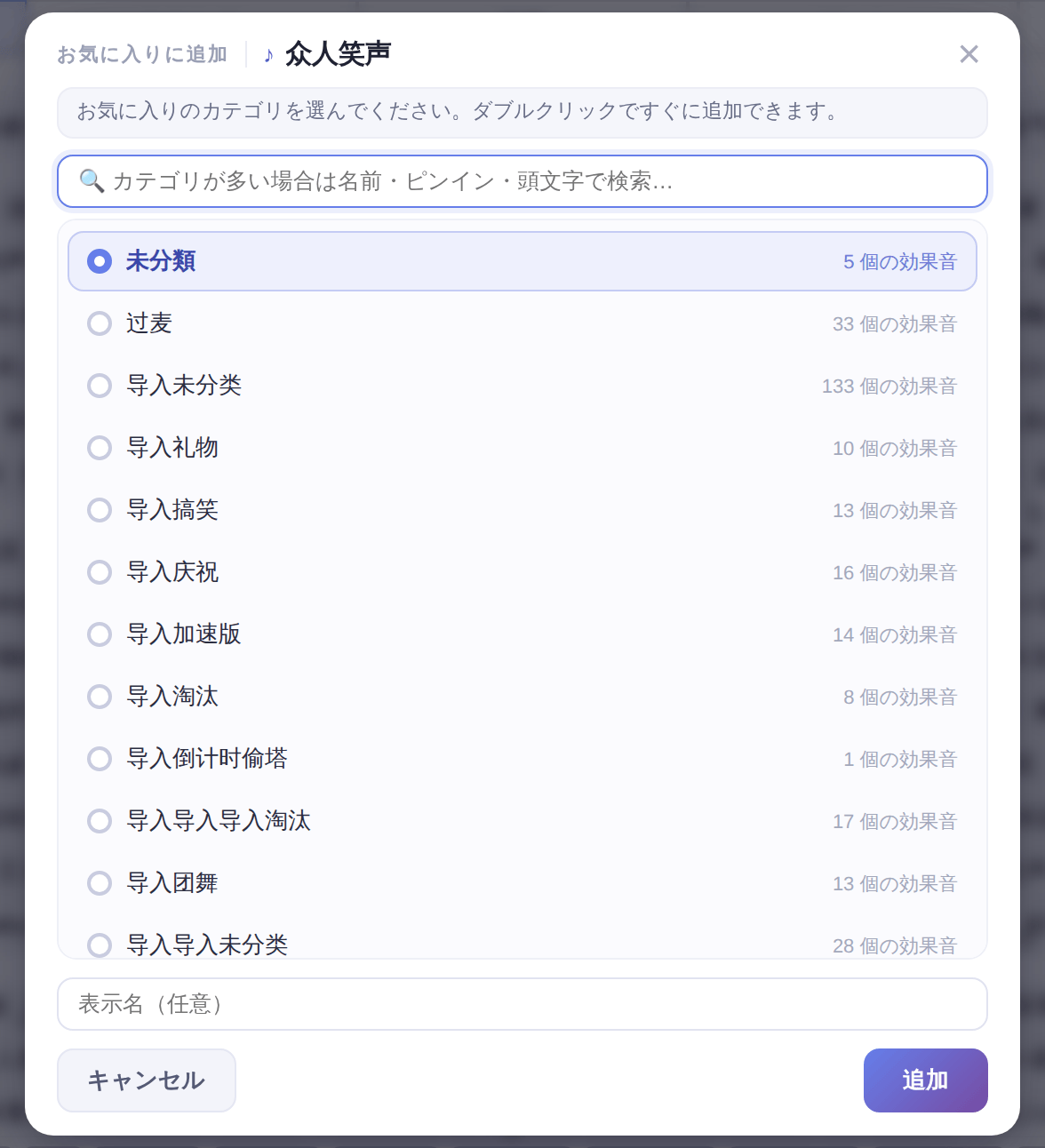
お気に入りに入った効果音のボタンには小さな星が付きます。
「お気に入り」ページの使い方
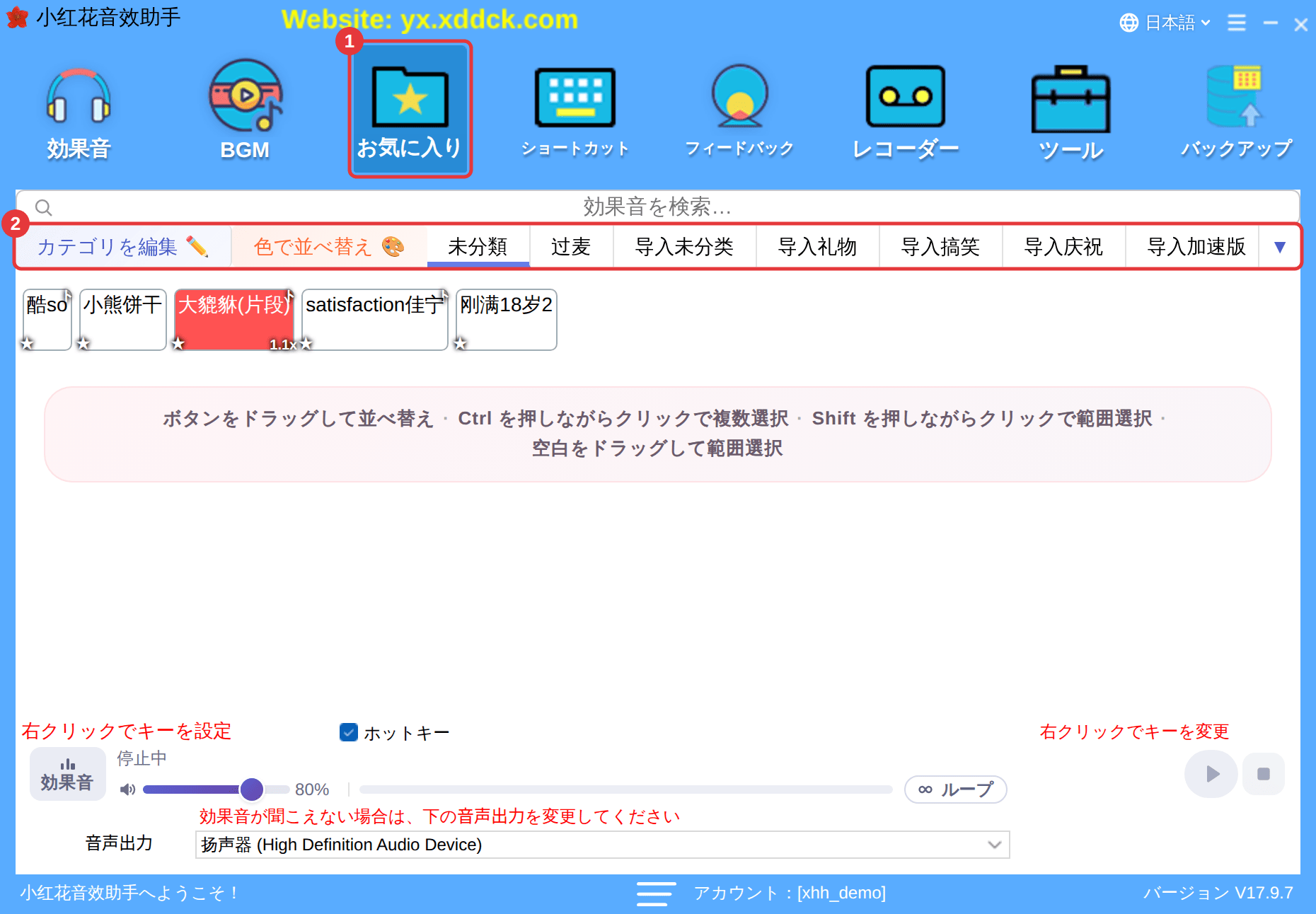
- ツールバーの「お気に入り」(①)をクリックします。
- お気に入りのカテゴリは上部(②)にあります。クリックで切り替え、効果音をクリックして再生します。
お気に入りの右クリックメニュー
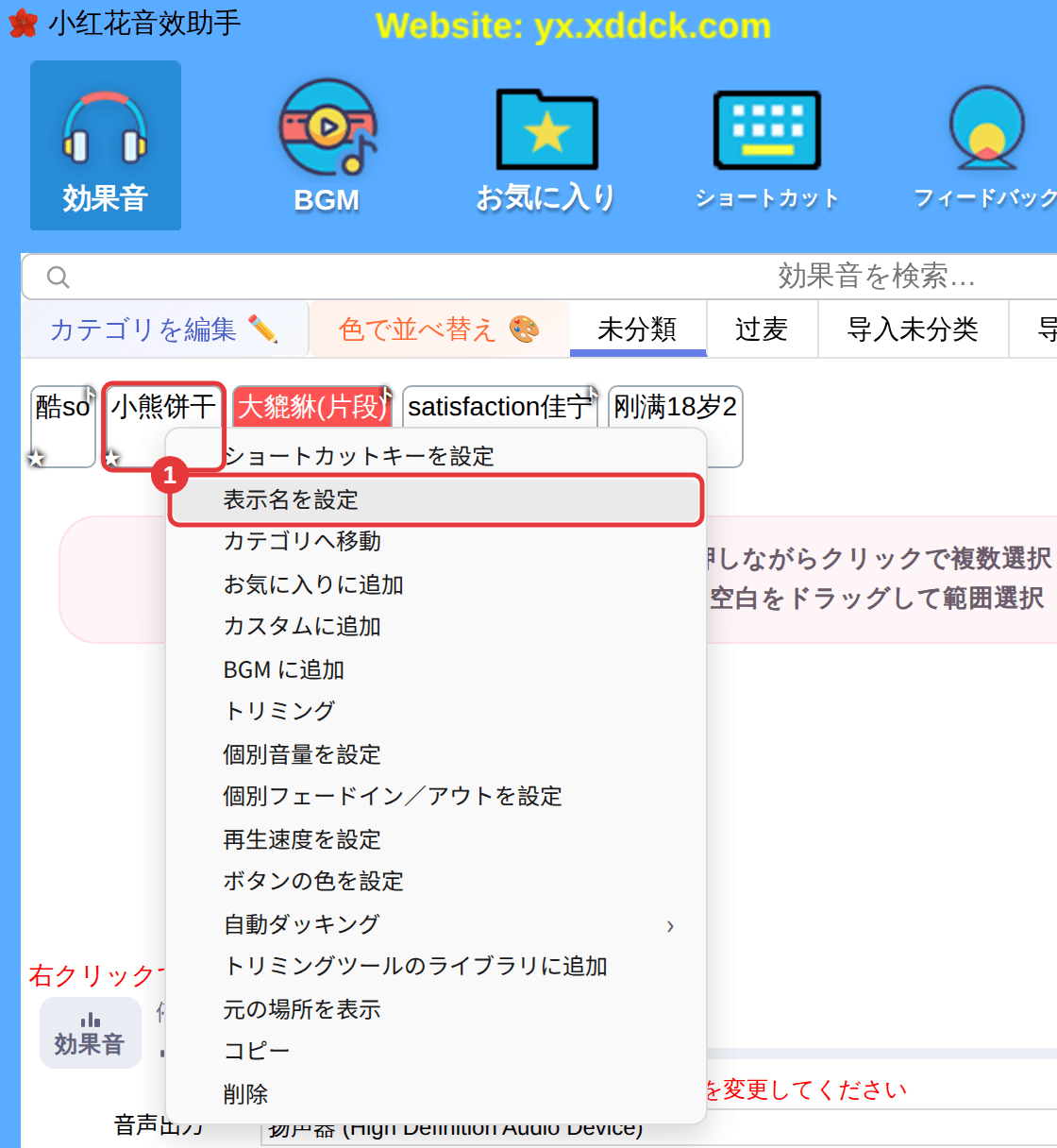
- 表示名を設定:覚えやすい名前を付けます。「お気に入り」でだけ表示され、元の効果音は変わりません。
- カテゴリへ移動:別のお気に入りカテゴリへ移します。
- 元の場所を表示:効果音の元のカテゴリへ移動します。
- 削除:「お気に入り」からだけ削除し、元の効果音には影響しません。
お気に入りのカテゴリの作り方は?他のページと同じです。「カテゴリを編集」をクリックするか、タブを右クリックして「カテゴリを追加」を選びます。カテゴリの管理と効果音の整理をご覧ください。
