“กำหนดเอง” เพลงพื้นหลัง “รายการโปรด” และ “ปุ่มลัด” มีหมวดหมู่ย่อยได้หลายหมวด เมื่อเสียงเยอะขึ้น การจัดกลุ่มตามการใช้งานจะช่วยให้หาเจอเร็วระหว่างไลฟ์
แก้ไขหมวดหมู่
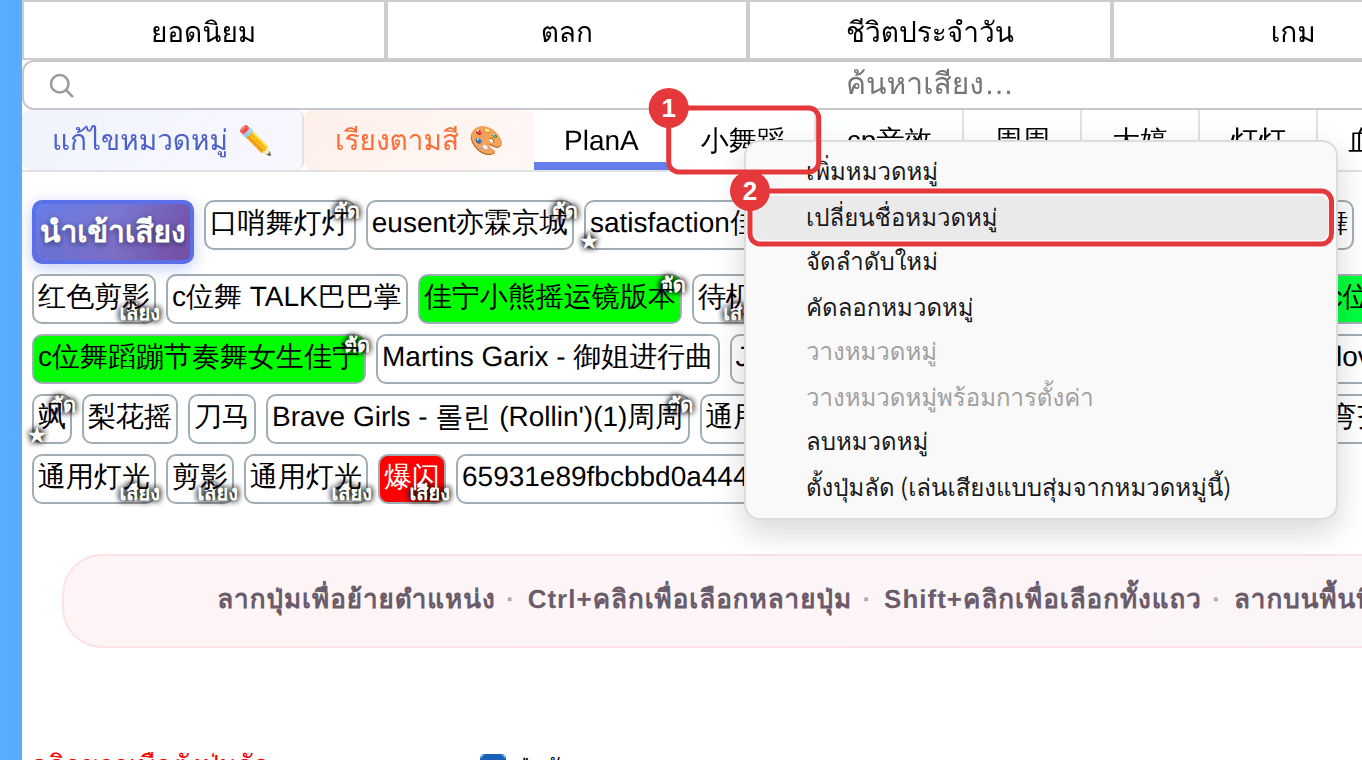
- คลิก “แก้ไขหมวดหมู่” ที่ต้นแถวแท็บหมวดหมู่ย่อย
- ในหน้าต่างที่เปิดขึ้นสามารถ “+ เพิ่มหมวดหมู่” “เปลี่ยนชื่อ” และ “ลบ” รวมถึงลากหมวดหมู่เพื่อเรียงลำดับได้
- คลิก “บันทึกการเปลี่ยนแปลง” เพื่อใช้งาน ส่วน “ยกเลิก” จะทิ้งการเปลี่ยนแปลง
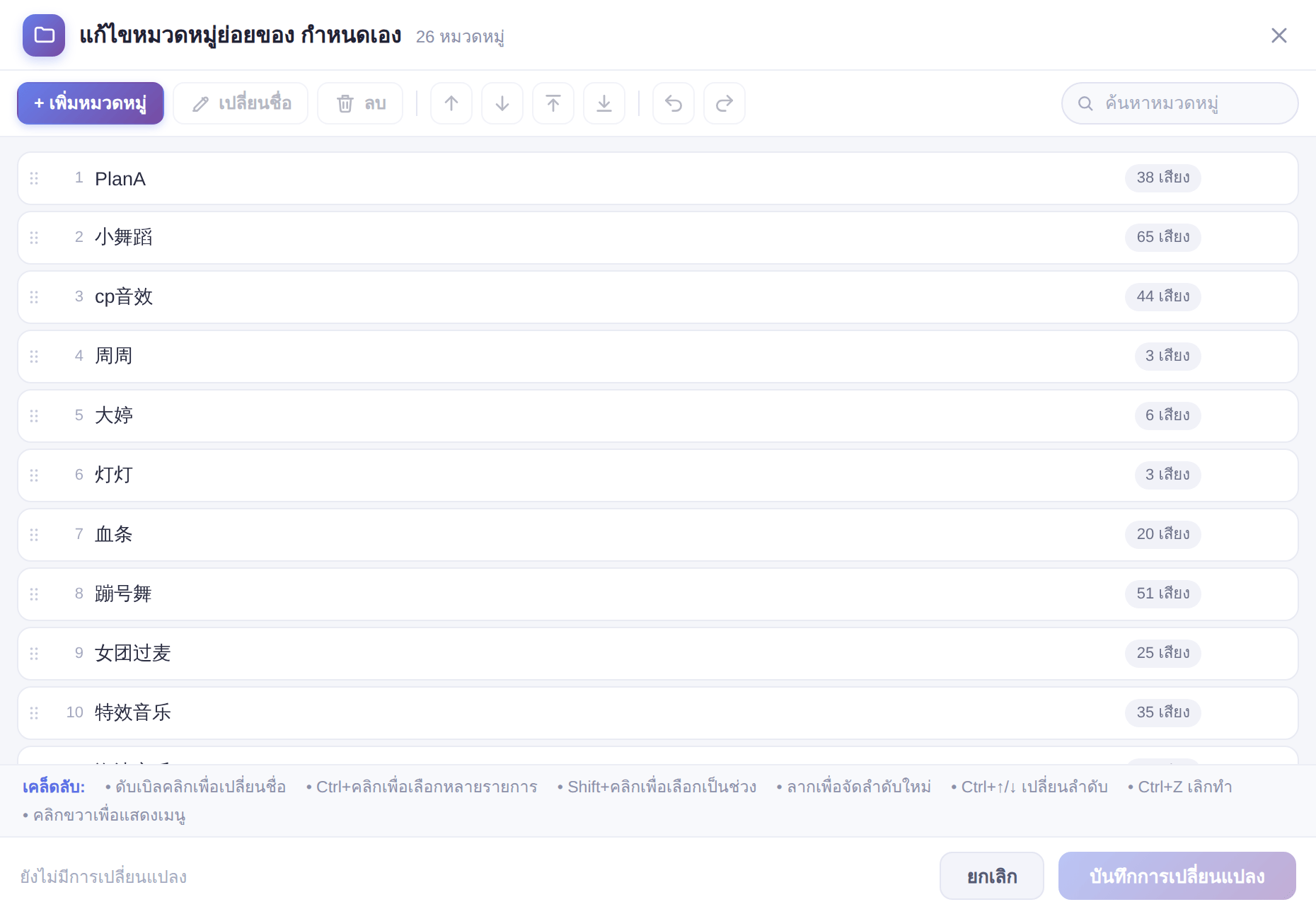
เมนูคลิกขวาของแท็บหมวดหมู่
คลิกขวาที่แท็บหมวดหมู่ย่อย (①) จะเปิดเมนู (②) ได้แก่ “เพิ่มหมวดหมู่” “เปลี่ยนชื่อหมวดหมู่” “จัดลำดับใหม่” “คัดลอกหมวดหมู่” “วางหมวดหมู่” และ “ลบหมวดหมู่” เมื่อคัดลอกระหว่าง “กำหนดเอง” กับเพลงพื้นหลัง จะมี “วางหมวดหมู่พร้อมการตั้งค่า” ซึ่งพาการตัด ระดับเสียง และการตั้งค่าอื่นไปด้วย หมวดหมู่ย่อยของ “กำหนดเอง” และเพลงพื้นหลังยังตั้ง “ตั้งปุ่มลัด (เล่นเสียงแบบสุ่มจากหมวดหมู่นี้)” ได้ เมื่อตั้งแล้วเมนูจะแสดง “เปลี่ยนปุ่มลัด (เล่นเสียงแบบสุ่มจากหมวดหมู่นี้)” และรายการสำหรับลบ ดู จัดการปุ่มลัดและปุ่มที่ถูกใช้
จัดระเบียบเสียง
- ลาก: กดปุ่มเสียงค้างไว้แล้วลากไปยังตำแหน่งที่ต้องการ
- เลือกหลายรายการ: Ctrl+คลิกเพื่อเลือกหลายปุ่ม Shift+คลิกเพื่อเลือกเป็นแถว หรือลากกรอบบนพื้นที่ว่าง การคลิกขวาหลังจากนั้นจะมีผลกับเสียงที่เลือกทั้งหมด
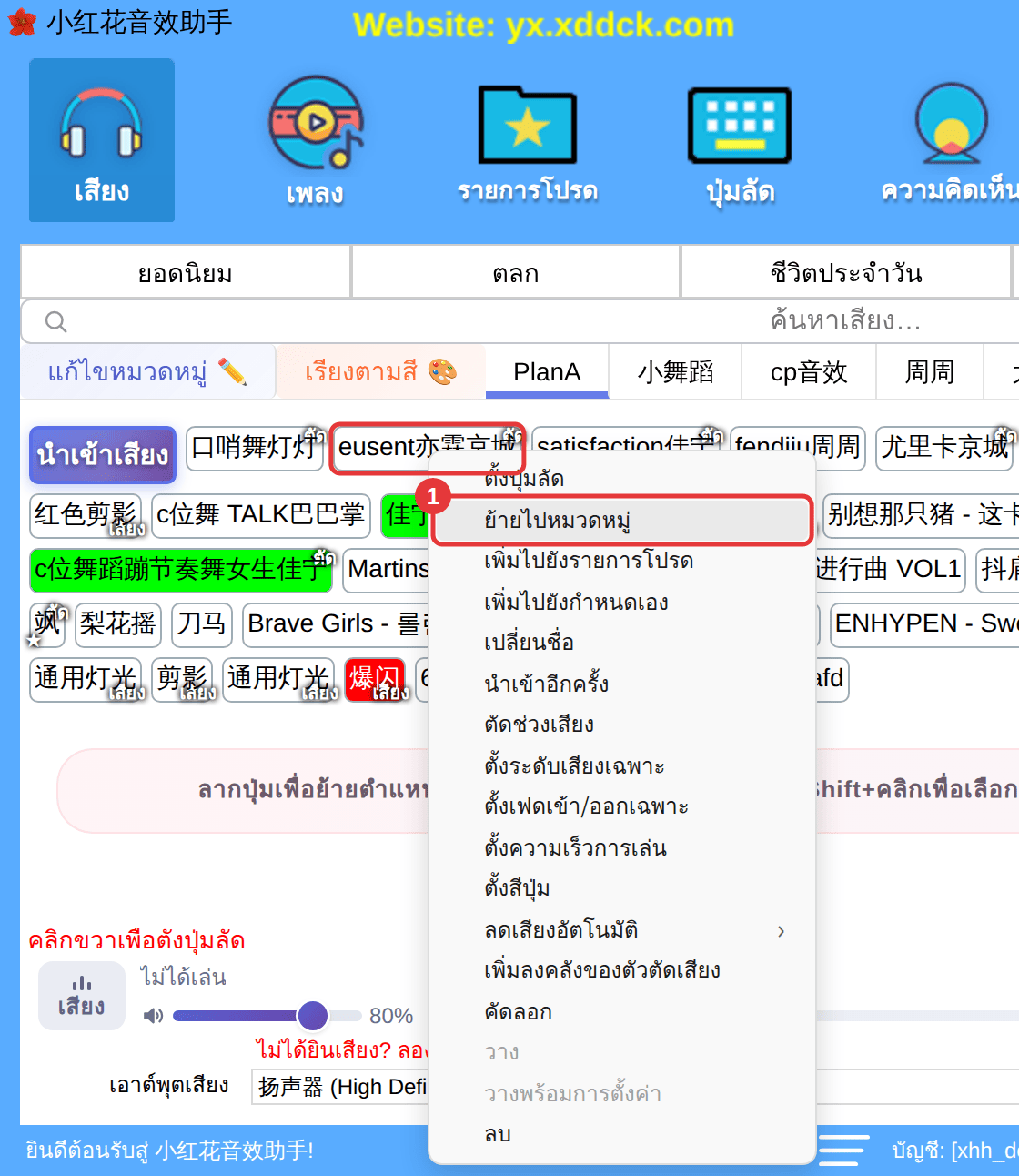
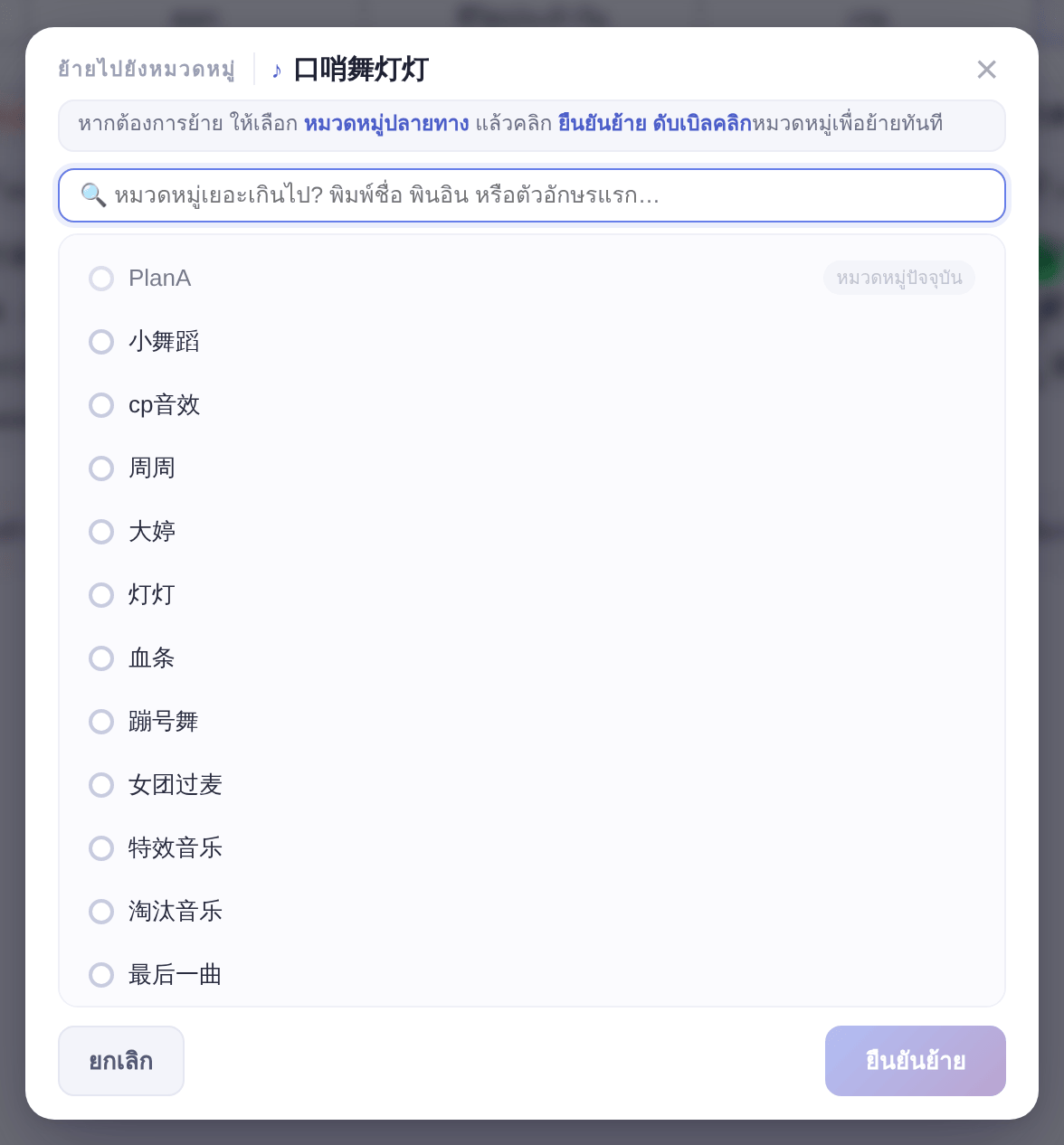
- ย้ายไปหมวดหมู่: คลิกขวาที่เสียงที่กำหนดเอง → “ย้ายไปหมวดหมู่” คลิกหมวดหมู่ปลายทาง แล้วคลิก “ยืนยันย้าย” (หรือดับเบิลคลิกที่หมวดหมู่เพื่อย้ายทันที)
นำเสียงในตัวมาไว้ในหมวดหมู่ของคุณ
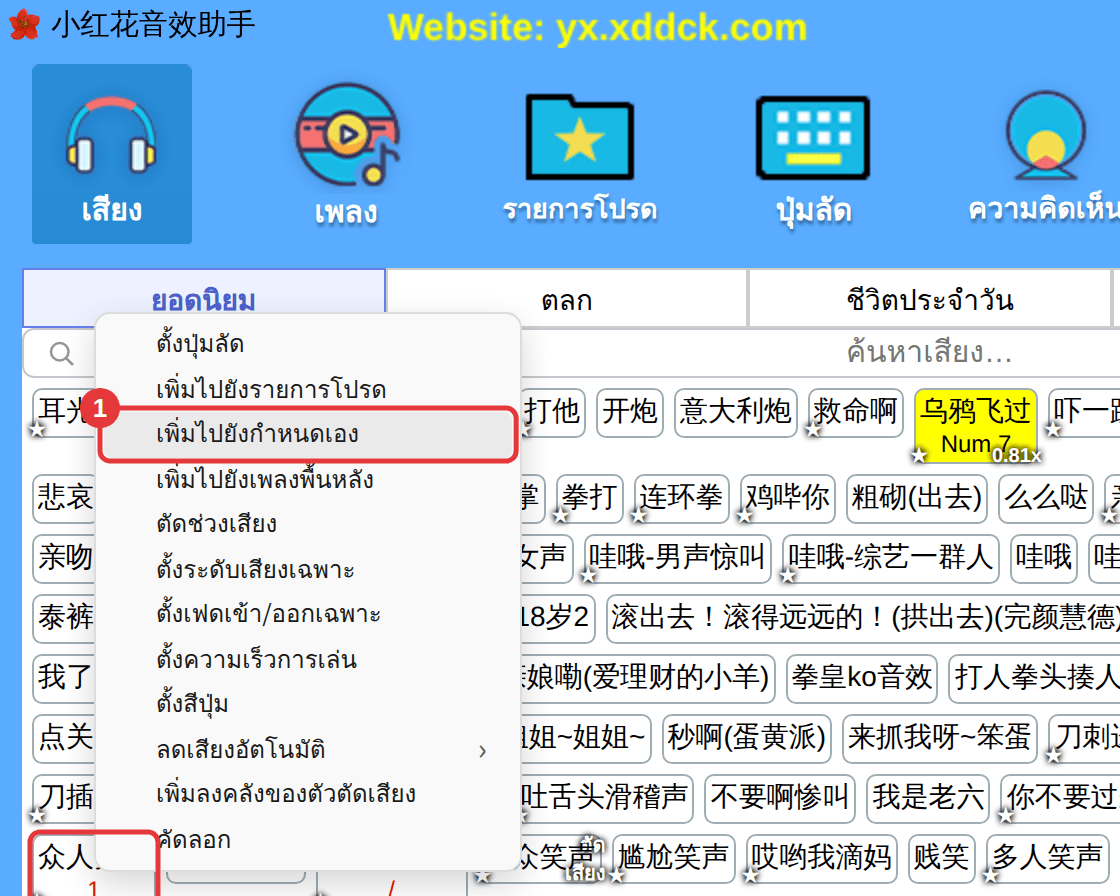
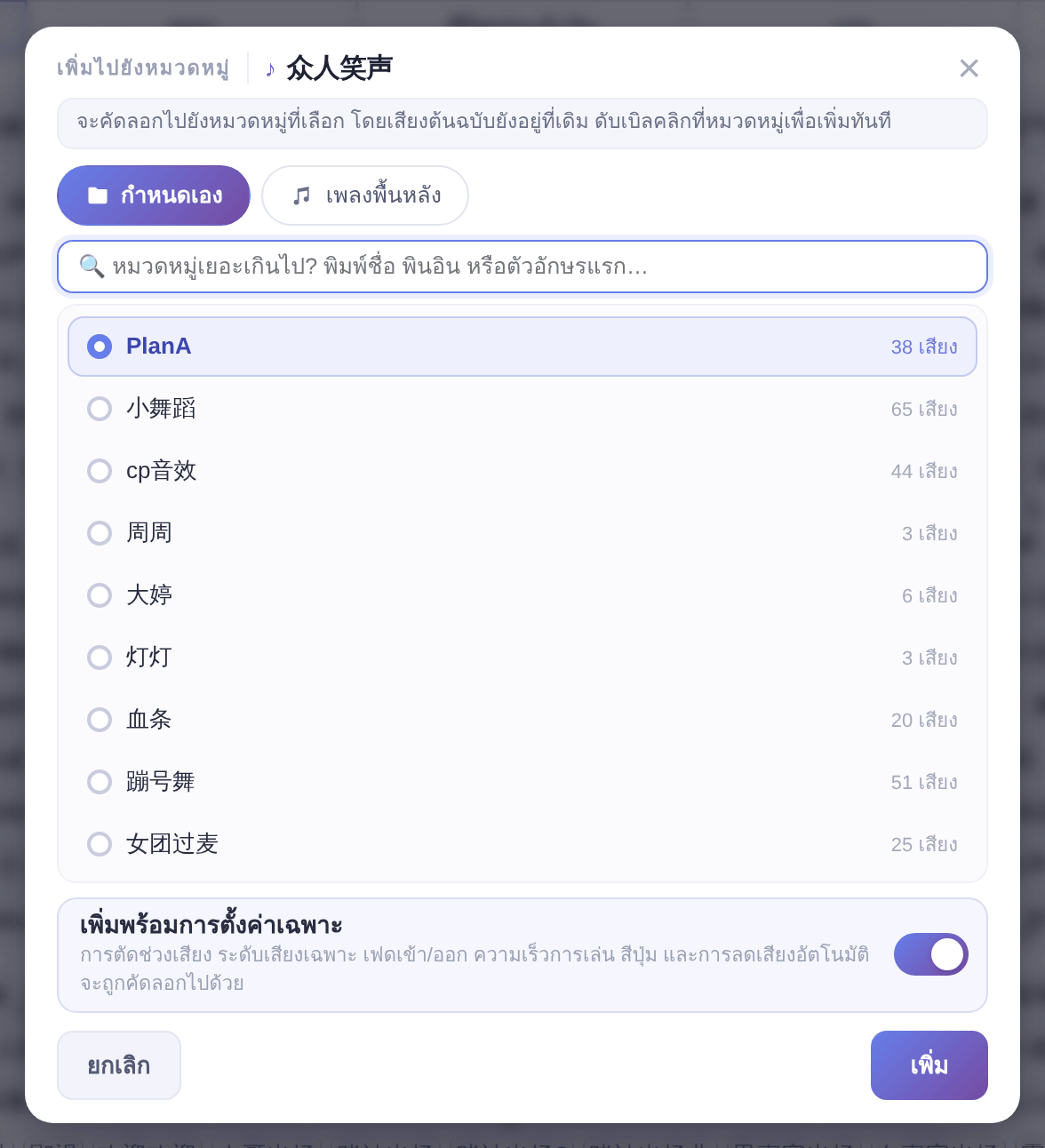
คลิกขวาที่เสียงในตัวแล้วเลือก “เพิ่มไปยังกำหนดเอง” หรือ “เพิ่มไปยังเพลงพื้นหลัง” ระบบจะเพิ่มสำเนาลงในหมวดหมู่ย่อยที่เลือก ส่วนเสียงต้นฉบับยังอยู่ที่เดิม