Personnalisés, Musique de fond, Favoris et Raccourcis peuvent chacun avoir plusieurs sous-catégories. Quand les sons s’accumulent, les regrouper par usage aide à les retrouver en live.
Modifier les catégories
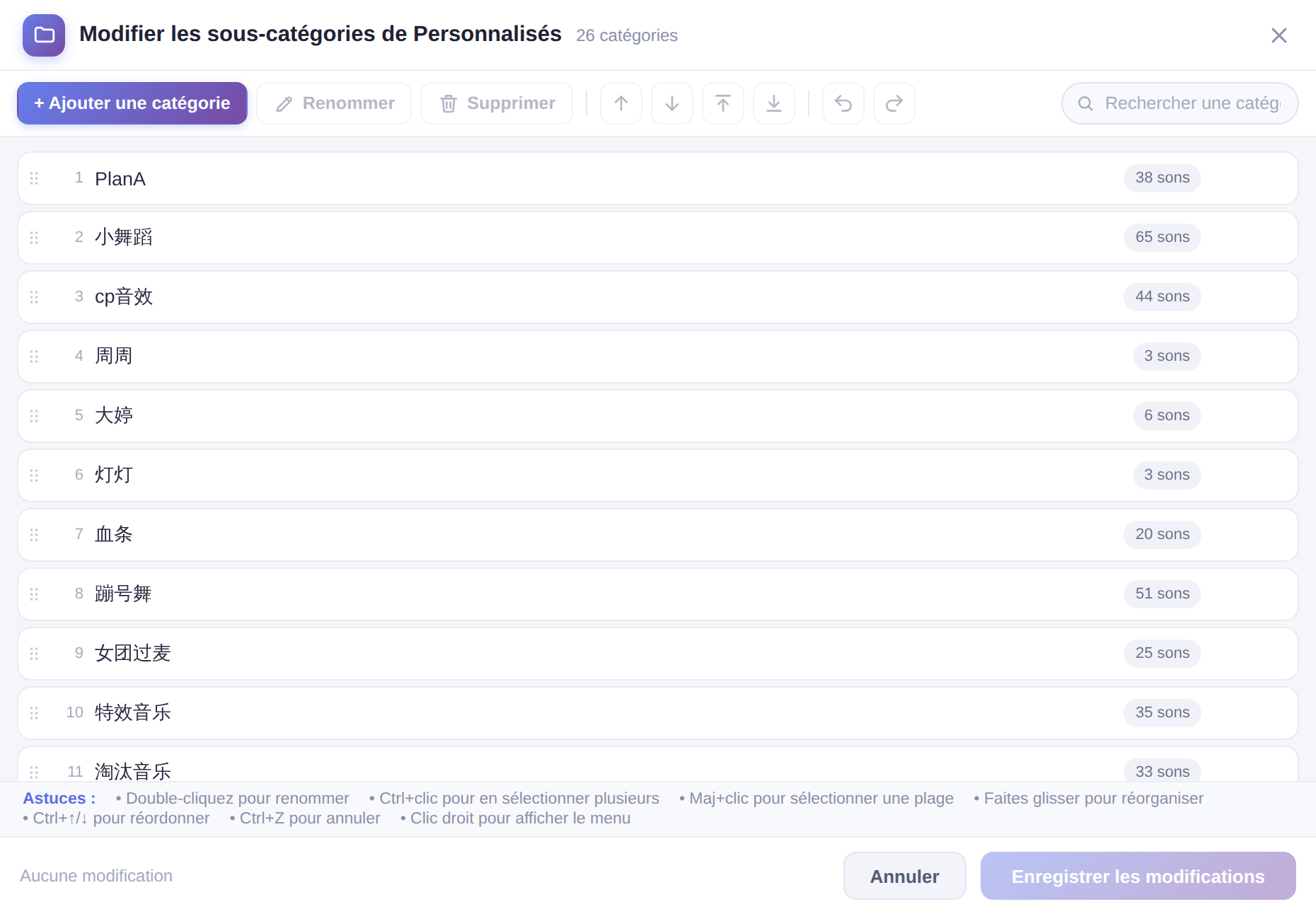
- Cliquez sur Modifier les catégories au début des onglets de sous-catégories.
- Dans la fenêtre qui s’ouvre, vous pouvez + Ajouter une catégorie, Renommer et Supprimer, et faire glisser les catégories pour les réordonner.
- Cliquez sur Enregistrer les modifications pour appliquer ; Annuler abandonne les changements.
Le menu contextuel des onglets
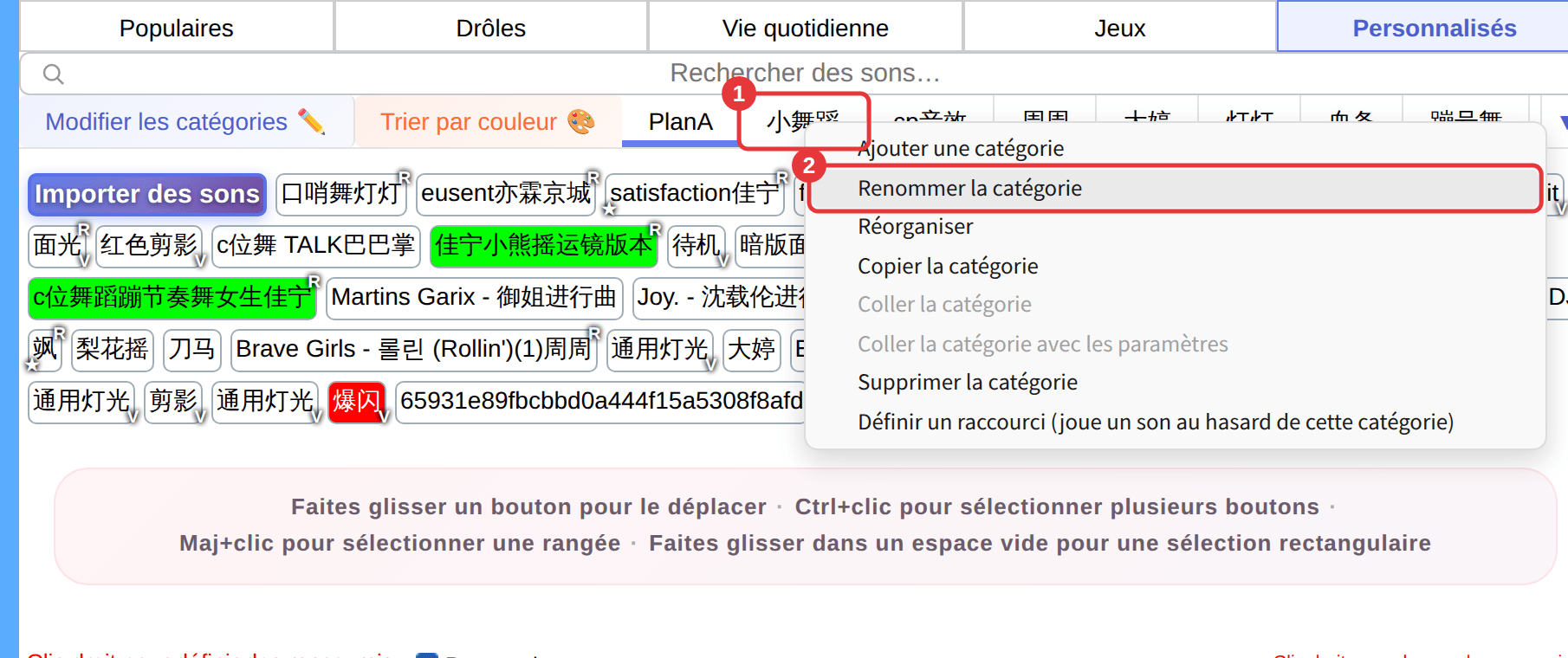
Un clic droit sur un onglet de sous-catégorie (①) ouvre son menu (②) : Ajouter une catégorie, Renommer la catégorie, Réorganiser, Copier la catégorie, Coller la catégorie et Supprimer la catégorie. Entre Personnalisés et Musique de fond, Coller la catégorie avec les paramètres emporte aussi rognages, volumes et autres réglages. Les sous-catégories de Personnalisés et de Musique de fond peuvent aussi recevoir Définir un raccourci (joue un son au hasard de cette catégorie) ; ensuite, le menu propose Modifier le raccourci (joue un son au hasard de cette catégorie) et une entrée pour le supprimer. Consultez Gérer les raccourcis et les touches utilisées.
Organiser les sons
- Glisser : maintenez un bouton de son et faites-le glisser à l’endroit voulu.
- Sélection multiple : Ctrl+clic pour sélectionner plusieurs boutons, Maj+clic pour une rangée, ou faites glisser dans une zone vide pour un cadre de sélection. Le clic droit qui suit s’applique à tous les sons sélectionnés.
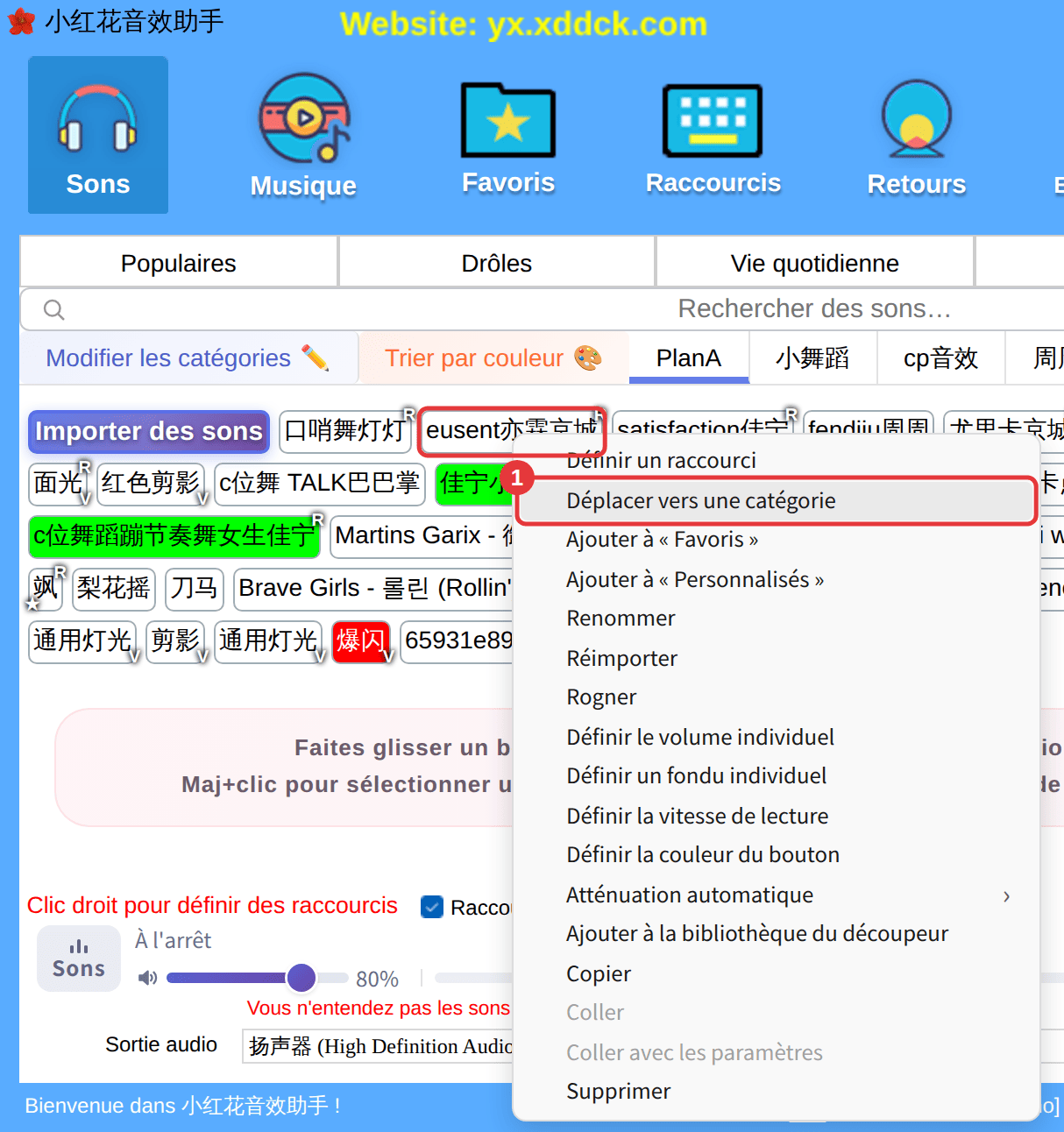
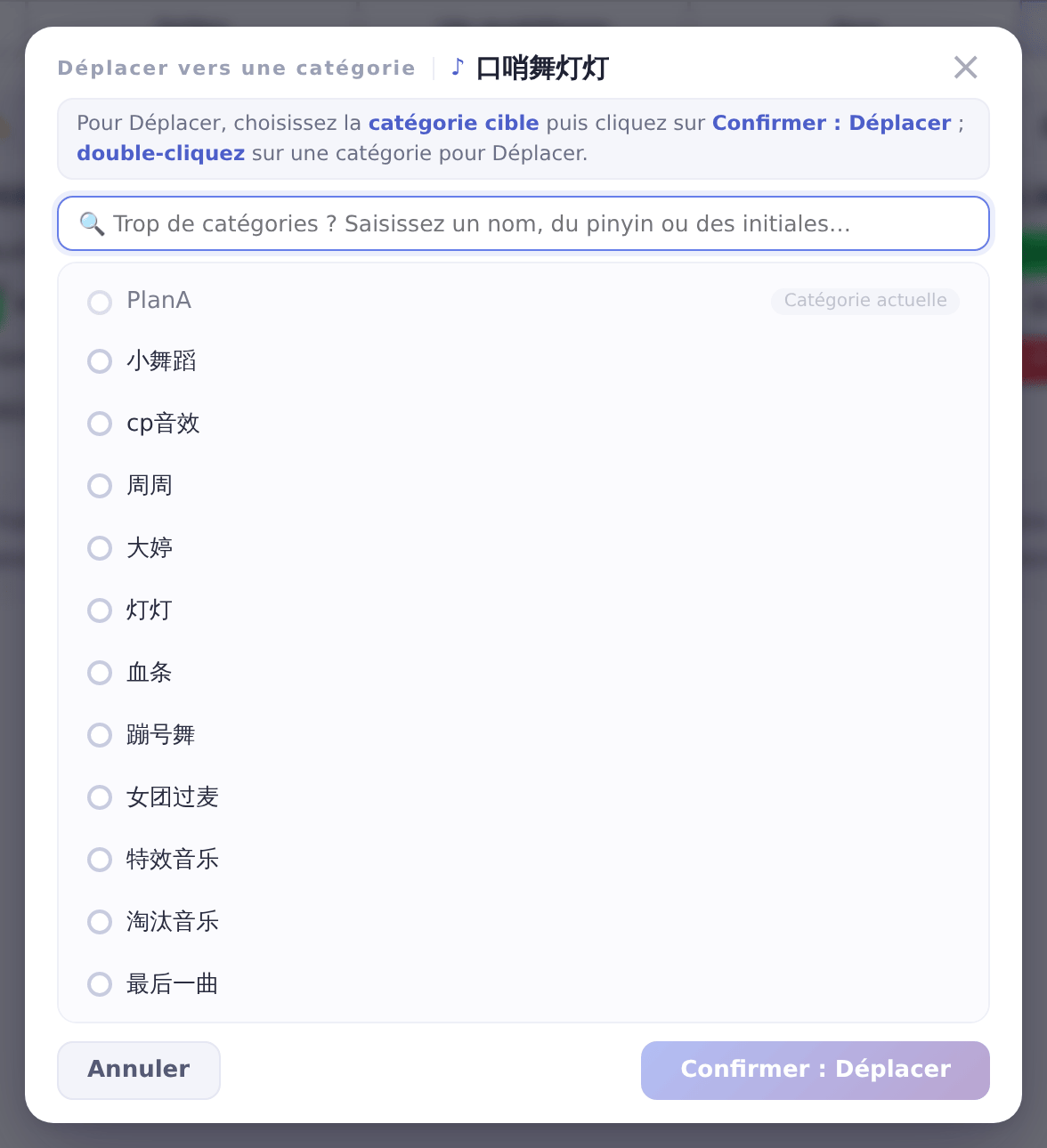
- Déplacer vers une catégorie : clic droit sur un son personnalisé → Déplacer vers une catégorie, cliquez sur la catégorie cible puis sur Confirmer : Déplacer (ou double-cliquez sur la catégorie pour déplacer directement).
Mettre des sons intégrés dans vos catégories
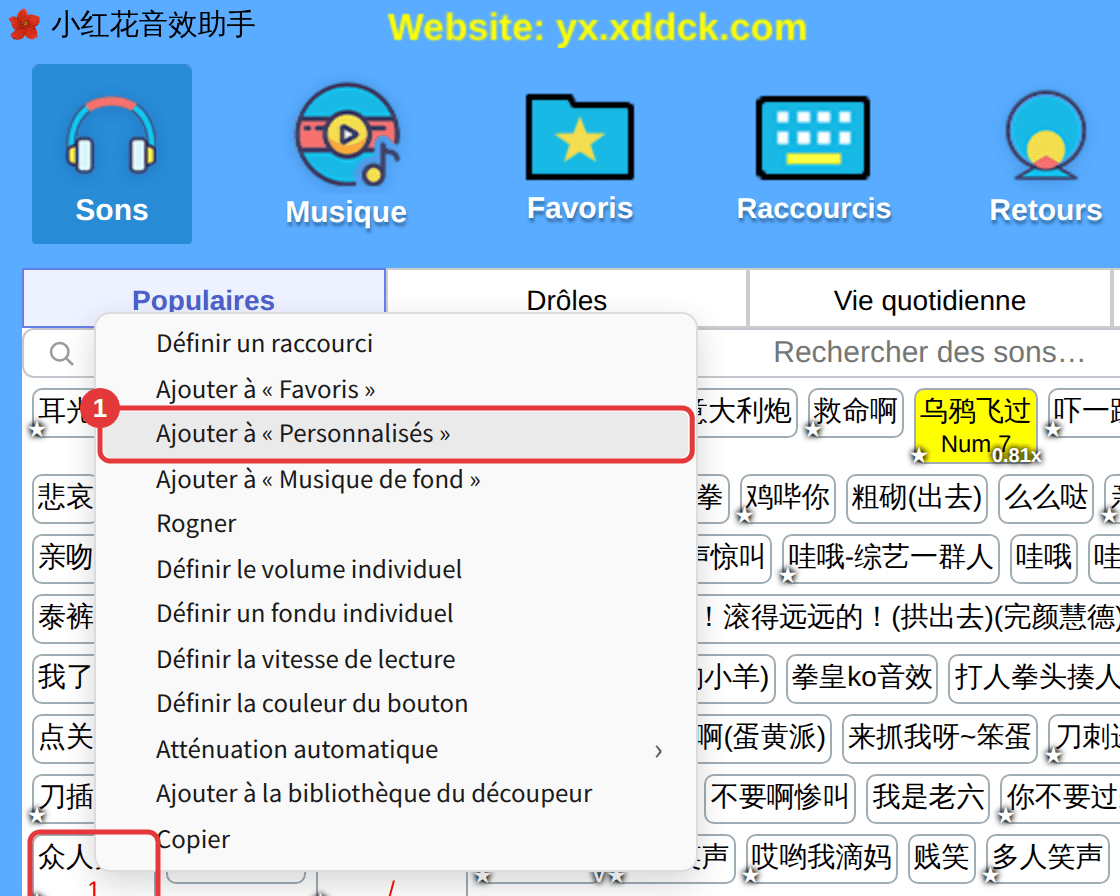
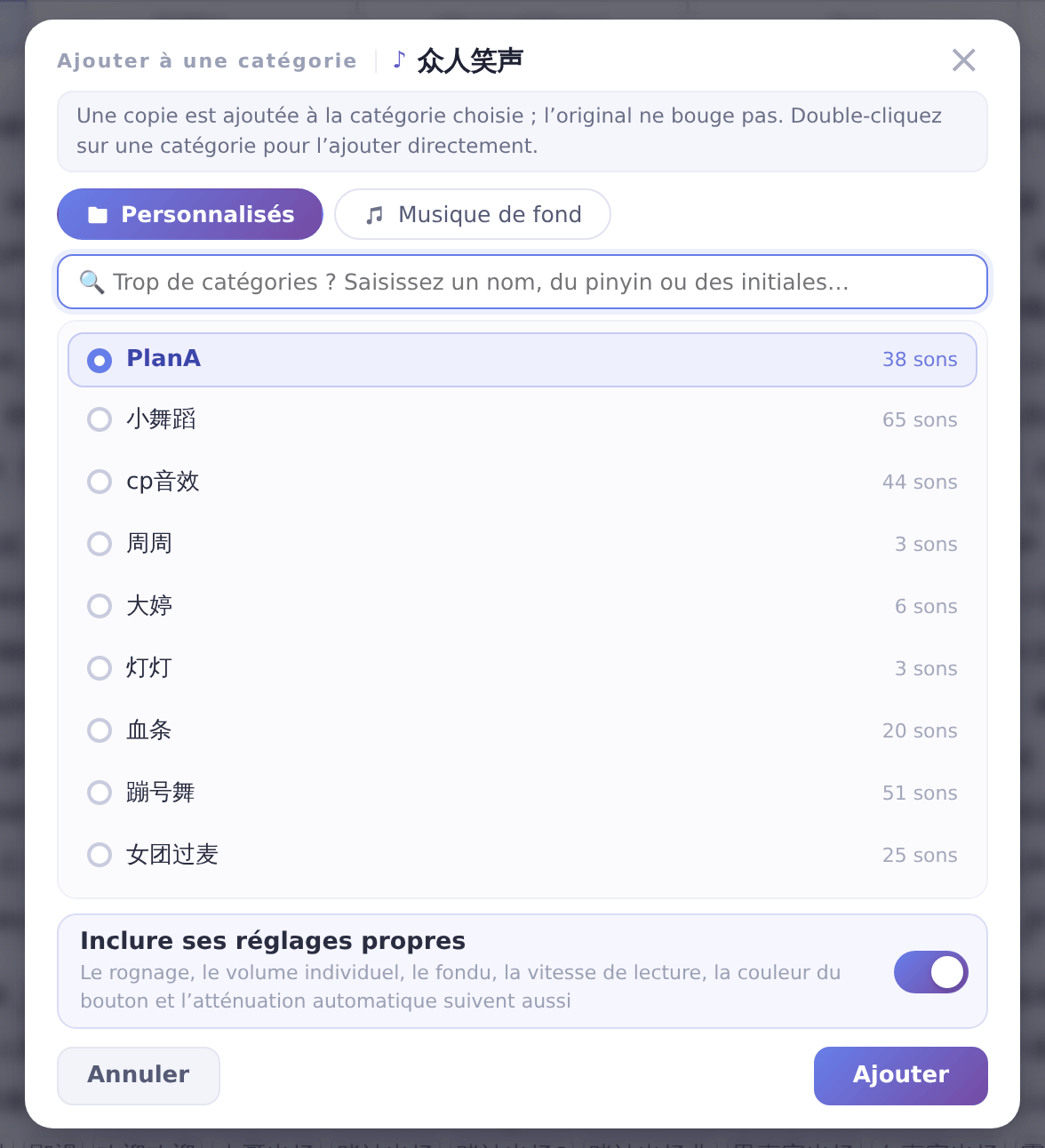
Faites un clic droit sur un son intégré et choisissez Ajouter à « Personnalisés » ou Ajouter à « Musique de fond ». Une copie est ajoutée à la sous-catégorie choisie ; l’original reste à sa place.