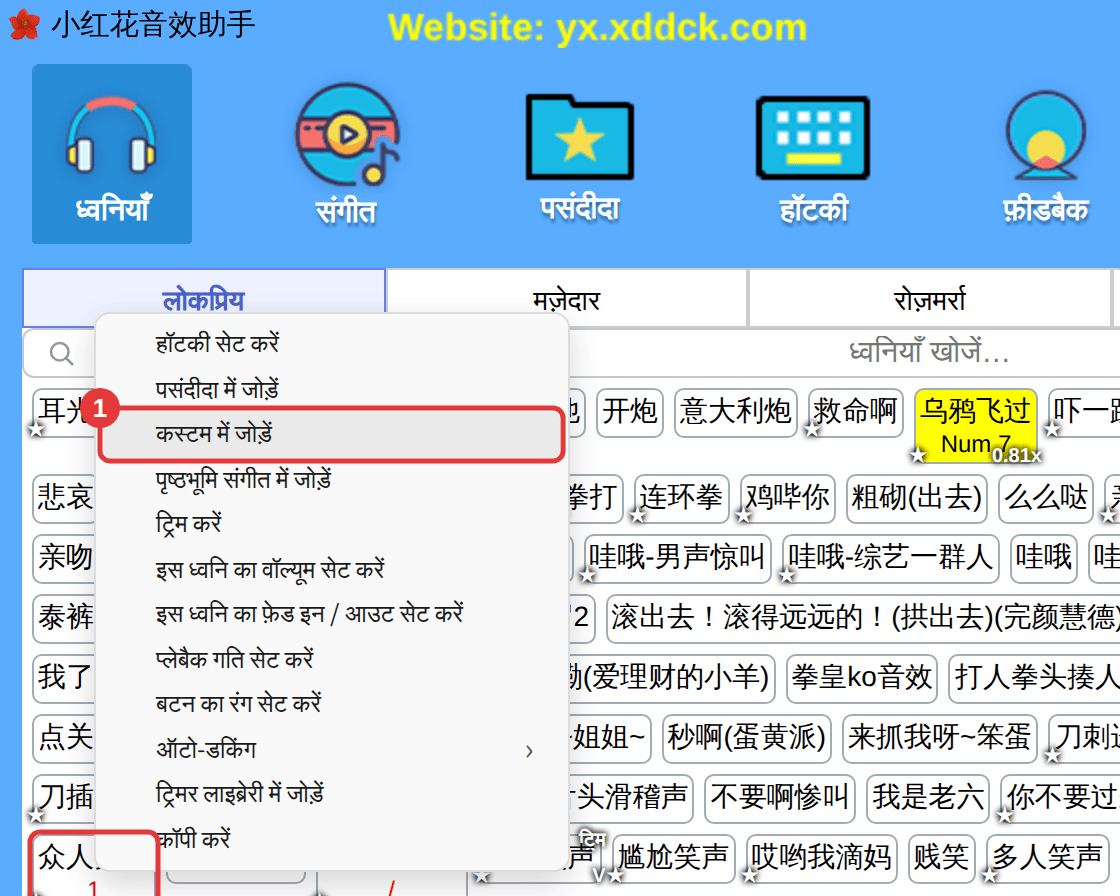
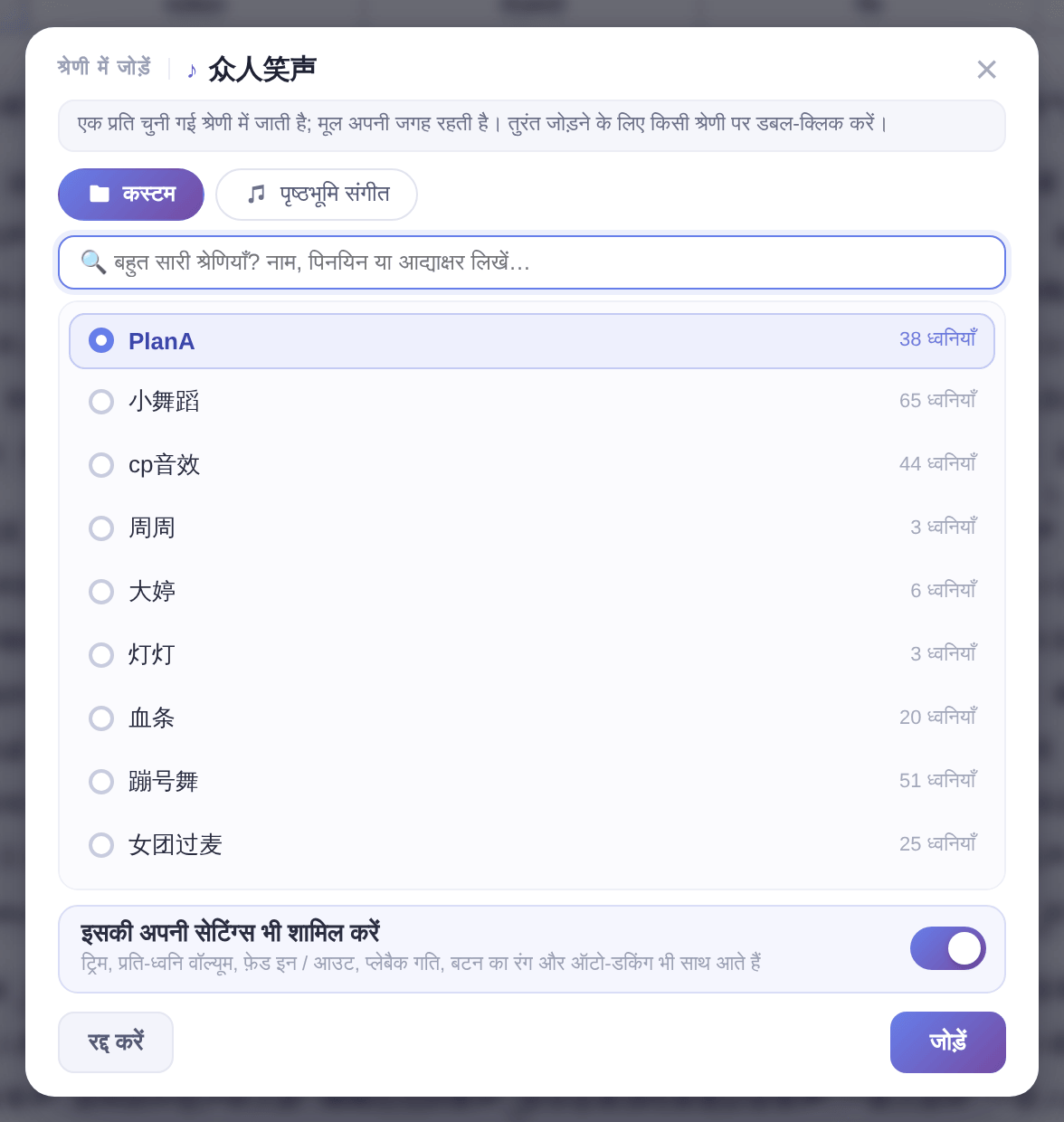
“कस्टम”, पृष्ठभूमि संगीत, “पसंदीदा” और “हॉटकी” में कई उप-श्रेणियाँ हो सकती हैं। ध्वनियाँ बढ़ने पर उन्हें उपयोग के अनुसार समूहित करना लाइव में जल्दी ढूँढने में मदद करता है।
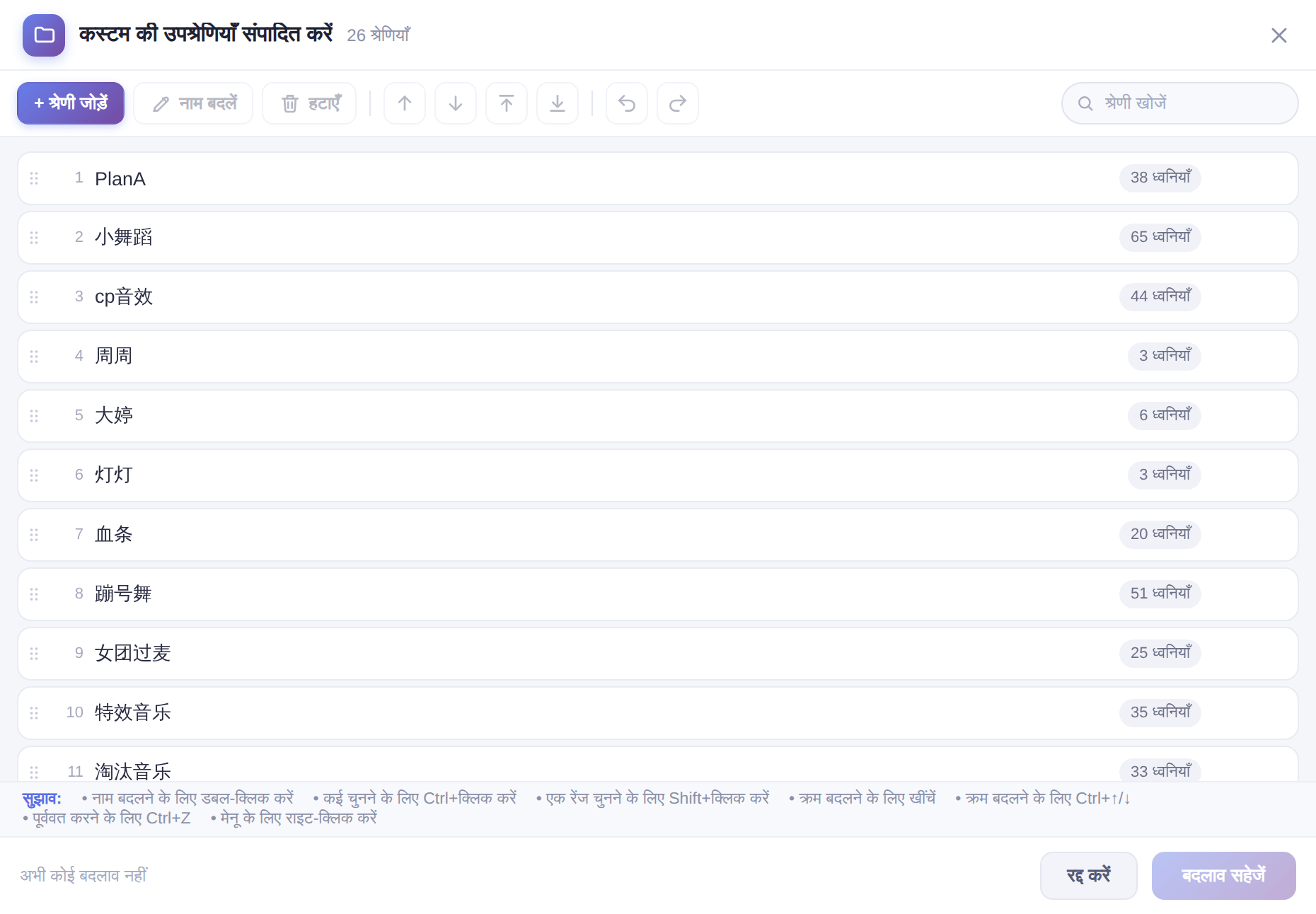
श्रेणियाँ संपादित करें
- उप-श्रेणी टैब की शुरुआत में “श्रेणियाँ संपादित करें” पर क्लिक करें।
- खुली विंडो में “+ श्रेणी जोड़ें”, “नाम बदलें” और “हटाएँ” कर सकते हैं, और श्रेणियाँ खींचकर क्रम बदल सकते हैं।
- लागू करने के लिए “बदलाव सहेजें” पर क्लिक करें; “रद्द करें” से बदलाव छोड़ दिए जाते हैं।
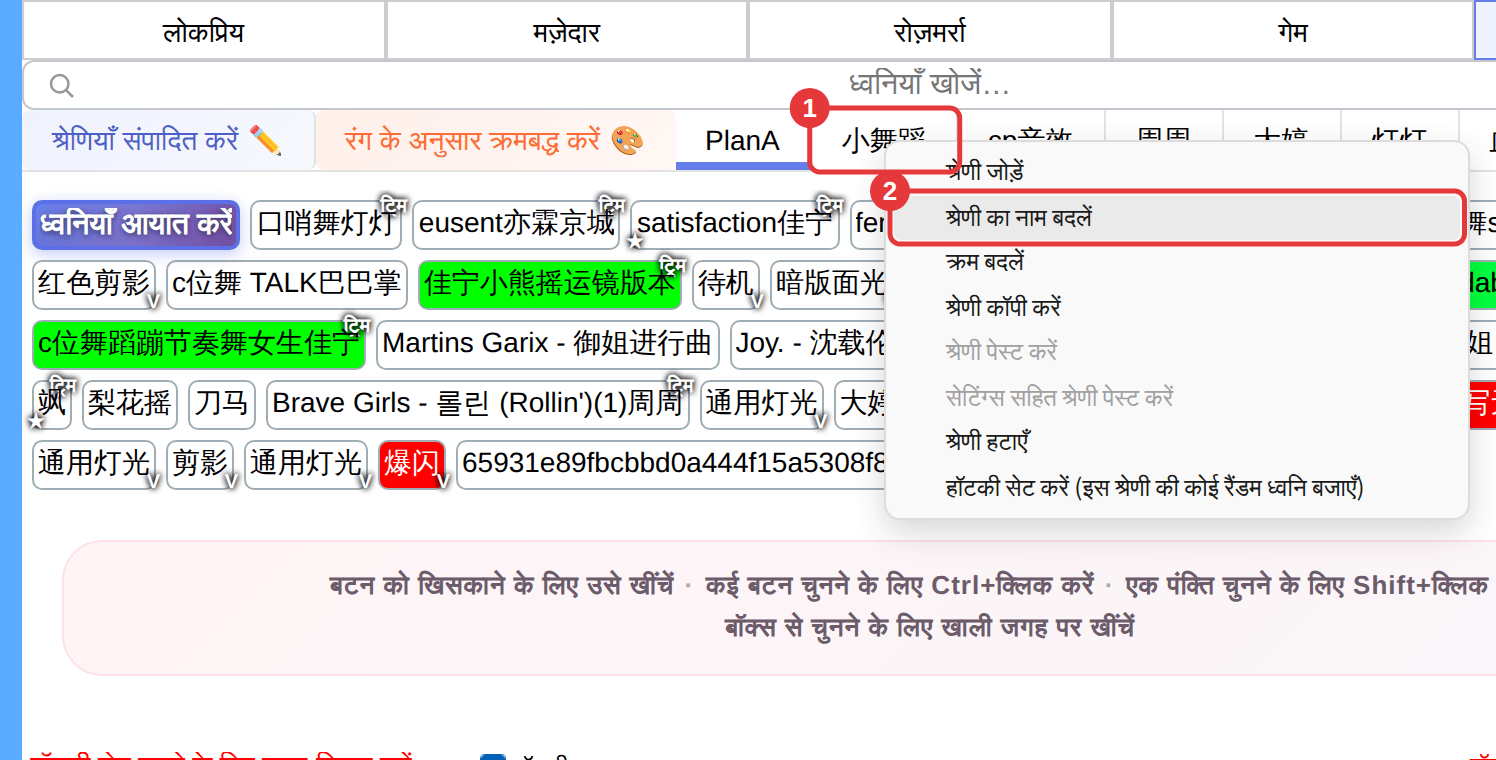
श्रेणी टैब का राइट-क्लिक मेन्यू
किसी उप-श्रेणी टैब (①) पर राइट-क्लिक करने से उसका मेन्यू (②) खुलता है: “श्रेणी जोड़ें”, “श्रेणी का नाम बदलें”, “क्रम बदलें”, “श्रेणी कॉपी करें”, “श्रेणी पेस्ट करें” और “श्रेणी हटाएँ”। “कस्टम” और पृष्ठभूमि संगीत के बीच कॉपी करते समय “सेटिंग्स सहित श्रेणी पेस्ट करें” भी होता है, जो ट्रिम, वॉल्यूम और दूसरी सेटिंग्स साथ ले जाता है। “कस्टम” और पृष्ठभूमि संगीत की उप-श्रेणियों को “हॉटकी सेट करें (इस श्रेणी की कोई रैंडम ध्वनि बजाएँ)” भी दिया जा सकता है; सेट होने के बाद मेन्यू में “हॉटकी बदलें (इस श्रेणी की कोई रैंडम ध्वनि बजाएँ)” और उसे हटाने का विकल्प दिखता है। देखें हॉटकी और उपयोग में कुंजियाँ प्रबंधित करें।
ध्वनियाँ व्यवस्थित करें
- खींचना: ध्वनि बटन दबाकर रखें और मनचाही जगह खींचें।
- कई चुनना: कई बटन चुनने के लिए Ctrl+क्लिक, एक पंक्ति के लिए Shift+क्लिक, या ख़ाली जगह पर खींचकर बॉक्स से चुनें। इसके बाद राइट-क्लिक सभी चुनी गई ध्वनियों पर लागू होता है।
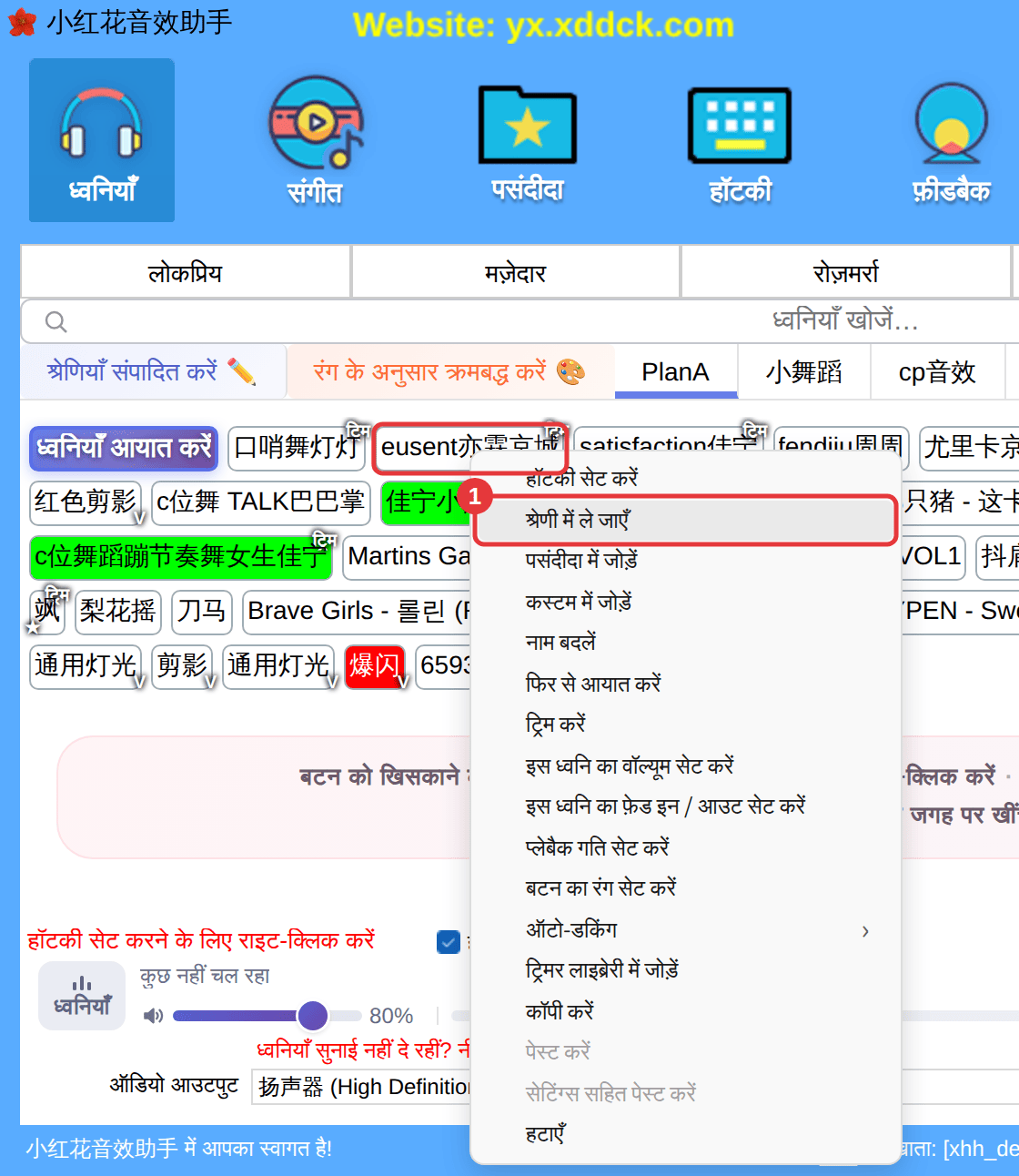
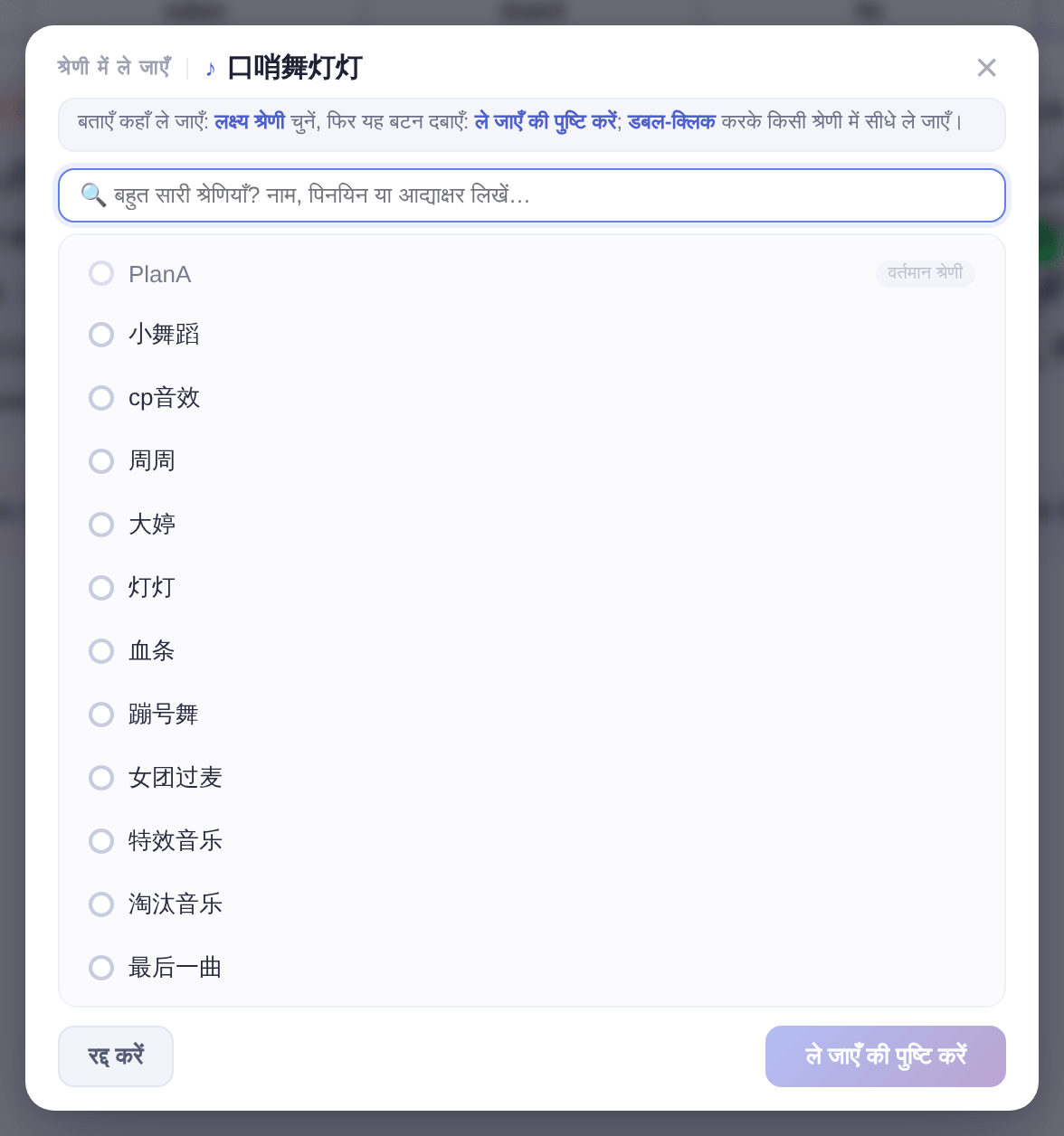
- श्रेणी में ले जाएँ: कस्टम ध्वनि पर राइट-क्लिक करें → “श्रेणी में ले जाएँ”, लक्ष्य श्रेणी पर क्लिक करें, फिर “ले जाने की पुष्टि करें” पर (या सीधे ले जाने के लिए श्रेणी पर डबल-क्लिक करें)।
बिल्ट-इन ध्वनियाँ अपनी श्रेणियों में लाएँ
बिल्ट-इन ध्वनि पर राइट-क्लिक करके “कस्टम में जोड़ें” या “पृष्ठभूमि संगीत में जोड़ें” चुनें। चुनी गई उप-श्रेणी में उसकी एक कॉपी जुड़ जाती है; मूल ध्वनि अपनी जगह रहती है।