Puwedeng magkaroon ng maraming subcategory ang Custom, Musika sa background, Mga paborito at Mga hotkey. Kapag dumami ang tunog, mas madali silang mahanap sa live kapag nakapangkat ayon sa gamit.
I-edit ang mga kategorya
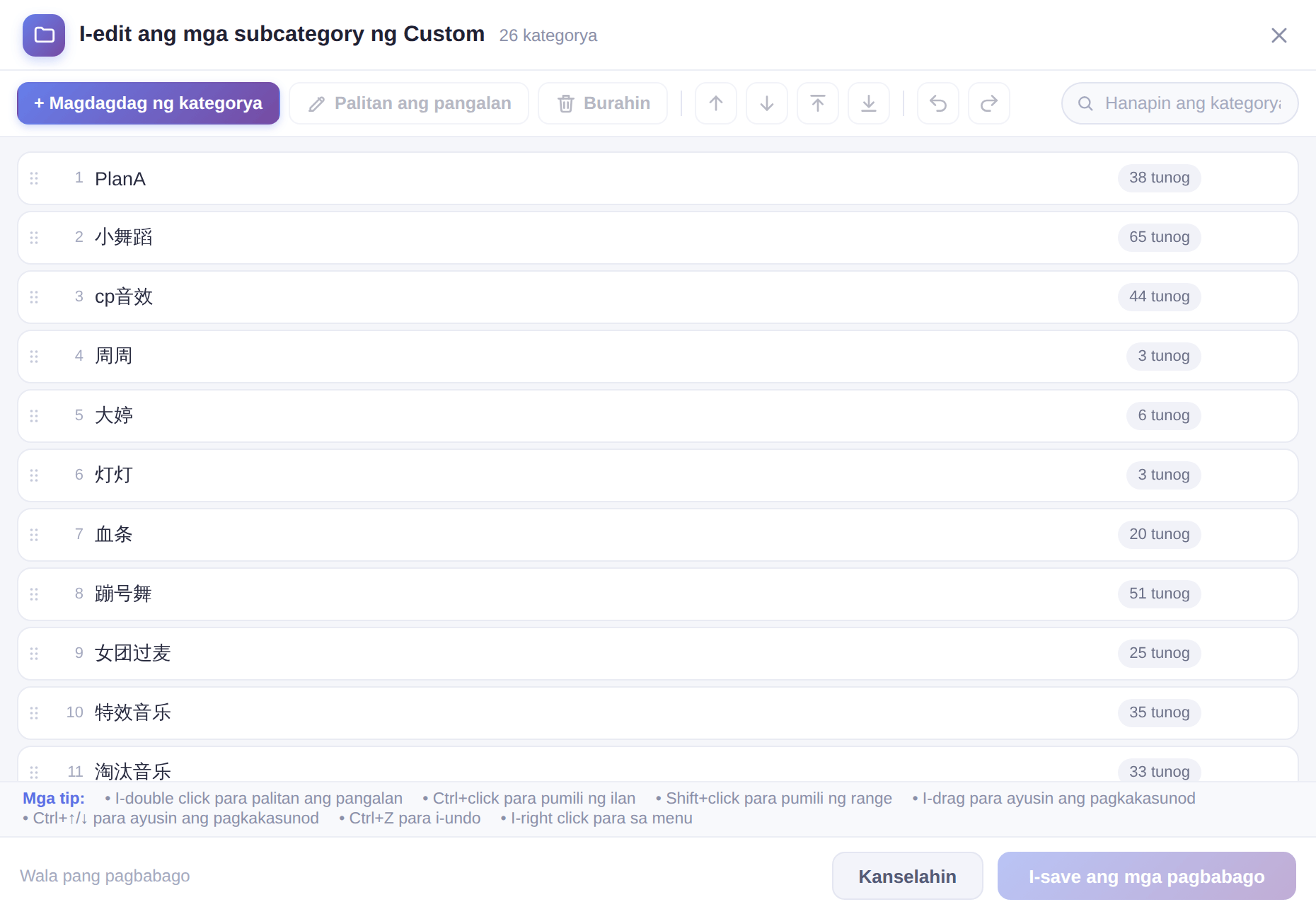
- I-click ang I-edit ang mga kategorya sa simula ng mga tab ng subcategory.
- Sa bubukas na window, puwede kang + Magdagdag ng kategorya, Palitan ang pangalan at Burahin, at i-drag ang mga kategorya para ayusin ang pagkakasunod.
- I-click ang I-save ang mga pagbabago para ilapat; i-click ang Kanselahin para ibasura ang mga pagbabago.
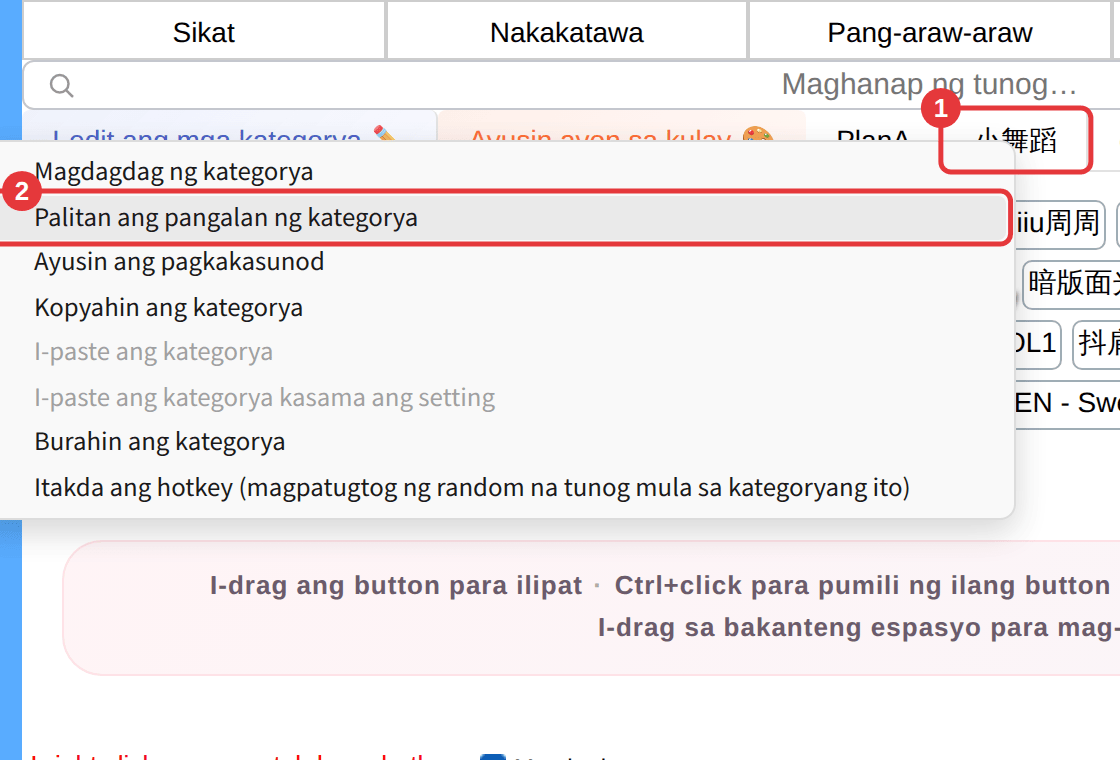
Ang right-click menu ng tab ng kategorya
I-right click ang tab ng subcategory (①) para buksan ang menu nito (②): Magdagdag ng kategorya, Palitan ang pangalan ng kategorya, Ayusin ang pagkakasunod, Kopyahin ang kategorya, I-paste ang kategorya at Burahin ang kategorya. Kapag kumokopya sa pagitan ng Custom at Musika sa background, may I-paste ang kategorya kasama ang setting din para madala ang trim, volume at ibang setting. Puwede ring lagyan ng Itakda ang hotkey (magpatugtog ng random na tunog mula sa kategoryang ito) ang mga subcategory sa Custom at Musika sa background; pagkatapos, ipapakita ng menu ang Palitan ang hotkey (magpatugtog ng random na tunog mula sa kategoryang ito) at isang item para alisin ito. Tingnan ang Pamamahala ng hotkey at mga key na ginagamit.
Pag-aayos ng tunog
- I-drag: pindutin nang matagal ang button ng tunog at i-drag sa gustong puwesto.
- Pumili ng marami: Ctrl+click para pumili ng maraming button, Shift+click para sa isang hilera, o i-drag sa bakanteng lugar para pumili gamit ang kahon. Ang right click pagkatapos ay para sa lahat ng napili.
- Ilipat sa kategorya: i-right click ang custom na tunog → Ilipat sa kategorya, i-click ang target na kategorya, saka Kumpirmahin ang ilipat (o i-double click ang kategorya para direktang ilipat).
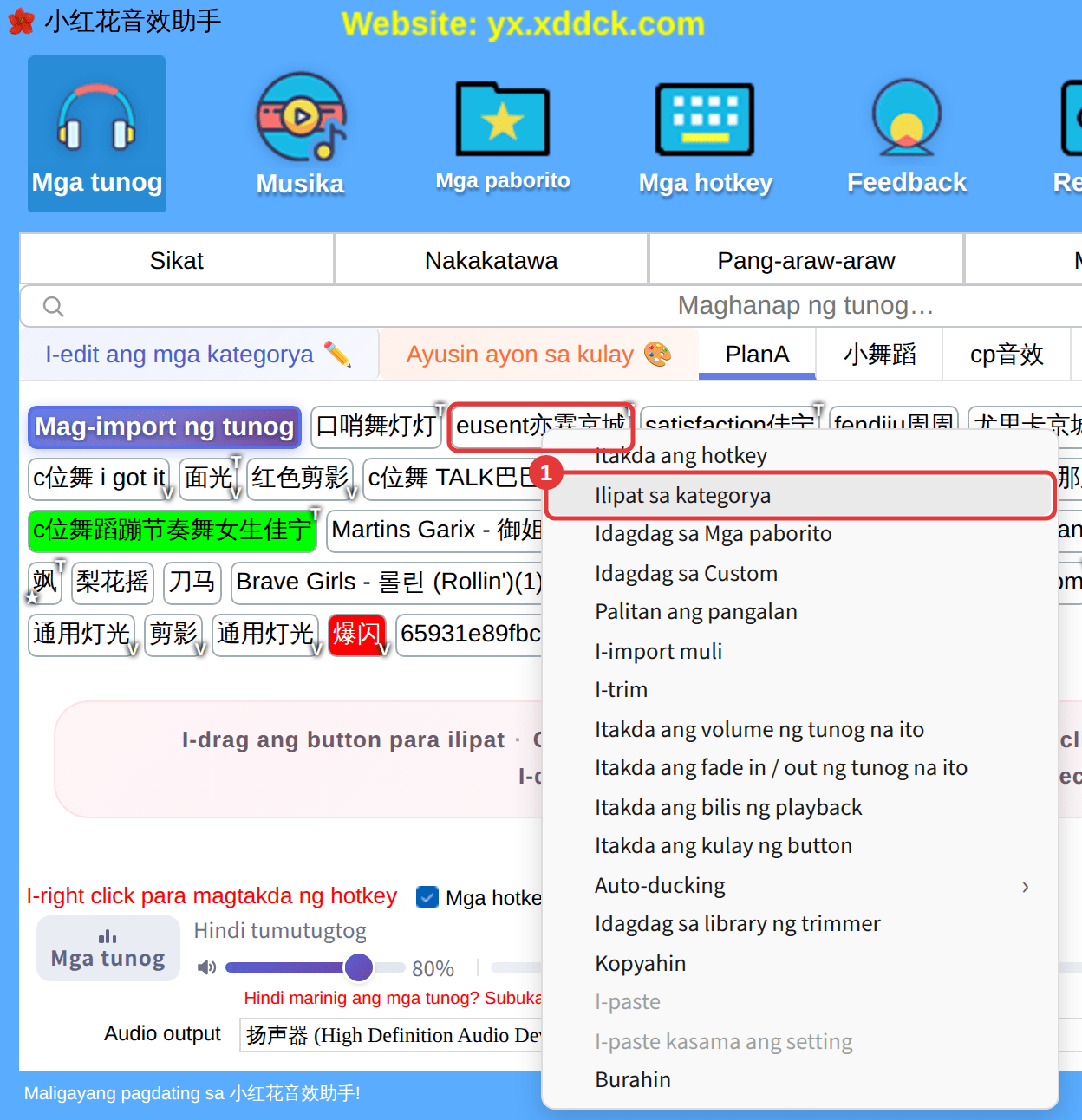

Paglalagay ng built-in na tunog sa sarili mong kategorya
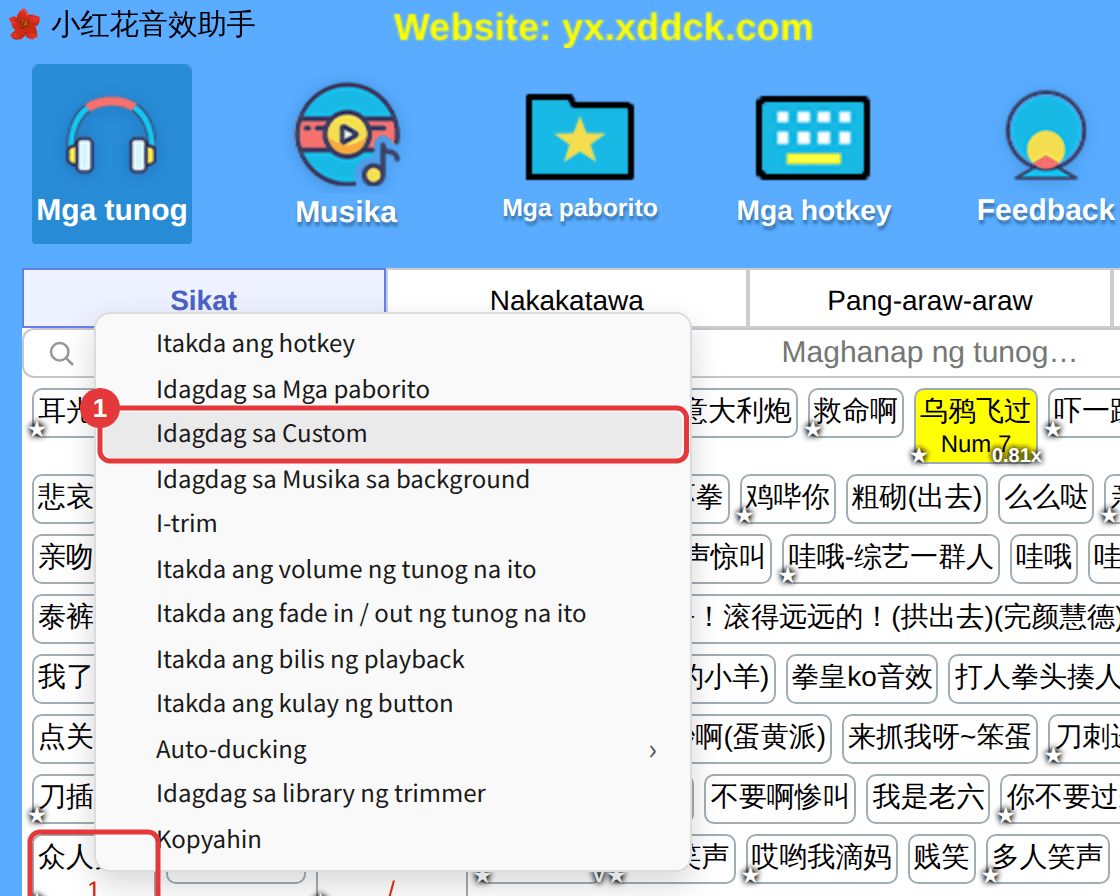
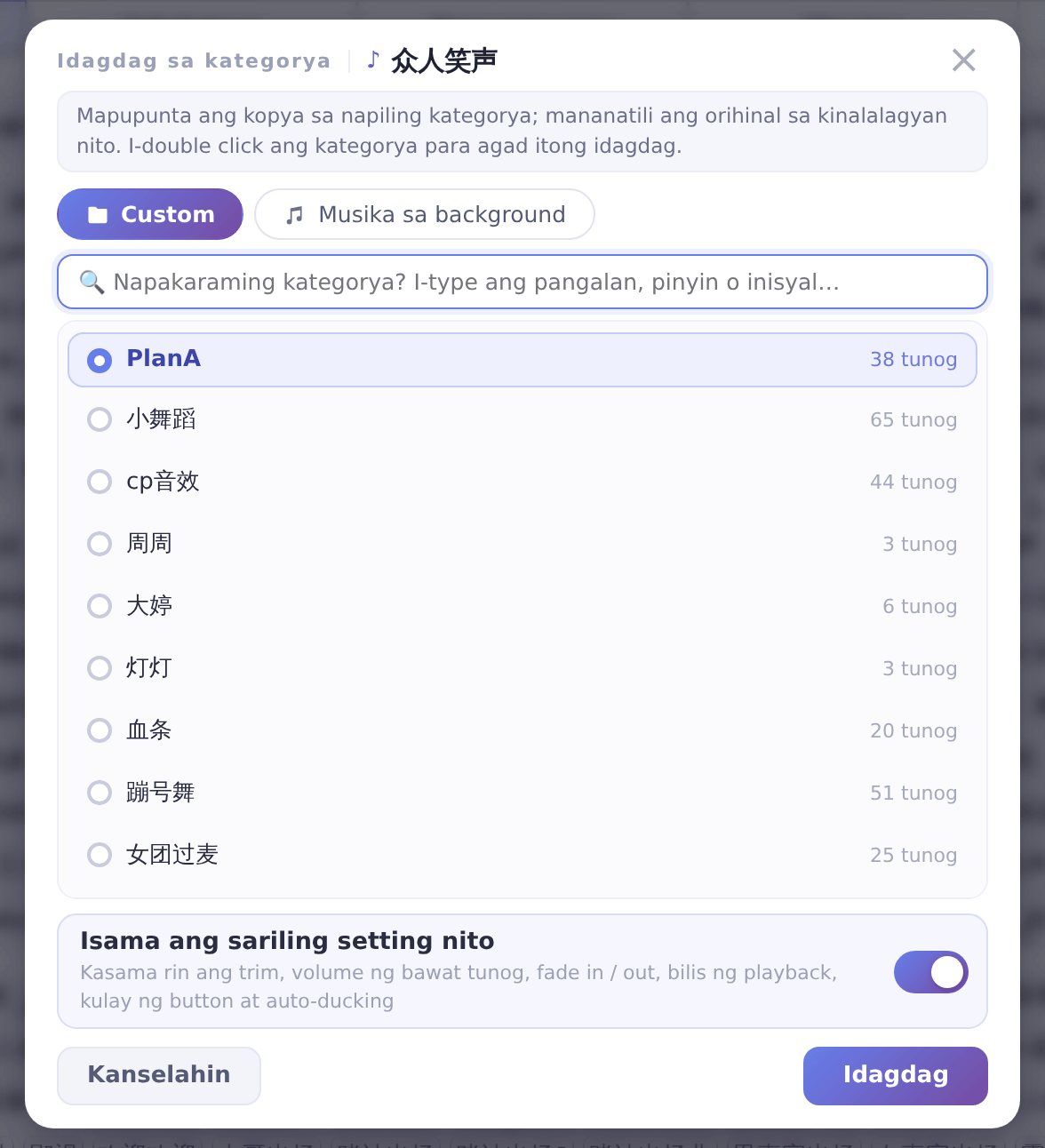
I-right click ang built-in na tunog at piliin ang Idagdag sa Custom o Idagdag sa Musika sa background. Madadagdag ang kopya sa piniling subcategory; mananatili sa lugar ang orihinal.