
「トリミングツール」では、複数の曲をタイムラインに並べ、つなげたり切ったりして新しい効果音を作れます。
トリミングツールを開く
ツールバーの「ツール」→「トリミングツール」をクリックします(または右上の ≡ →「トリミングツール」)。
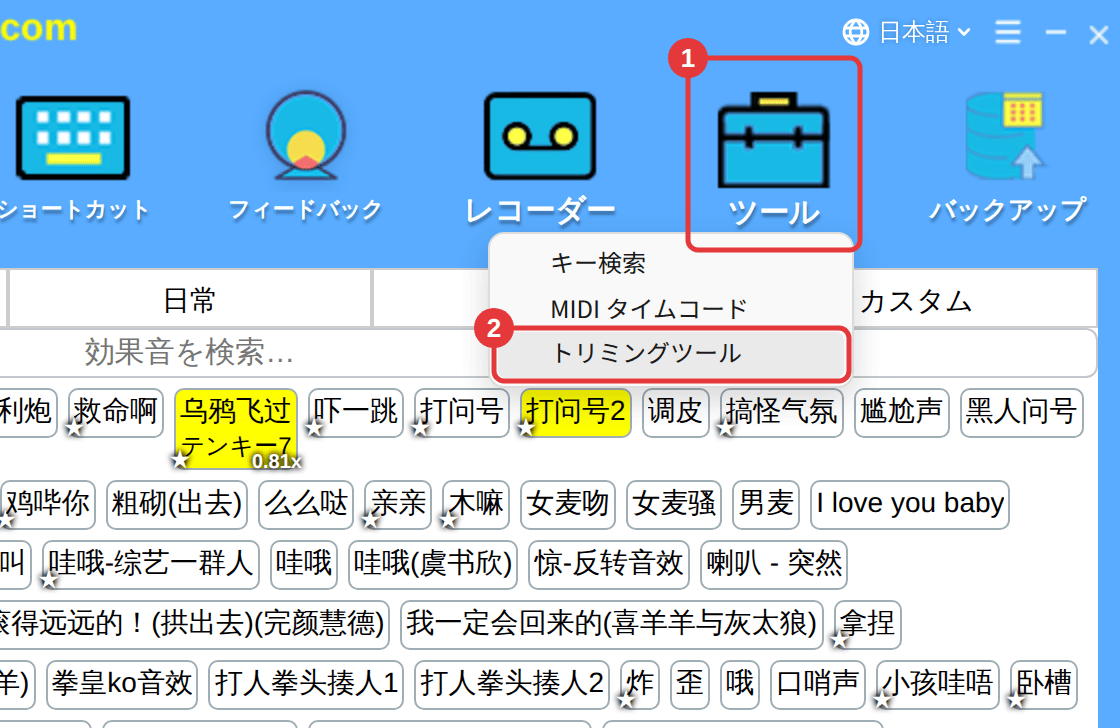
初回は時間がかかる?「トリミングツール」には Microsoft Edge WebView2 が必要です。Windows 10/11 は Microsoft から自動でインストールされ、Windows 7/8 は対応版が自動でダウンロードされます。インターネットにつないだまま、終わるまでお待ちください。
曲を追加
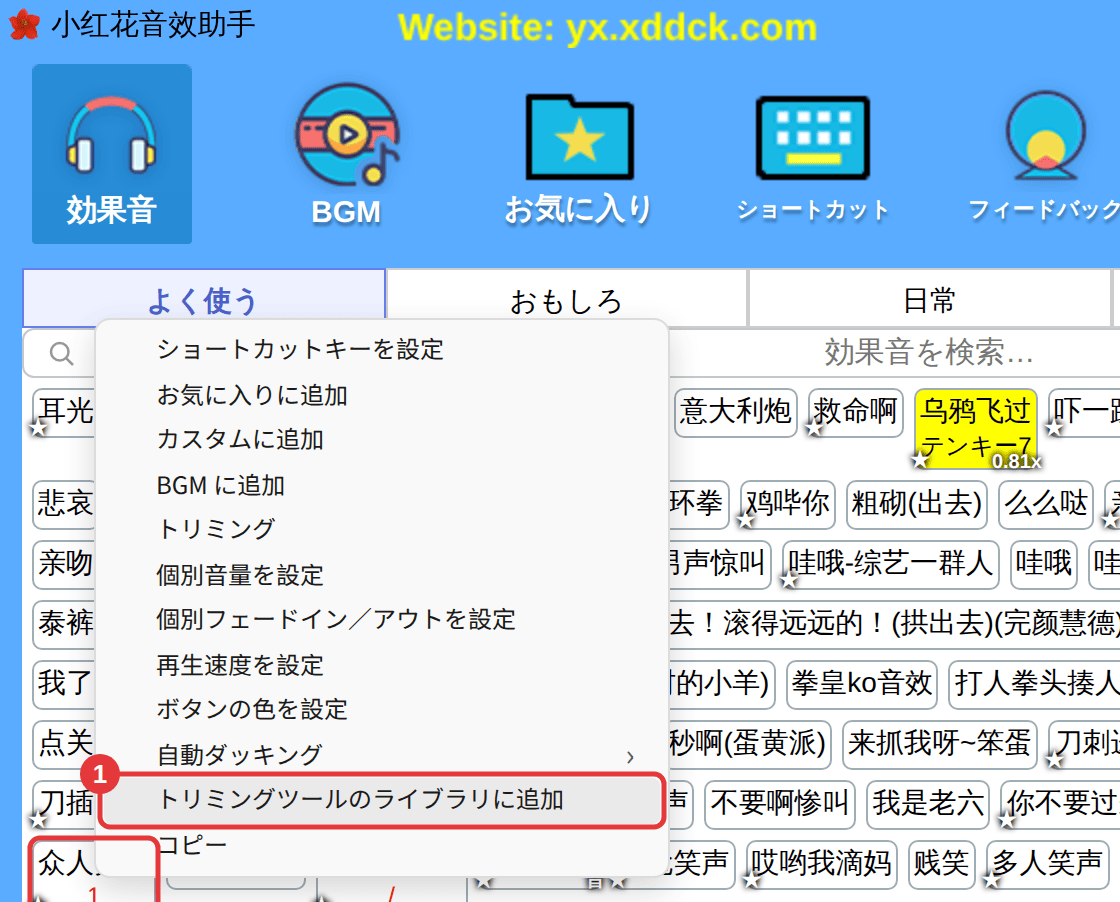
- 効果音を右クリックして「トリミングツールのライブラリに追加」を選びます。
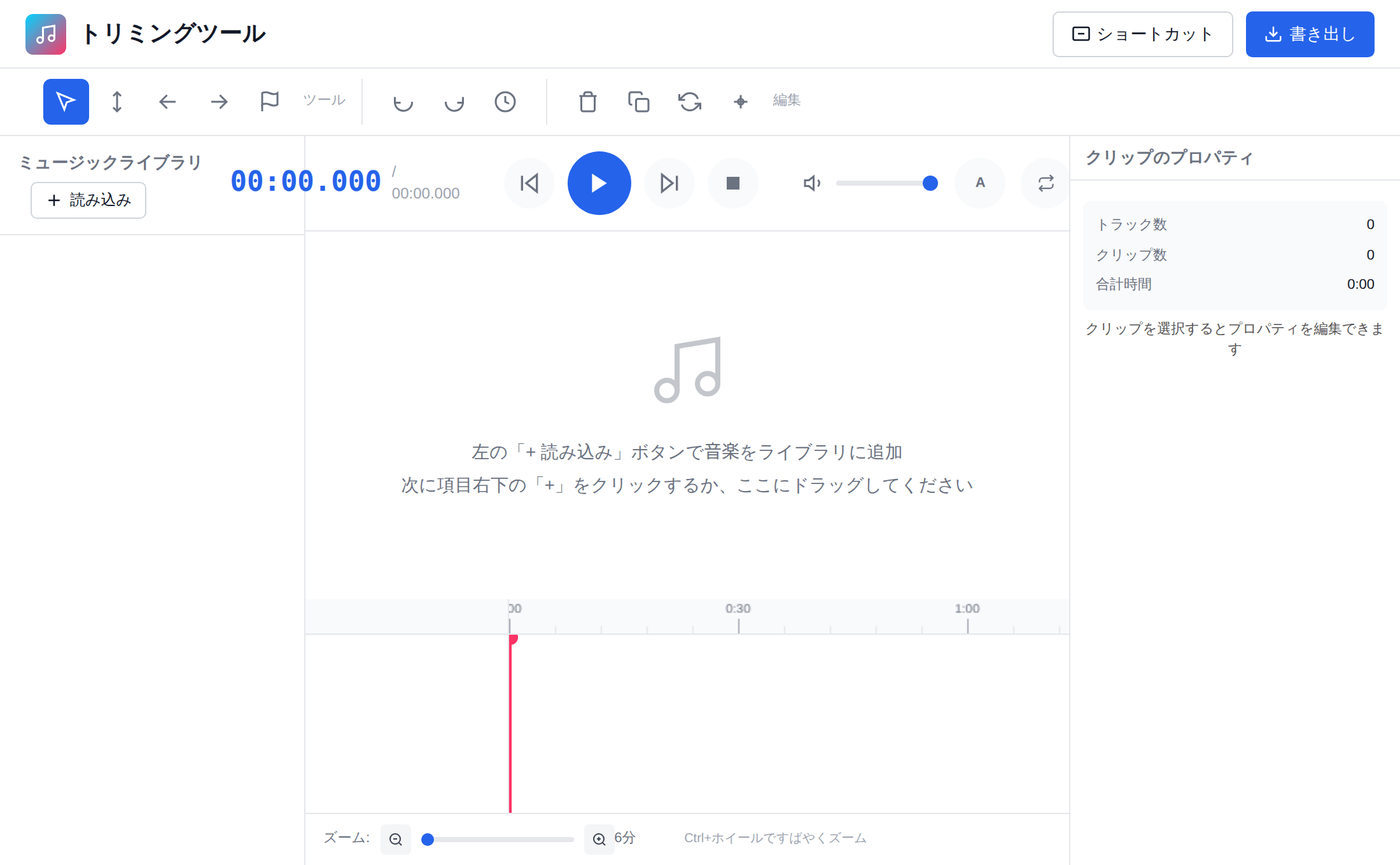
- または、ツール左の音楽ライブラリで「+ 読み込み」をクリックします。
編集と書き出し
- ライブラリの曲を中央のタイムラインにドラッグします(または曲の右下の + をクリック)。
- タイムライン上でクリップを動かしたり長さを変えたりします。Ctrl を押しながらマウスホイールを回すとすばやく拡大・縮小できます。
- クリップを選んで右側のプロパティで調整します。最後に上部の「書き出し」をクリックし、カスタム効果音と BGM のどちらに書き出すかを選んで名前を付けると、そこに効果音ボタンができます。
開かない?トリミングツールが開かないをご覧ください。
