
ゲームや配信ソフトにウィンドウが隠れてしまう?ウィンドウを「常に手前に表示」にするか、メイン画面を閉じてバックグラウンドでショートカットキーを使いましょう。
常に手前に表示
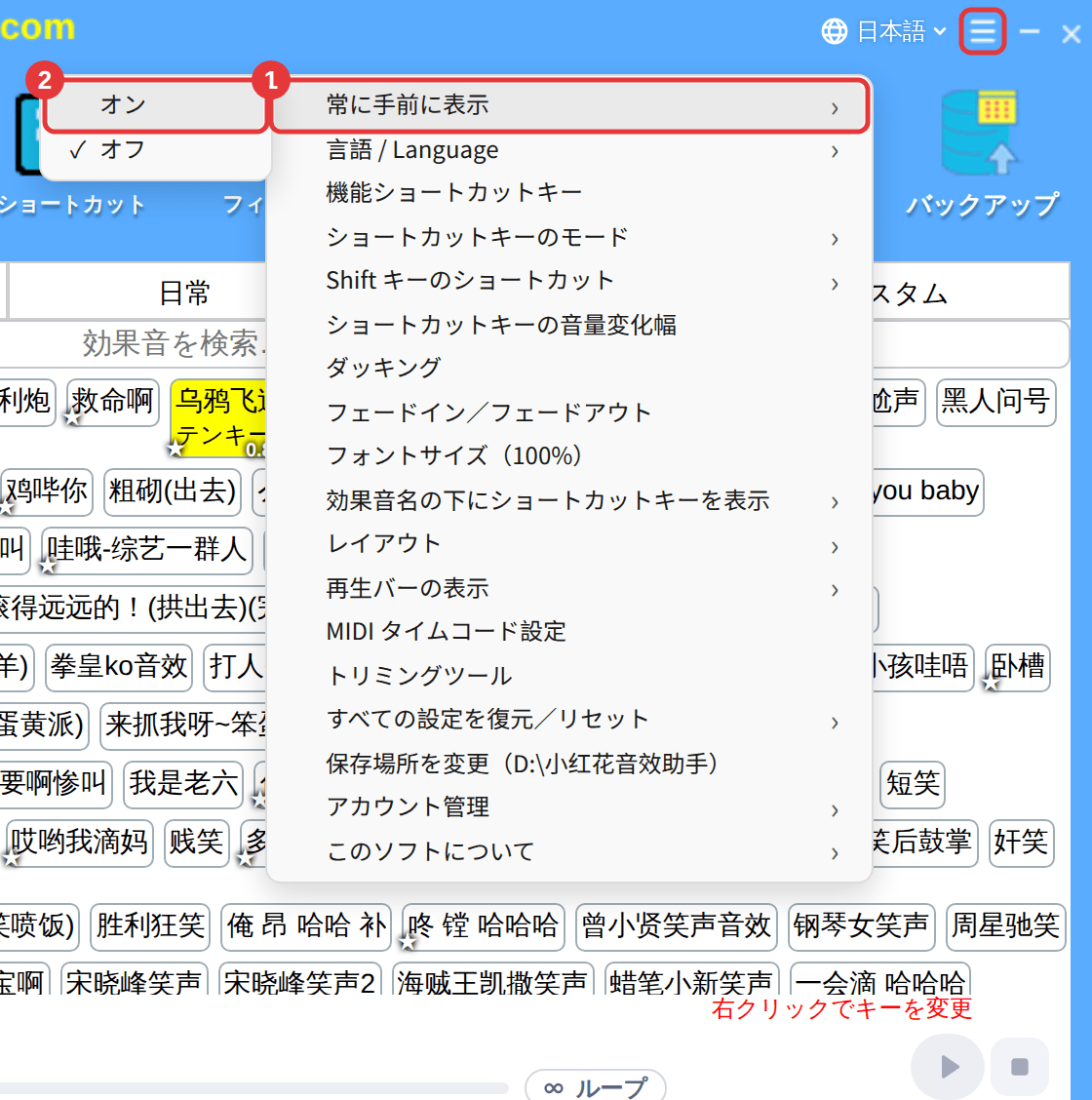
右上の ≡ →「常に手前に表示」→「オン」をクリックすると、メイン画面が常にいちばん手前に表示されます。元に戻すには「オフ」を選びます(標準はオフ)。
閉じた後もタスクトレイで動かし続ける
- 右上の × はメイン画面を隠すだけです。アプリは右下のタスクトレイで動き続け、ショートカットキーも使えます。
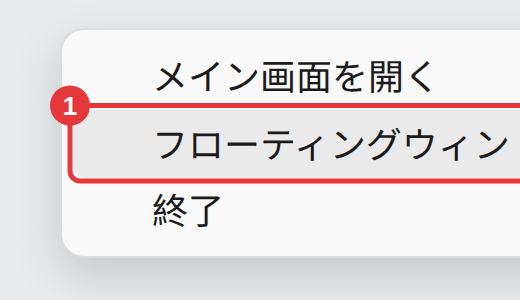
- トレイアイコンをダブルクリックするとメイン画面が開きます。右クリックメニューには「メイン画面を開く」「フローティングウィンドウを表示」/「フローティングウィンドウを隠す」、アプリを完全に終了する「終了」があります。
フローティングウィンドウ
フローティングウィンドウは、メイン画面を開かなくても「ホットキー」がオンかどうかを常に表示する小さなウィンドウです。
- スイッチのアイコンをクリックすると、効果音のショートカットキーをまとめてオン/オフします。
- ダブルクリックするとメイン画面が開きます。
- 右クリックすると、トレイアイコンと同じメニューが開きます。
フローティングウィンドウの表示・非表示は、トレイアイコンのメニューで「フローティングウィンドウを表示」または「フローティングウィンドウを隠す」を選びます。「ウィンドウを表示/隠す」に機能ショートカットキーを割り当てれば、キー 1 つでメイン画面を表示したり隠したりもできます。機能ショートカットキーと音量の変化幅をご覧ください。
