Tersuai, Muzik latar, Kegemaran dan Pintasan masing-masing boleh mempunyai beberapa subkategori. Apabila bunyi anda semakin banyak, mengumpulkannya mengikut kegunaan menjadikannya lebih mudah ditemui semasa siaran.
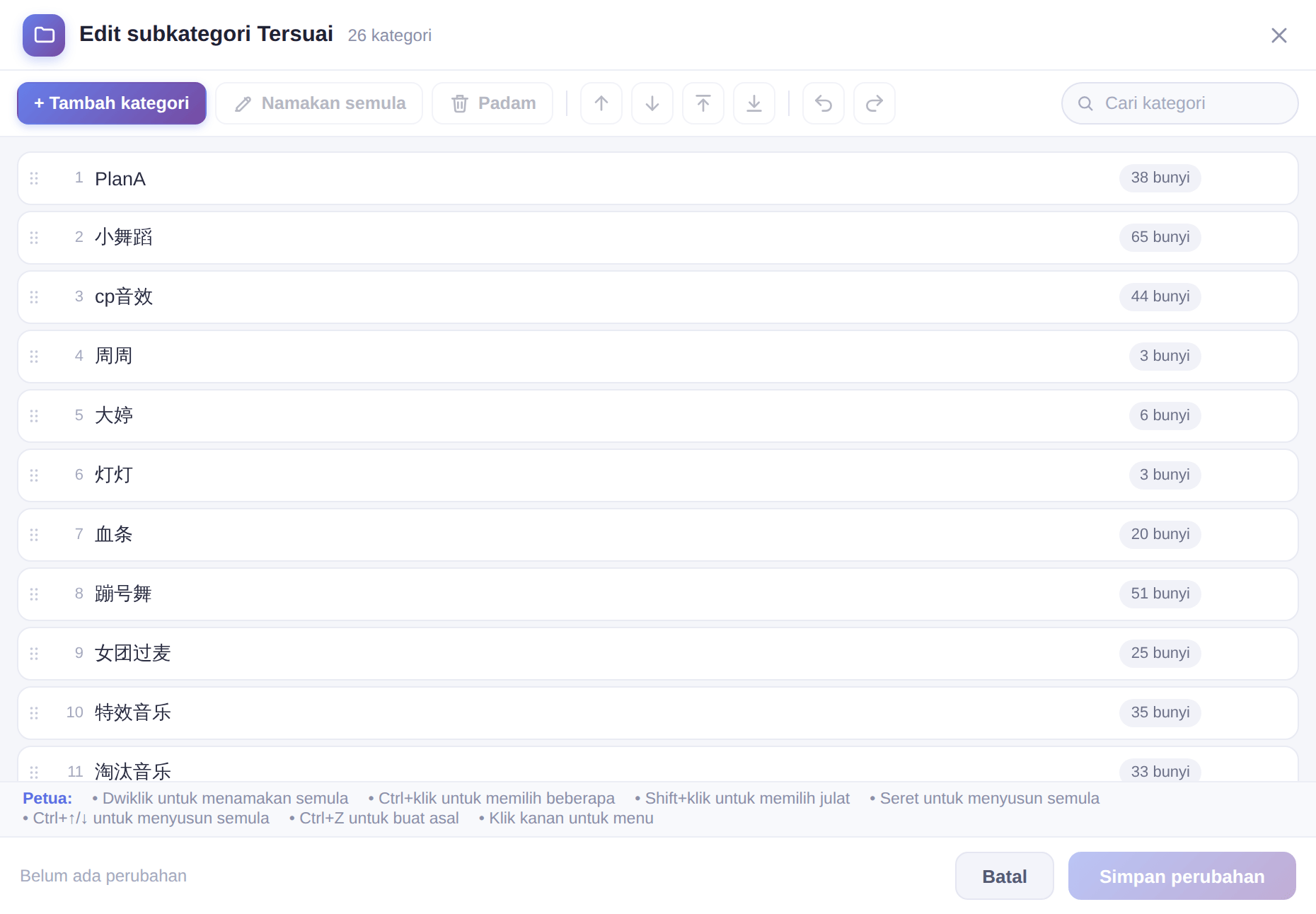
Edit kategori
- Klik Edit kategori di permulaan tab subkategori.
- Dalam tetingkap yang dibuka anda boleh + Tambah kategori, Namakan semula dan Padam, serta menyeret kategori untuk menyusunnya.
- Klik Simpan perubahan untuk menggunakannya; klik Batal untuk membuang perubahan kali ini.
Menu klik kanan tab kategori
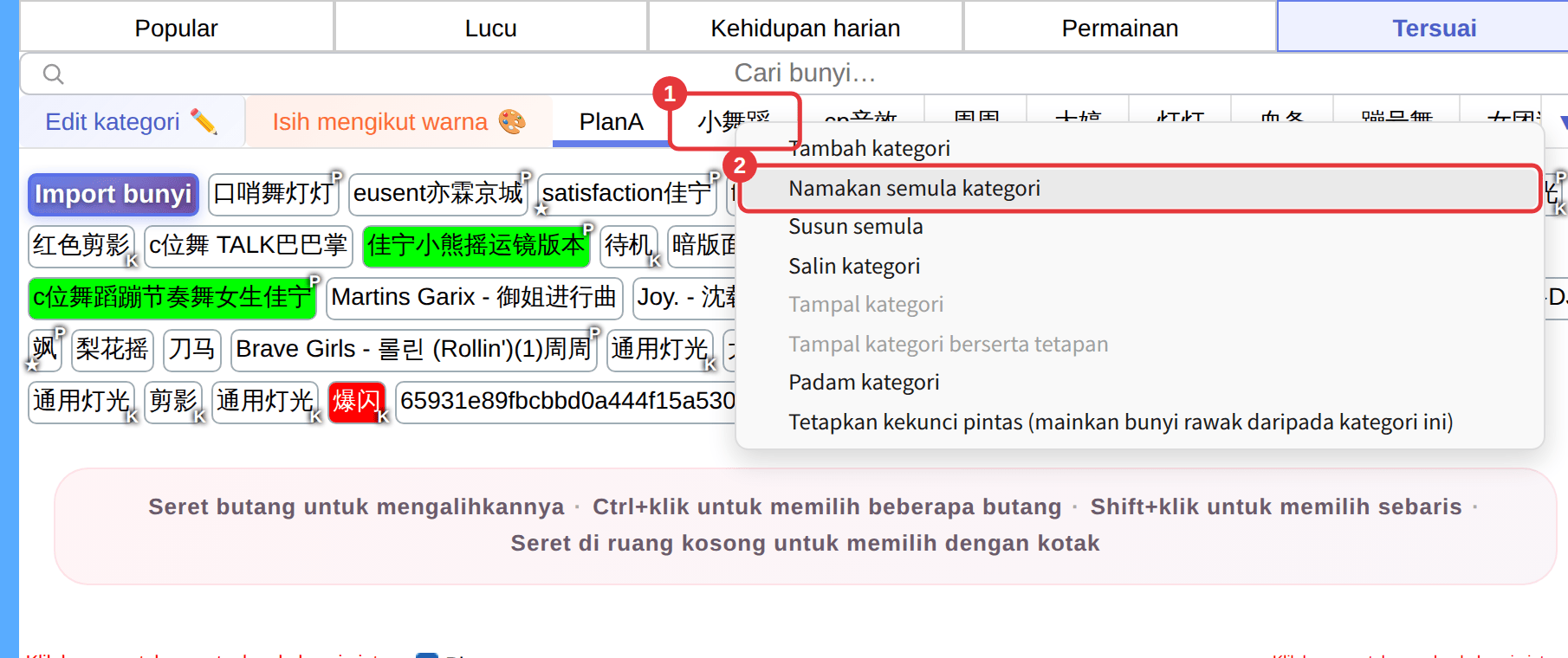
Klik kanan tab subkategori (①) untuk membuka menunya (②): Tambah kategori, Namakan semula kategori, Susun semula, Salin kategori, Tampal kategori dan Padam kategori. Apabila menyalin kategori antara Tersuai dan Muzik latar, anda juga boleh memilih Tampal kategori berserta tetapan untuk turut membawa pangkasan, kelantangan dan tetapan lain. Subkategori dalam Tersuai dan Muzik latar juga boleh diberi Tetapkan kekunci pintas (mainkan bunyi rawak daripada kategori ini); selepas ditetapkan, menu menunjukkan Tukar kekunci pintas (mainkan bunyi rawak daripada kategori ini) dan item untuk membuang kekunci pintas itu. Lihat Urus kekunci pintas dan kekunci yang digunakan.
Menyusun bunyi
- Seret: tahan butang bunyi dan seret ke kedudukan yang dikehendaki.
- Pilih banyak: Ctrl+klik untuk memilih beberapa butang, Shift+klik untuk memilih satu baris, atau seret di kawasan kosong untuk memilih dengan kotak. Klik kanan selepas memilih dan menu berkuat kuasa pada semua bunyi yang dipilih.
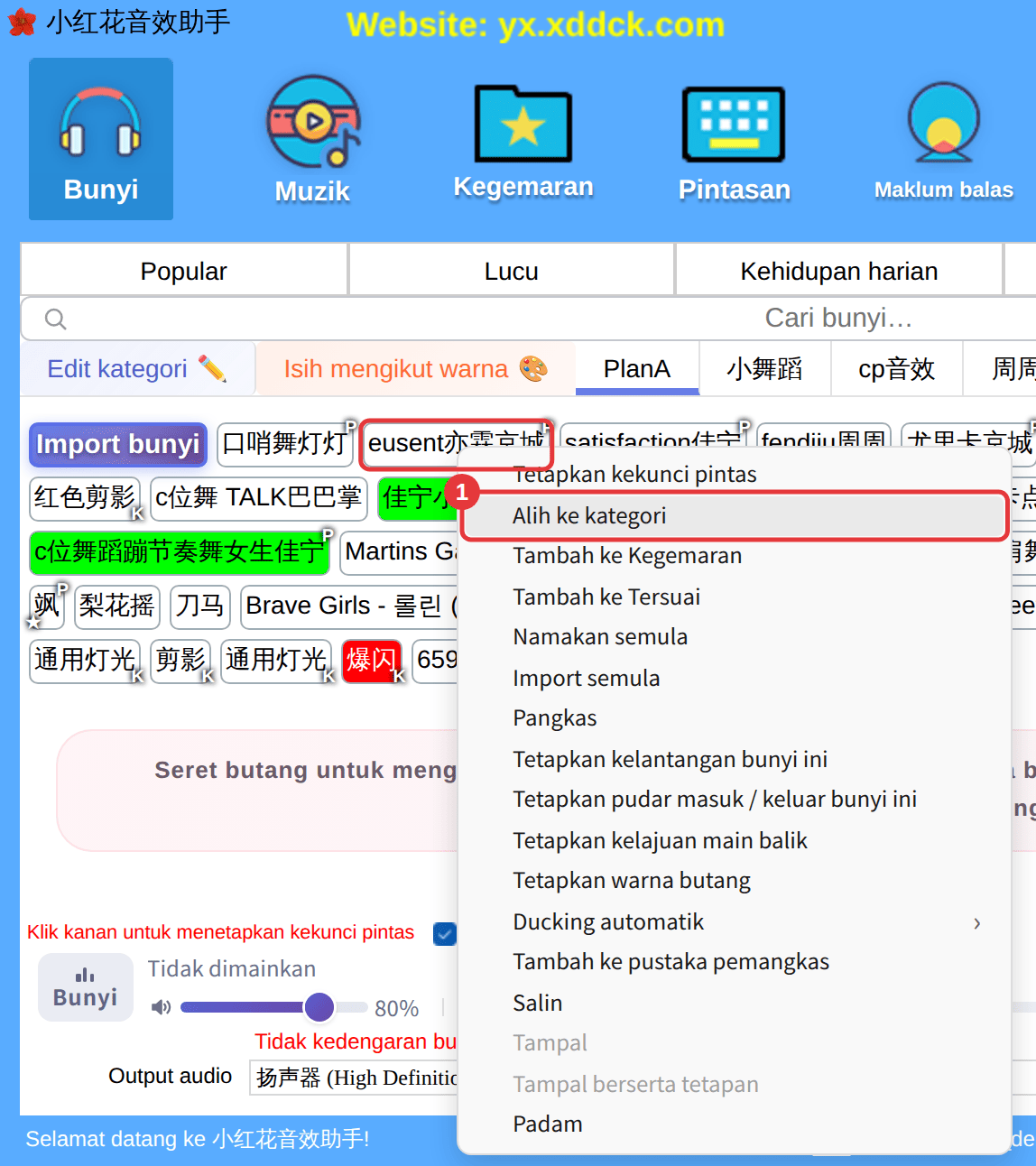
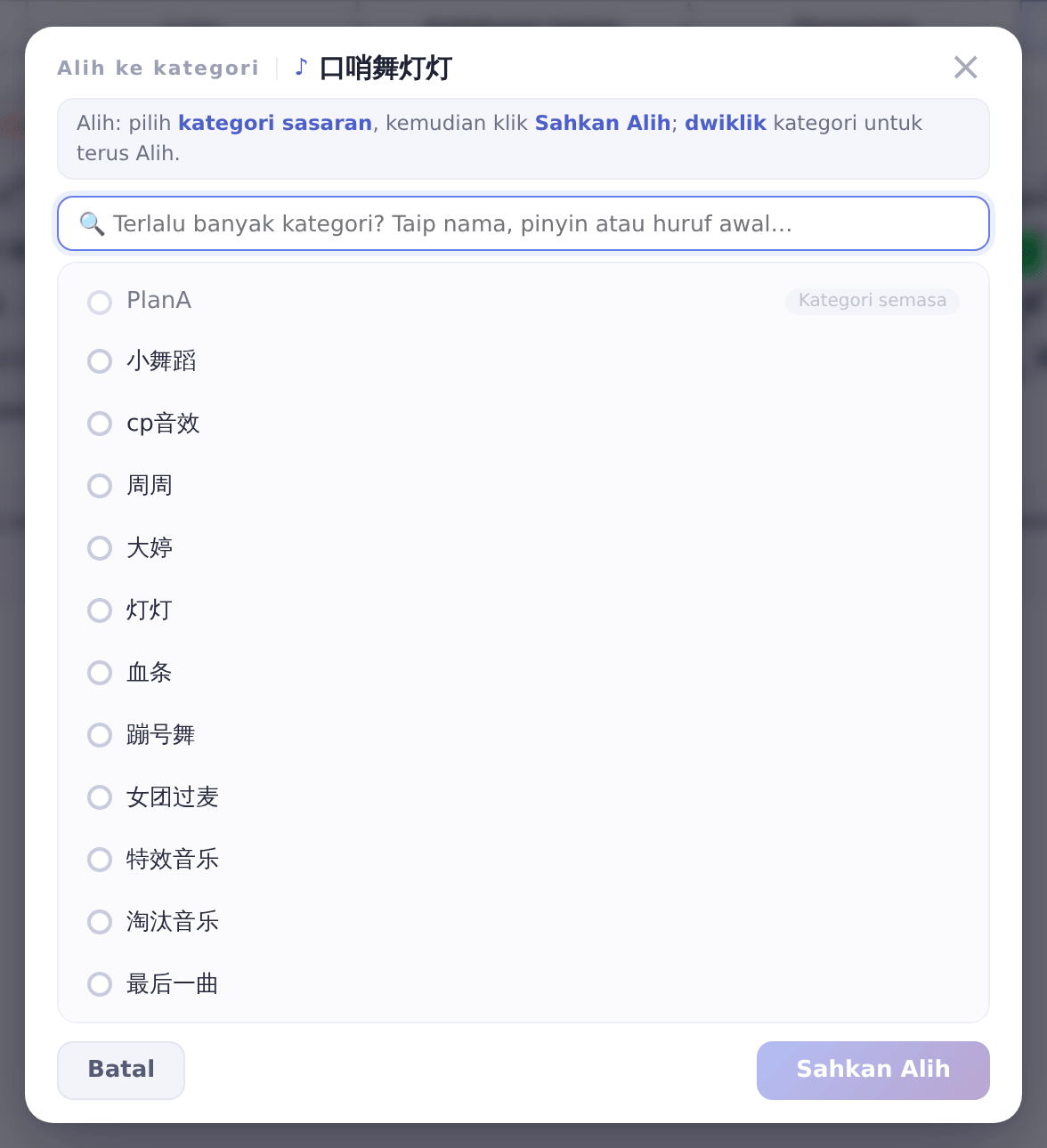
- Alih ke kategori: klik kanan bunyi tersuai → Alih ke kategori, klik kategori sasaran dalam tetingkap, kemudian Sahkan Alih (atau dwiklik kategori untuk terus mengalihkan).
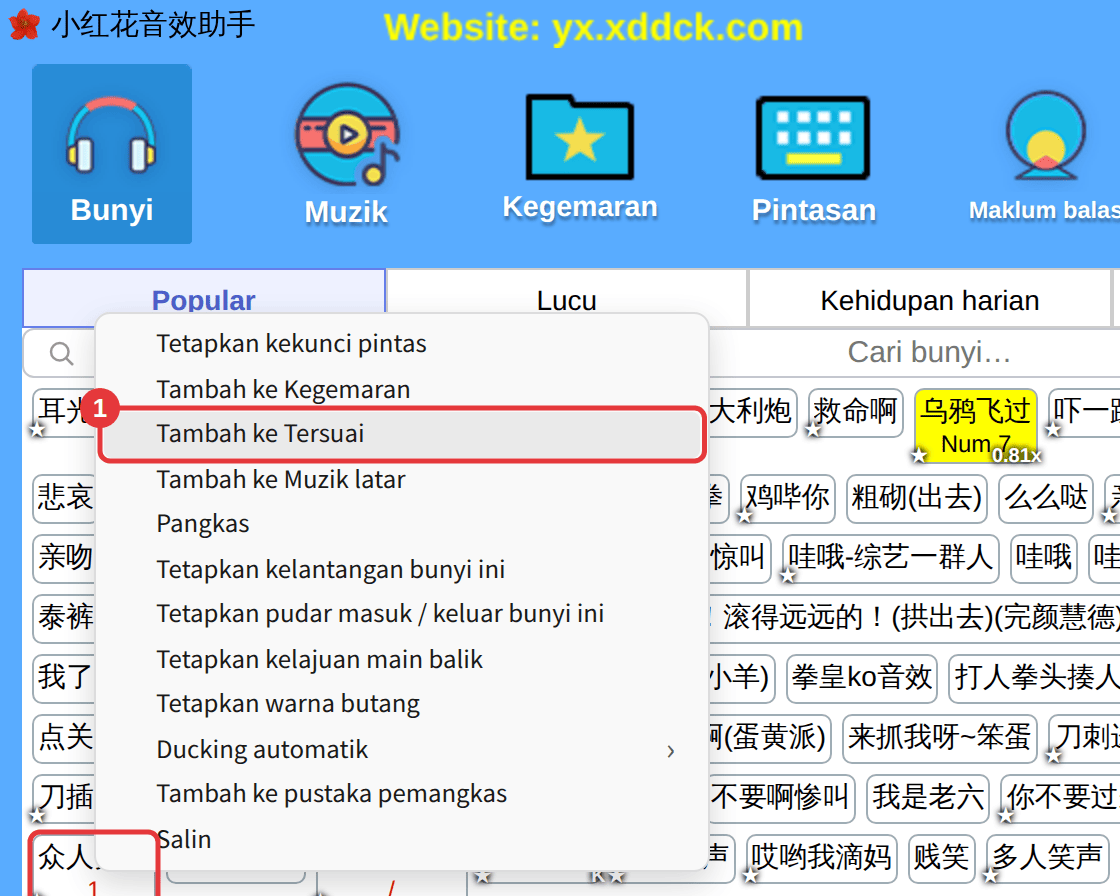
Memasukkan bunyi terbina dalam ke kategori anda
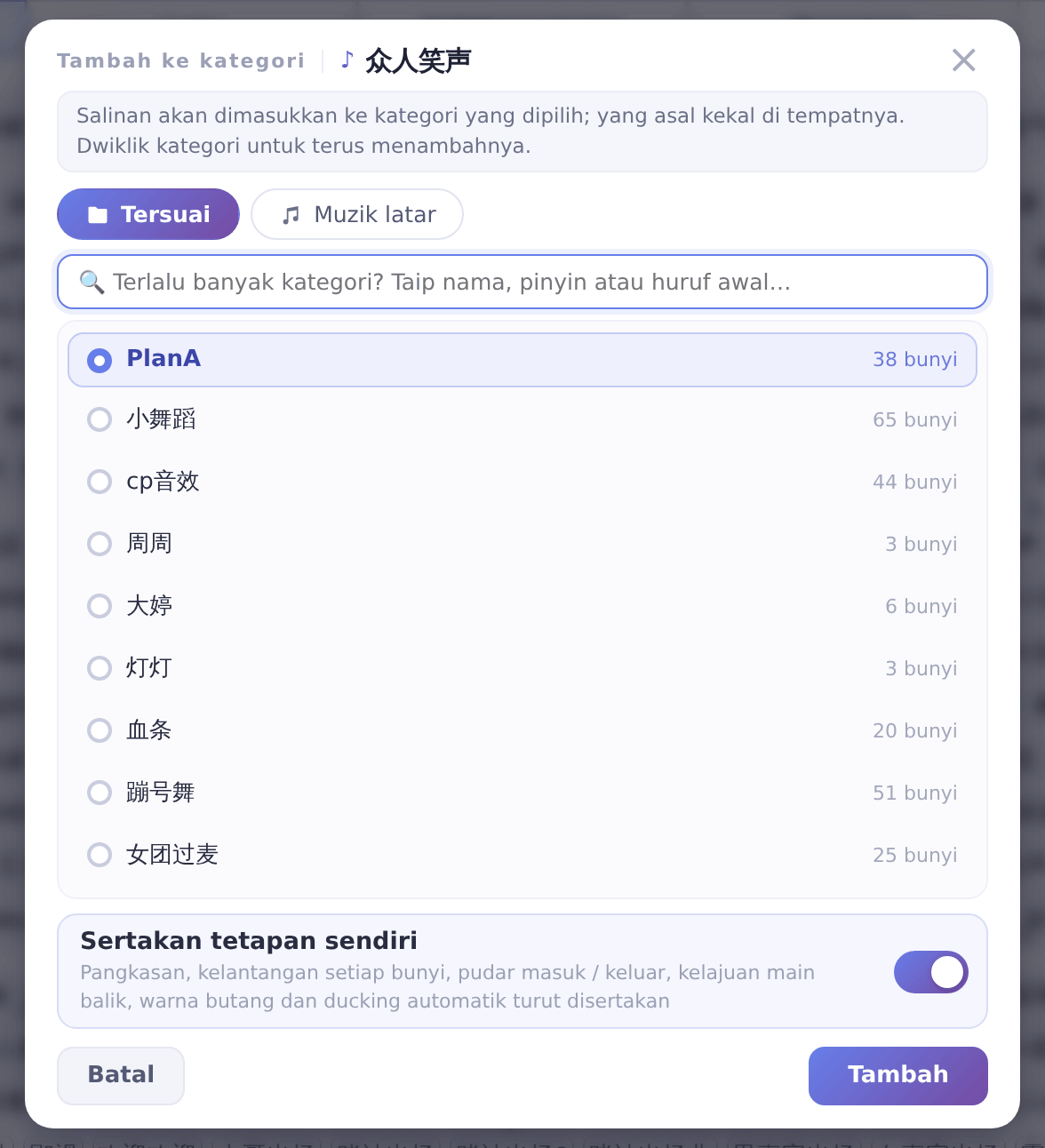
Klik kanan bunyi terbina dalam dan pilih Tambah ke Tersuai atau Tambah ke Muzik latar. Salinannya ditambah ke subkategori yang anda pilih; bunyi asal kekal di tempatnya.