
配信の名場面や自分のひと言を効果音にしたいですか?「レコーダー」で録音して、効果音として追加しましょう。
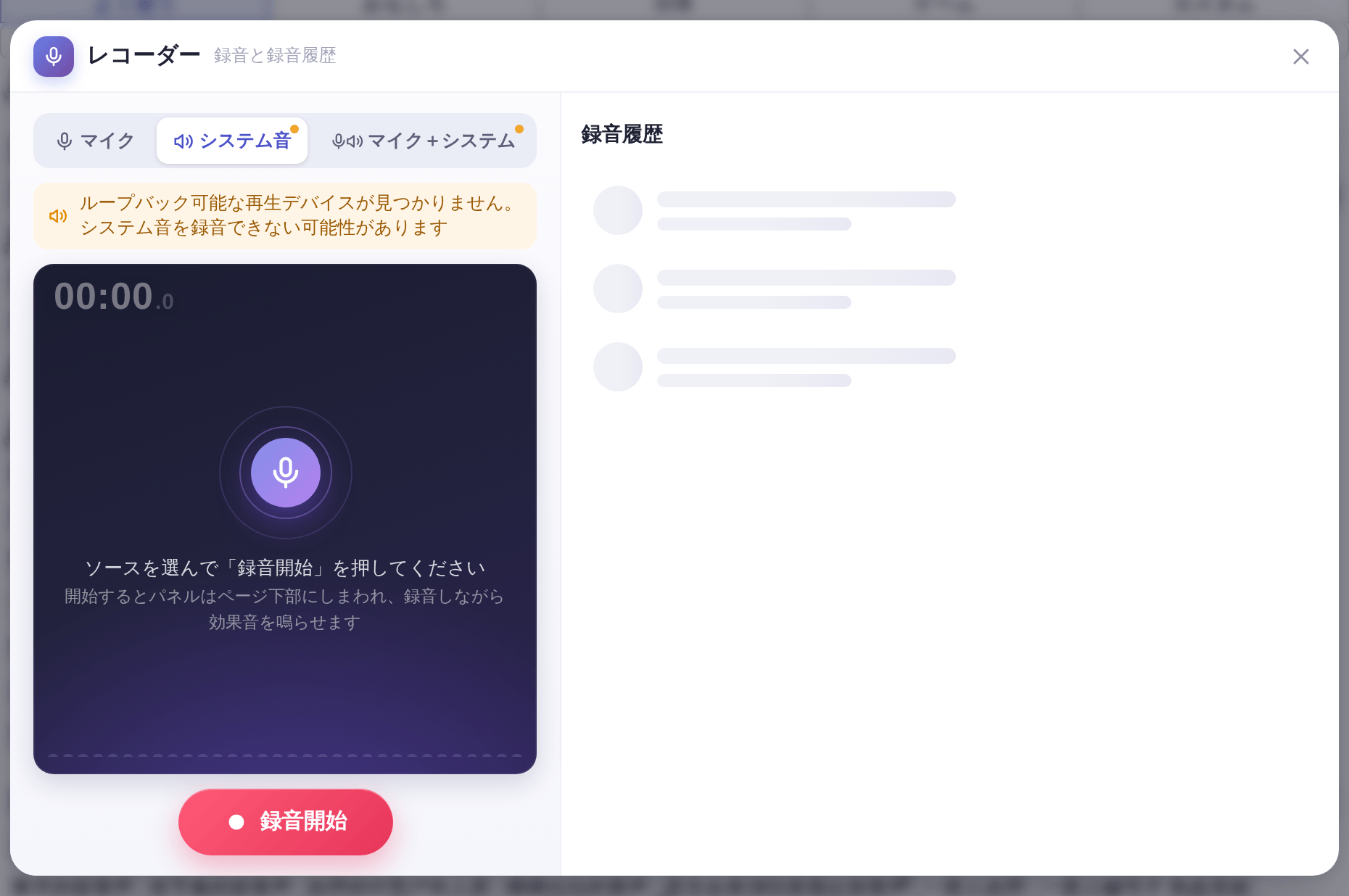
録音を始める
- ツールバーの「レコーダー」をクリックします。
- 録音する音を選びます:「マイク」「システム音」(パソコンで鳴っているすべての音)「マイク+システム」。
- 「録音開始」をクリックします。録音中も効果音をクリックできるよう、パネルはウィンドウ下に小さくなります。
- 録り終えたら「録音を終了して名前を付けて保存」をクリックし、名前(標準は日時)を入力して Enter を押します。「録音履歴」に追加されます。
録音の使い方
- 右の「録音履歴」で ▶ をクリックすると再生でき、名前も変更できます。
- 録音を「カスタム」や BGM に追加すると、ショートカットキーやトリミングなどが使える通常の効果音ボタンになります。
- 削除した録音は元に戻せませんが、すでにカテゴリに追加した効果音には影響しません。
- 保存せずにレコーダーを閉じてしまった?もう一度開くと、最後の録音を聞く・続けて録る・保存することができます。
レコーダーが開かない?レコーダーが開かないをご覧ください。
