
曲のいちばん良い数秒だけを使いたいですか?「トリミング」で区間を選ぶと、その効果音はその部分だけを再生します(元のファイルは変わりません)。
手順
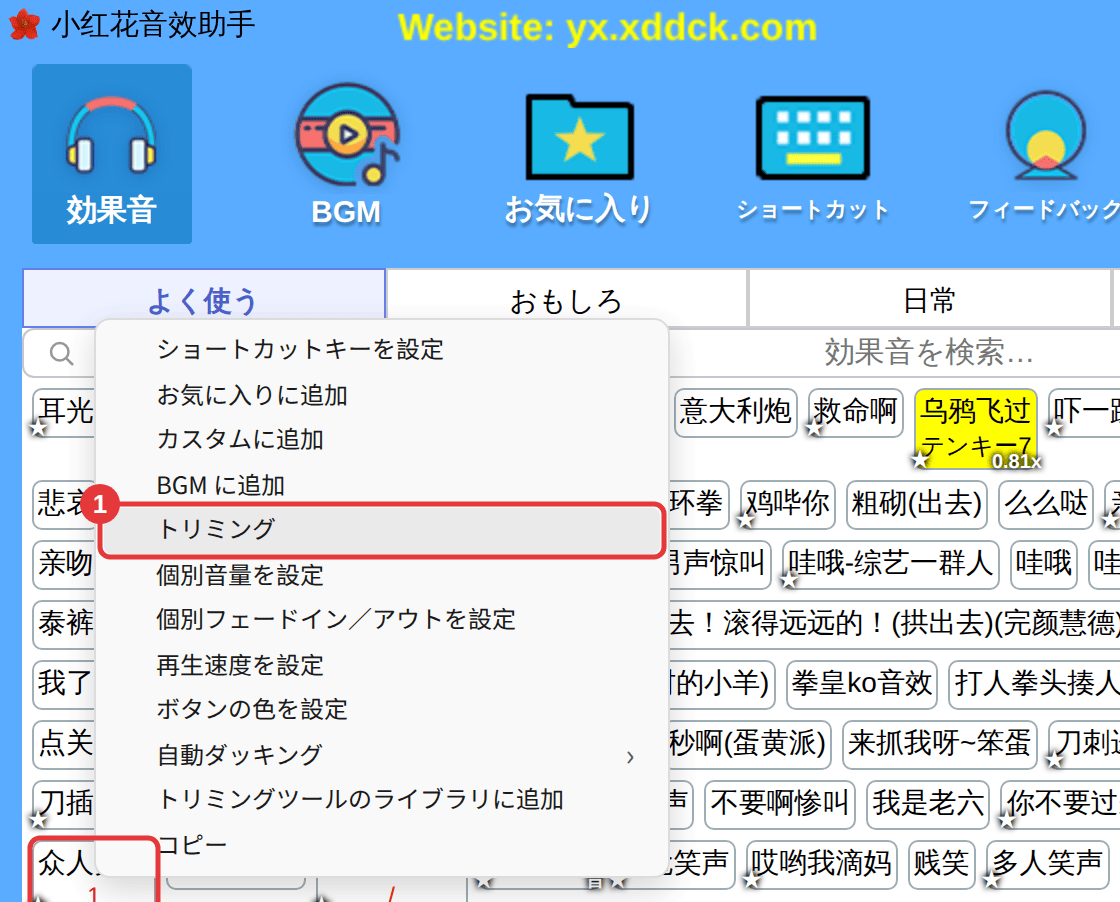
- 効果音を右クリックし、「トリミング」を選びます。
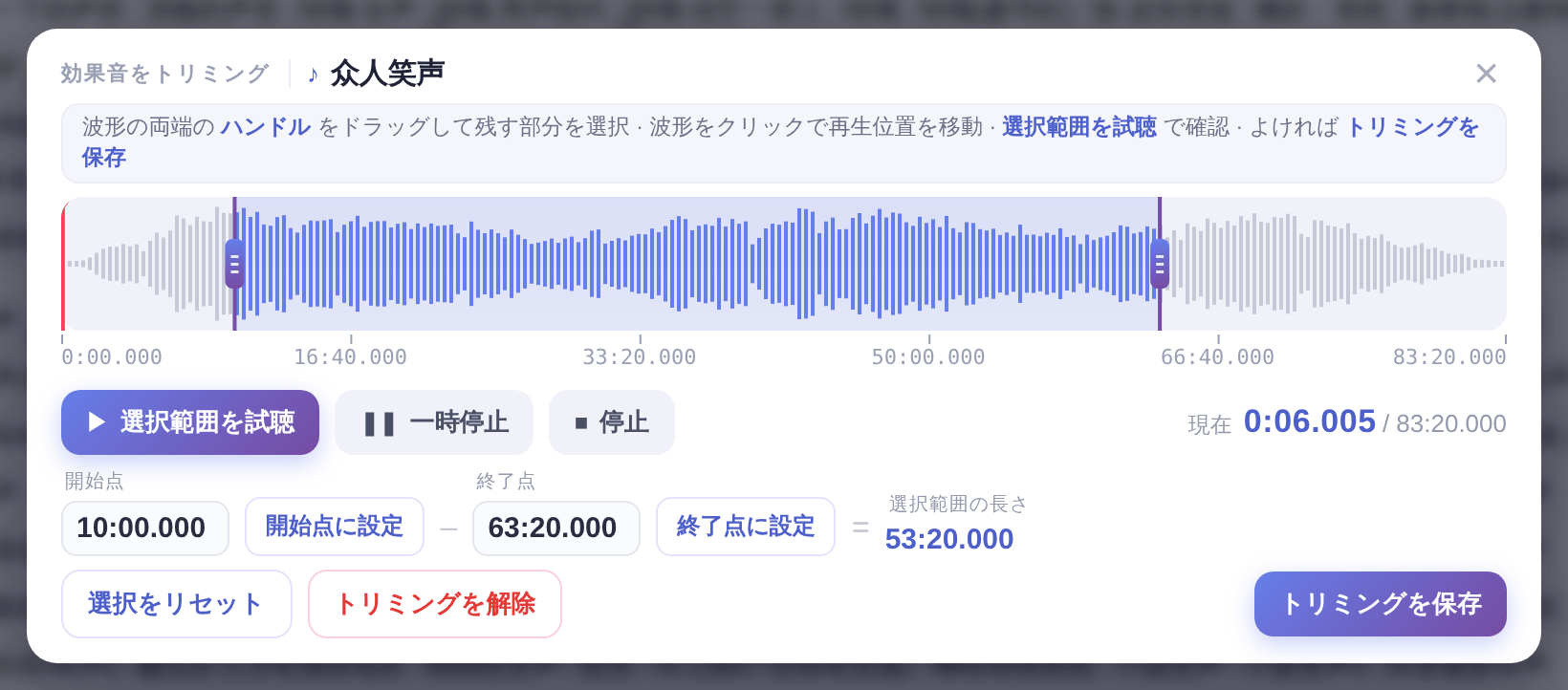
- 「効果音をトリミング」の画面で、波形の両端のハンドルをドラッグして残す区間を選びます。波形をクリックすると再生位置が移動し、現在位置で「開始点に設定」「終了点に設定」も使えます。
- 「選択範囲を試聴」で区間を、「すべて再生」で全体を聞き、「停止」で止めます。
- よければ「トリミングを保存」をクリックします。
区間の変更・解除
- 「トリミング」を開き直して別の区間を選べます。「選択をリセット」で全体に戻ります。
- トリミングが不要になったら、画面の「トリミングを解除」をクリックするか、効果音を右クリックして「トリミングを解除」を選びます。
補足残せるのは連続した 1 区間だけです。トリミング後は、再生バーの進行バーにその区間の位置が表示されます。
