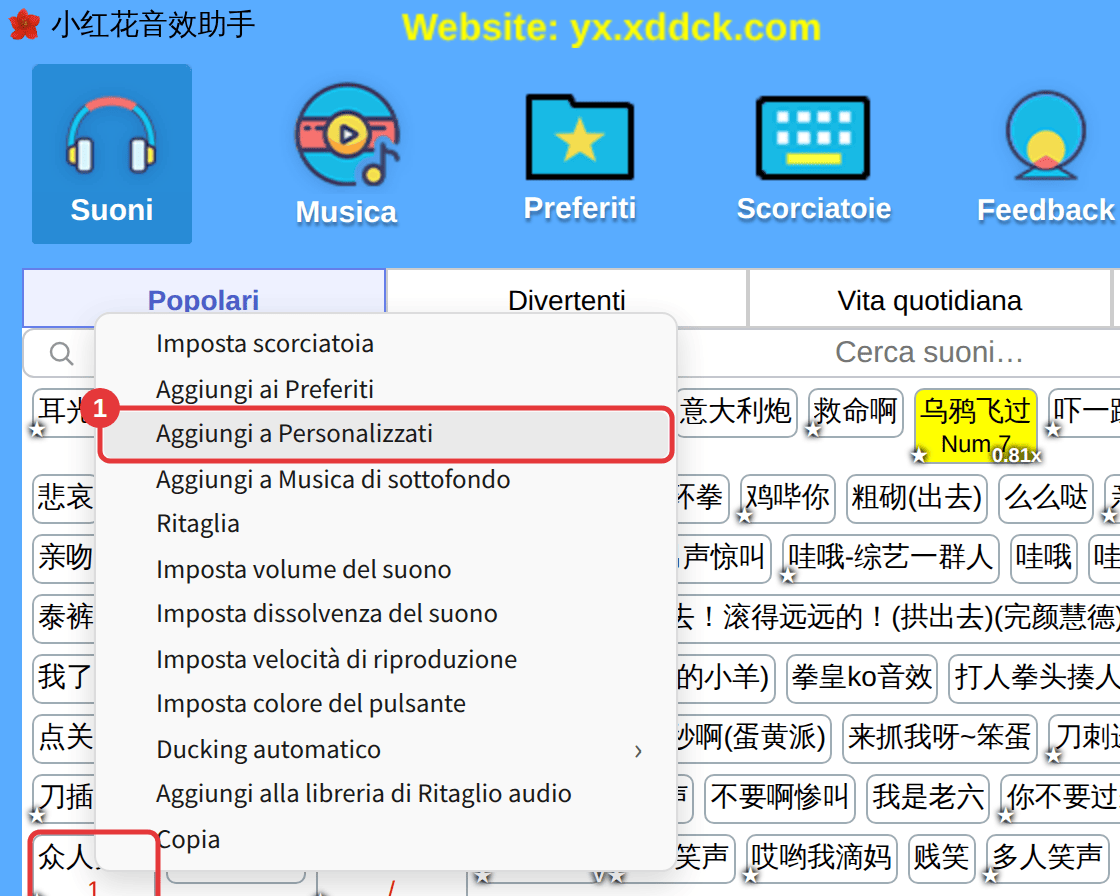
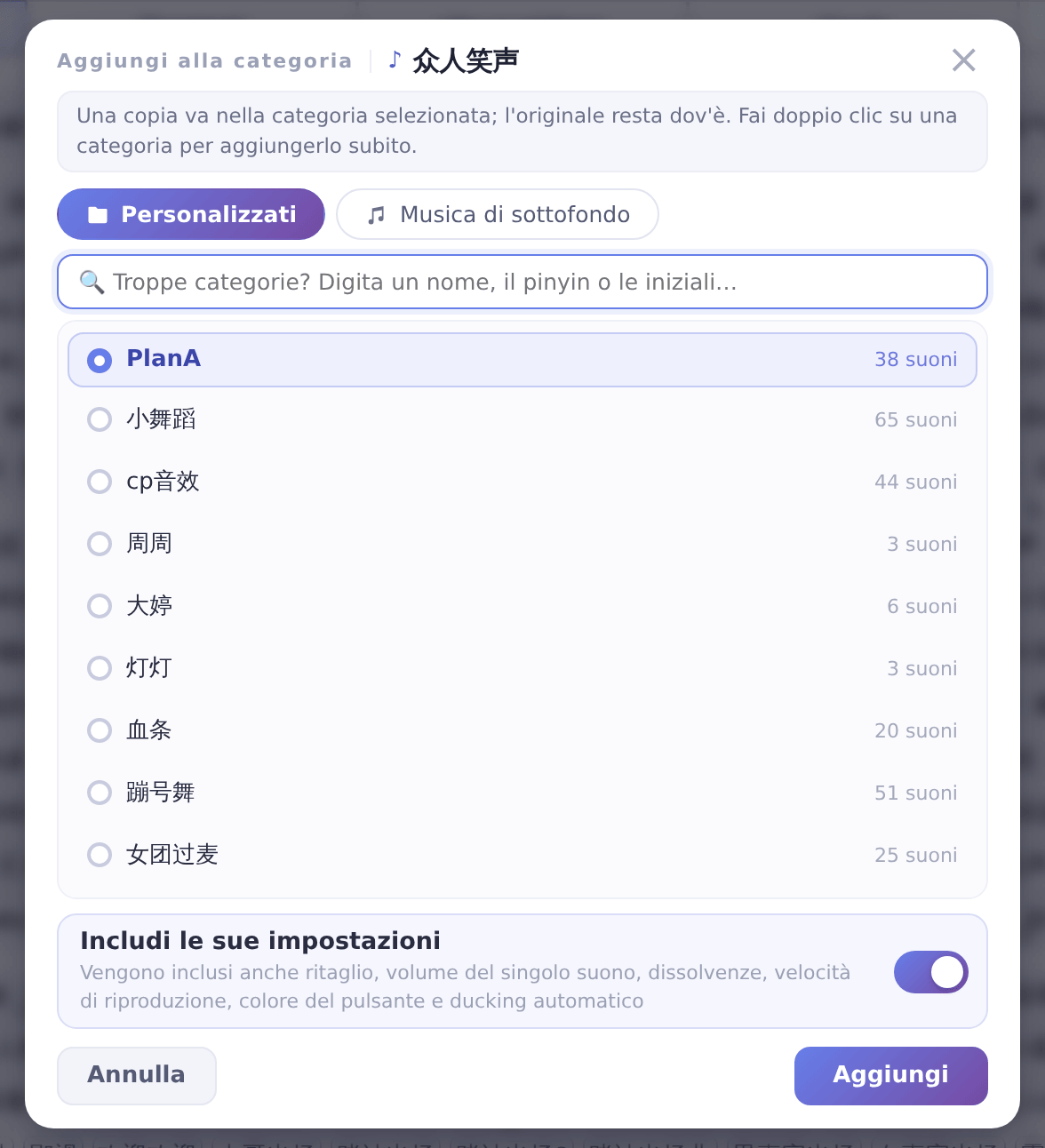
Personalizzati, Musica di sottofondo, Preferiti e Scorciatoie possono avere più sottocategorie. Quando i suoni aumentano, raggrupparli per uso aiuta a trovarli in diretta.
Modificare le categorie
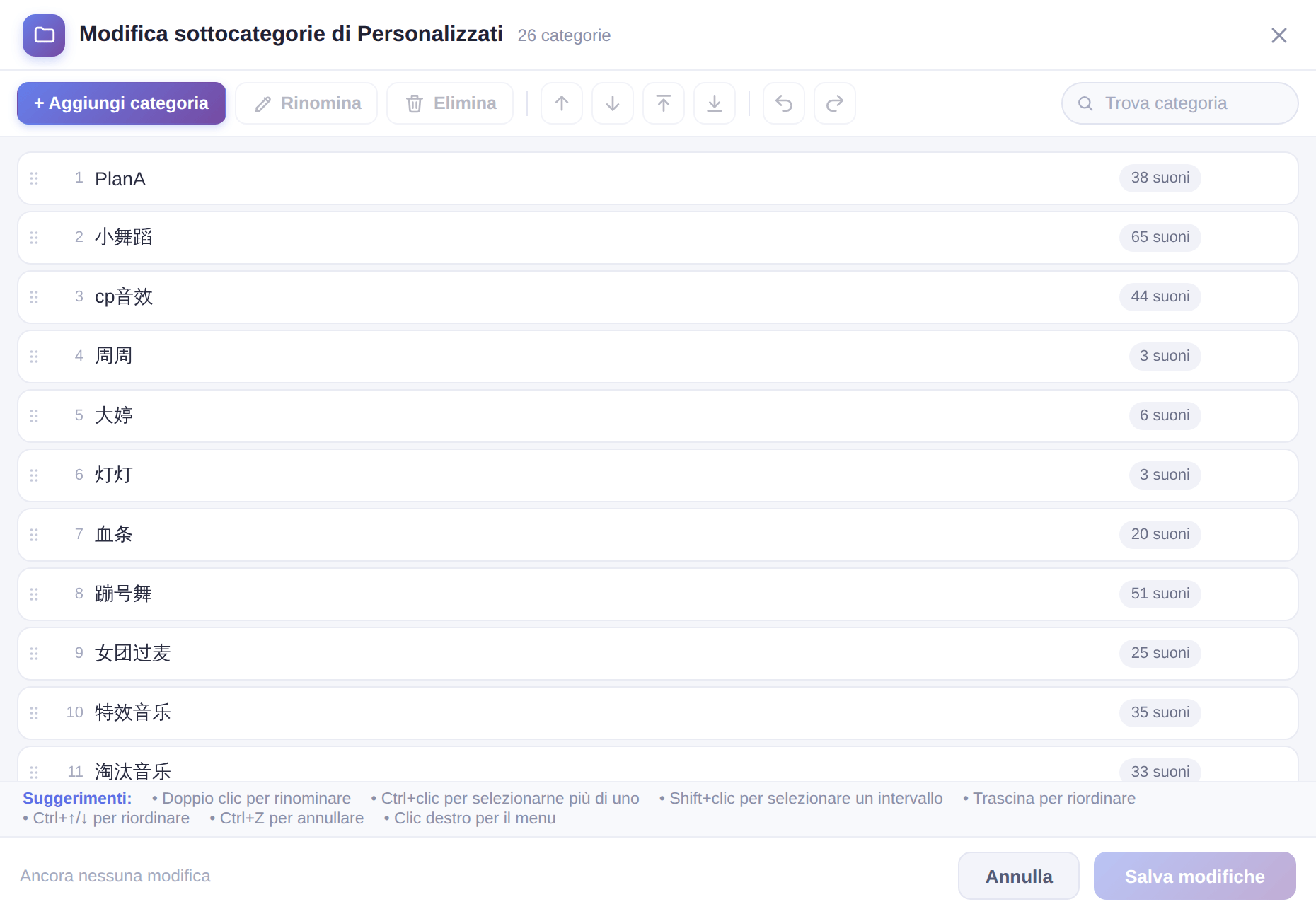
- Fai clic su Modifica categorie all’inizio delle schede delle sottocategorie.
- Nella finestra che si apre puoi usare + Aggiungi categoria, Rinomina ed Elimina, e trascinare le categorie per riordinarle.
- Fai clic su Salva modifiche per applicarle; Annulla scarta le modifiche.
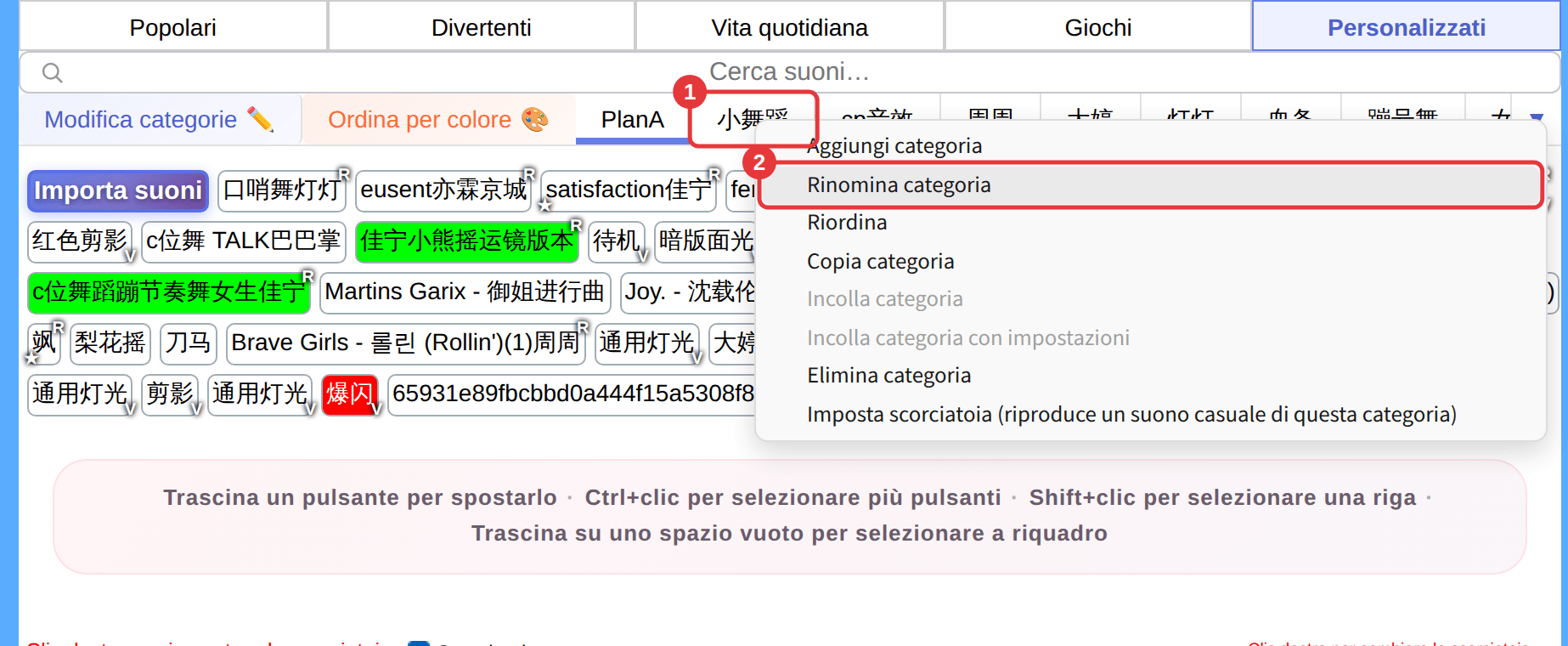
Il menu contestuale delle schede
Un clic destro sulla scheda di una sottocategoria (①) apre il suo menu (②): Aggiungi categoria, Rinomina categoria, Riordina, Copia categoria, Incolla categoria ed Elimina categoria. Copiando tra Personalizzati e Musica di sottofondo c’è anche Incolla categoria con impostazioni, che porta con sé ritagli, volumi e altre impostazioni. Le sottocategorie di Personalizzati e Musica di sottofondo possono avere anche Imposta scorciatoia (riproduce un suono casuale di questa categoria); dopo averla impostata, il menu mostra Cambia scorciatoia (riproduce un suono casuale di questa categoria) e una voce per rimuoverla. Vedi Gestire le scorciatoie e i tasti in uso.
Organizzare i suoni
- Trascinare: tieni premuto un pulsante di suono e trascinalo dove vuoi.
- Selezione multipla: Ctrl+clic per selezionare più pulsanti, Shift+clic per una fila, oppure trascina in uno spazio vuoto per una selezione a riquadro. Il clic destro successivo vale per tutti i suoni selezionati.
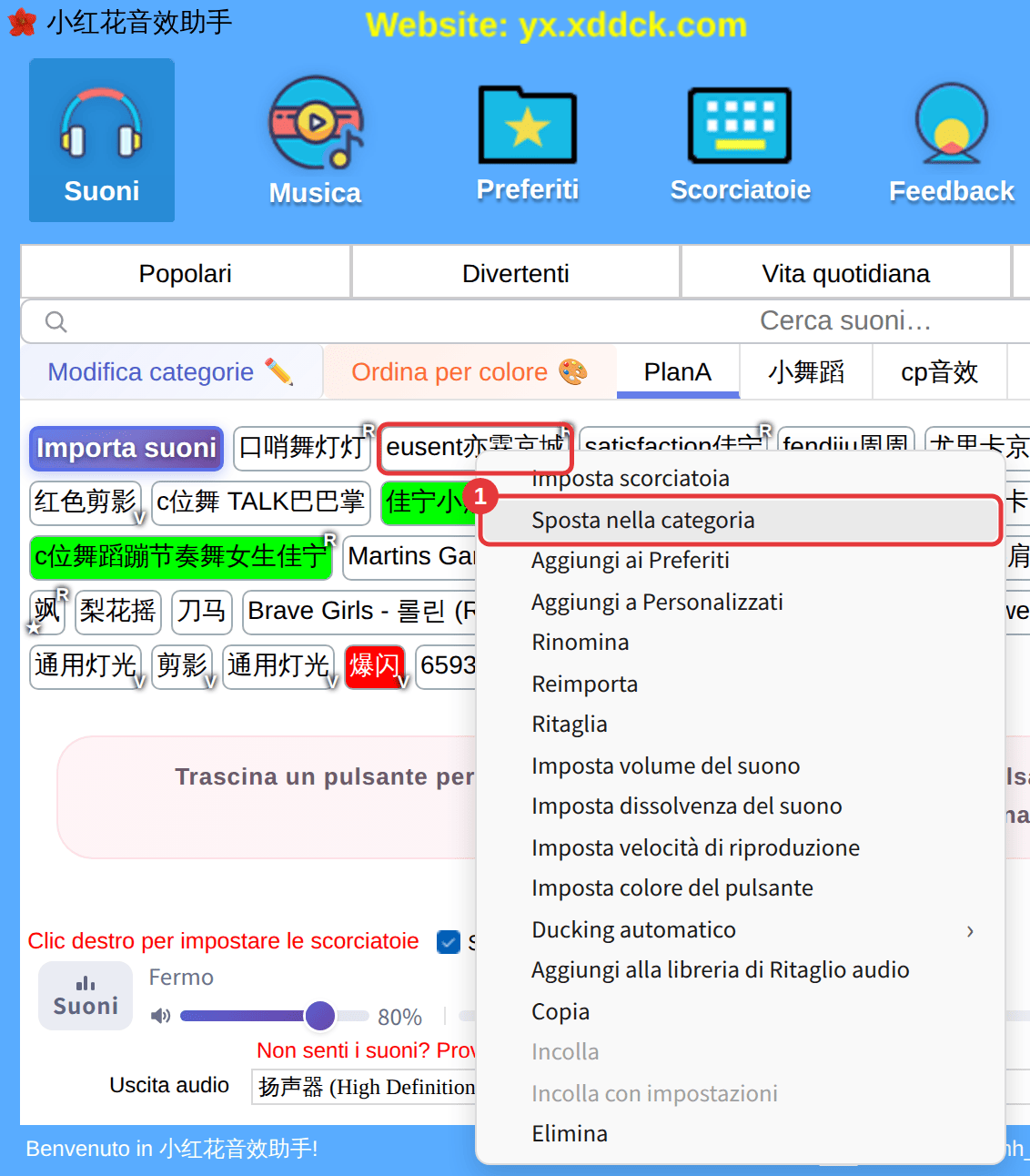
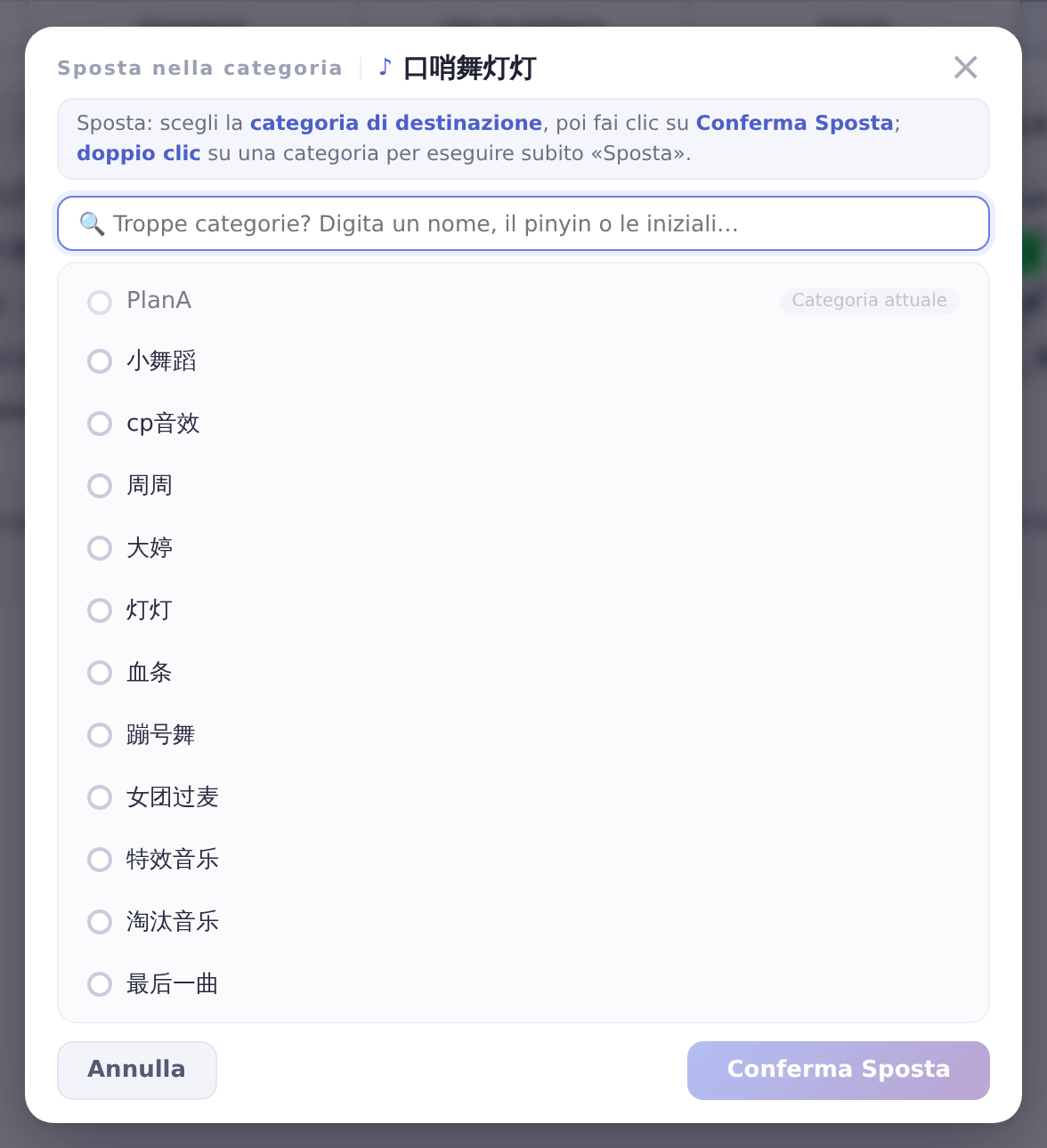
- Sposta nella categoria: clic destro su un suono personalizzato → Sposta nella categoria, fai clic sulla categoria di destinazione e poi su Conferma Sposta (oppure fai doppio clic sulla categoria per spostarlo subito).
Portare i suoni integrati nelle tue categorie
Fai clic destro su un suono integrato e scegli Aggiungi a Personalizzati o Aggiungi a Musica di sottofondo. Una copia viene aggiunta alla sottocategoria scelta; l’originale resta dov’è.