
Hirender P1 で公演を同期しているなら、P1 のプロジェクトファイル(*.hia)をそのまま読み込めます。効果音が開始タイムコード、トリミング、音量、ショートカットキーと一緒に入ります。
Hirender P1 とは
Hirender P1 は、ライブ公演やイベントで広く使われているプロ向けメディアプレーヤーで、オーディオモードで MIDI タイムコードを送信できます。小红花音效助手の MIDI タイムコードも同じように動くため、P1 のプロジェクトをそのまま読み込めます。
読み込み方
- ツールバーの「ツール」→「MIDI タイムコード」をクリックし、ウィンドウ右上の「P1 設定を読み込む」をクリックします。
- 読み込んだ効果音の置き場所を選びます:カスタム効果音(新しいカスタムカテゴリ)または BGM(新しい BGM カテゴリ)。
- P1 のプロジェクトファイル(*.hia)を選び、読み込みが終わるまで待ちます。
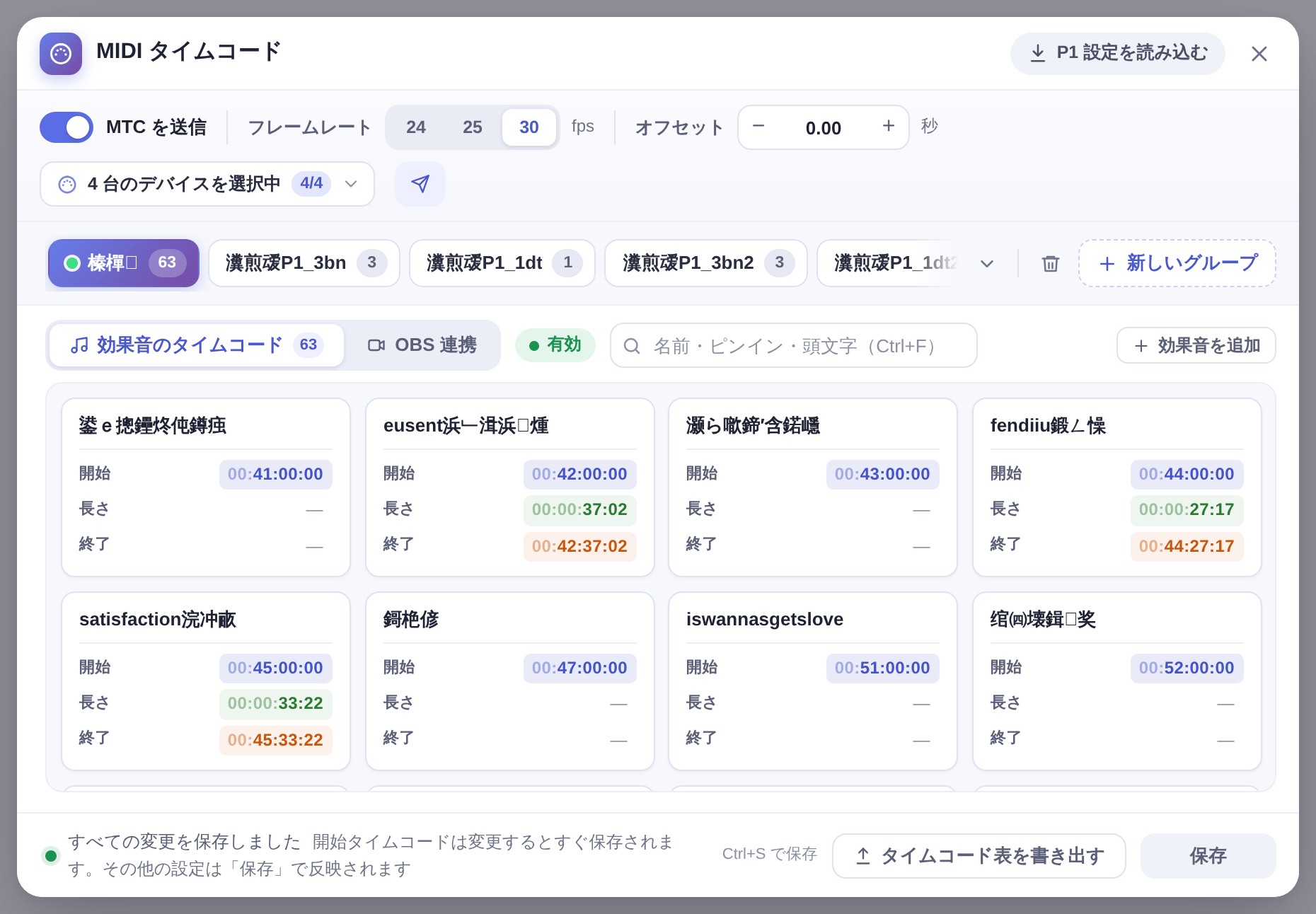
読み込まれる内容
- プロジェクトの効果音(新しいカスタムまたは BGM のカテゴリに)。
- 効果音ごとの開始タイムコード、トリミング、音量、ショートカットキー。
- これらの効果音のタイムコードを持つ新しい MIDI グループ(名前に P1 読み込みの接頭辞)。
読み込み後の確認
- 読み込んだタイムコードで再生するには、新しいグループを右クリックして「有効なグループにする」を選び、「保存」をクリックします。
- フレームレートが照明卓と元の P1 の設定に合っているか確認し、「テスト送信」をクリックして機材にタイムコードが届くか確かめます。
注意ウィンドウに未保存の変更があると、読み込みで設定が読み込み直され、その変更は失われるという警告が出ます。効果音ごとに設定した開始時刻はすでに保存されているので影響しません。読み込み中はウィンドウに「処理中…」と表示されるので、お待ちください。
そのほかの MIDI タイムコードの設定はMIDI タイムコード(MTC)をご覧ください。
