
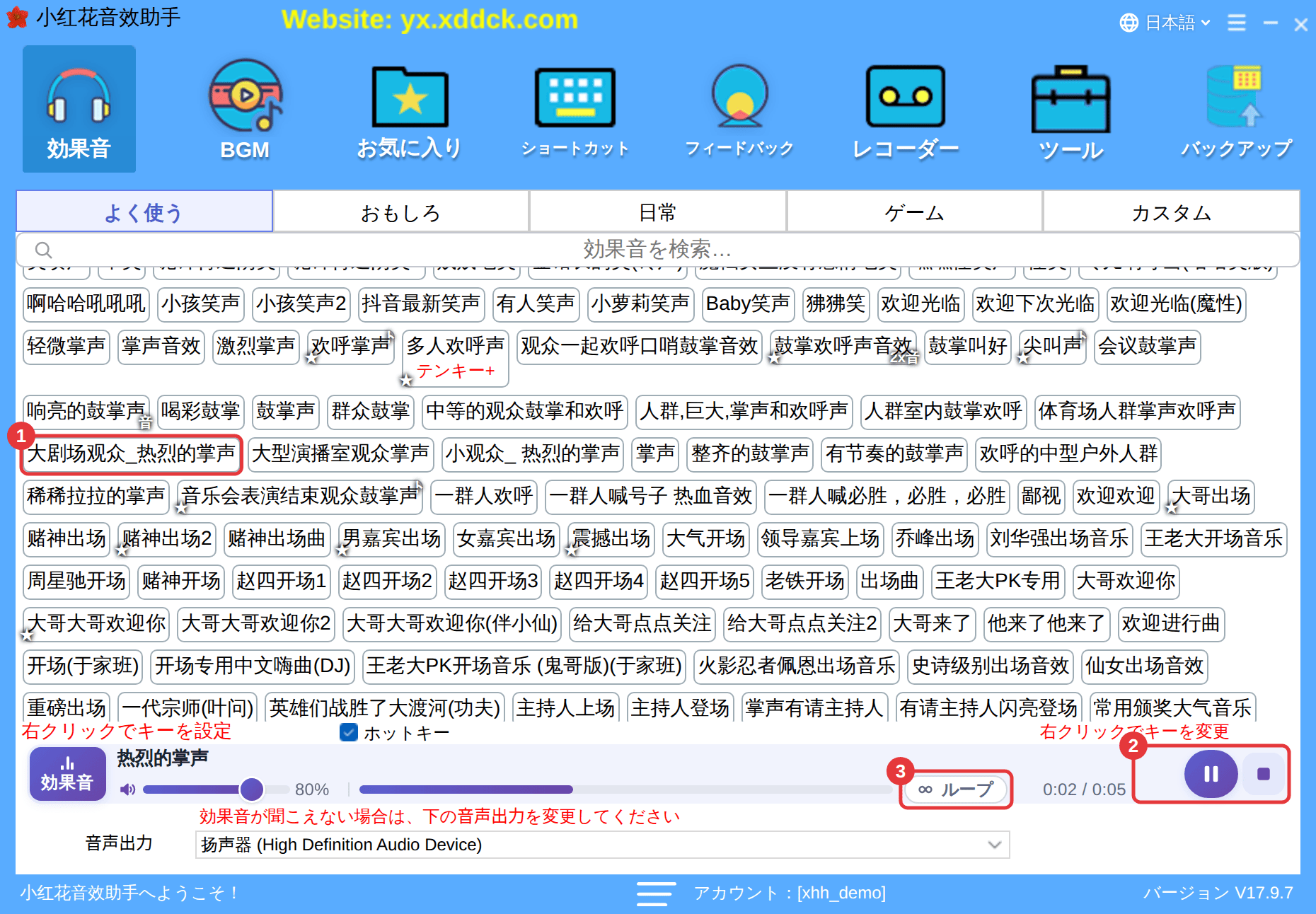
効果音ボタンを左クリックすると再生されます。再生の操作はすべてウィンドウ下の再生バーにあります。
再生と一時停止
- 効果音ボタン(①)を左クリックすると再生されます。
- 再生バーの効果音の行に、再生中の効果音と進み具合・時間が表示されます。右のボタン(②)で一時停止・再開・停止をします。
- 「ループ」(③)をオンにすると、止めるまで効果音が終わるたびに最初から再生されます。
BGM も流れているとき
BGM の再生中は再生バーに BGM の行が加わります。効果音と BGM はボタンが別々で、互いに影響しません。

- 「すべて一時停止」(③)は効果音と BGM をまとめて一時停止します。もう一度クリックすると両方が再開します。
- 各行の左にある音量スライダー(⑤)で効果音と BGM の音量を別々に調整します。ドラッグするか、上でマウスホイールを回します。
- 一時停止や停止など再生バーのボタンを右クリックすると、そのボタンにすぐショートカットキーを設定できます。
再生バーの表示
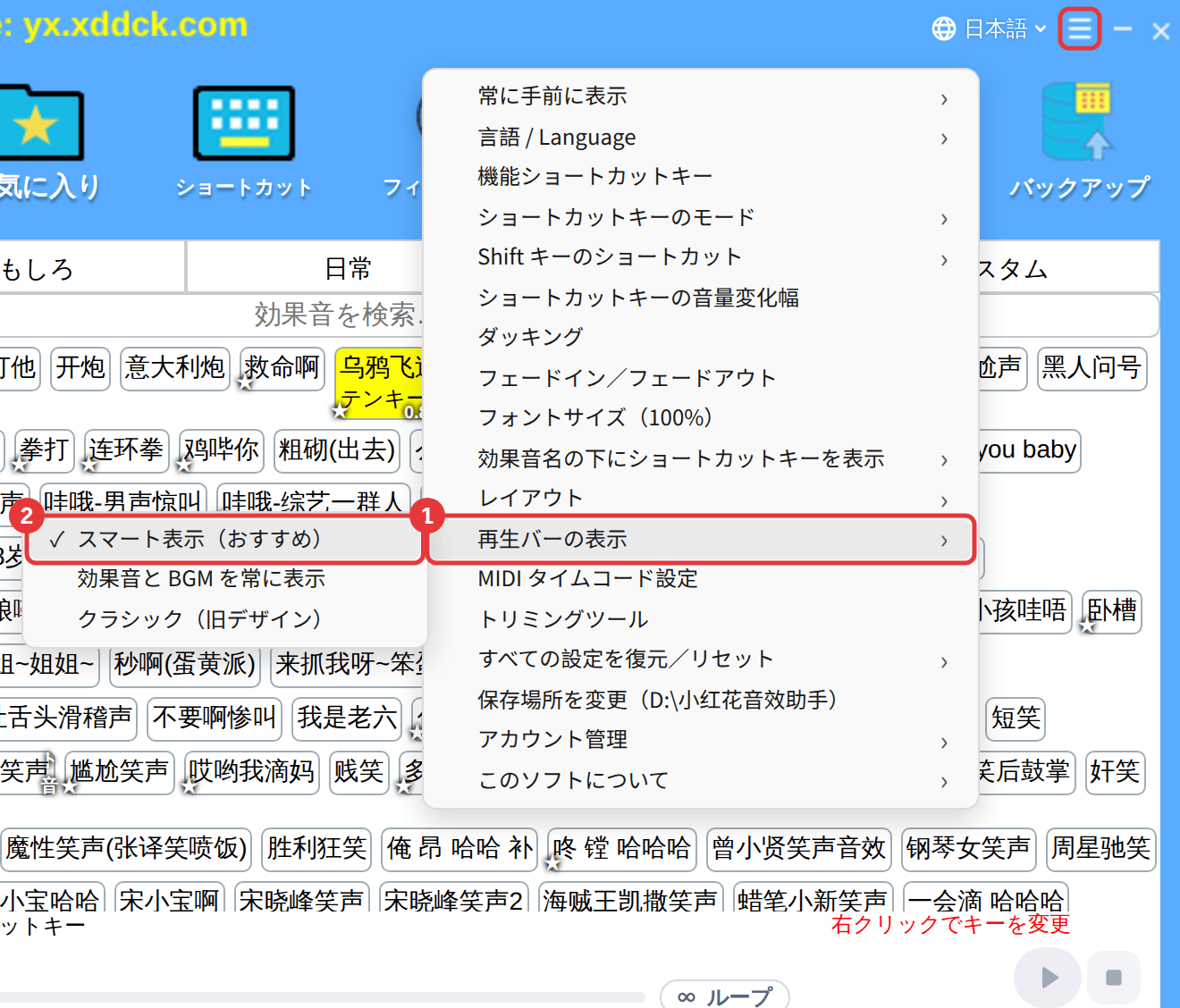
「その他の設定」(右上の ≡)→「再生バーの表示」には 3 種類あります。
- スマート表示(おすすめ):標準設定。BGM の行は必要なときだけ表示されます。
- 効果音と BGM を常に表示:2 行とも常に表示します。
- クラシック(旧デザイン):以前の下部の再生バーに戻します。
補足同時に再生できるのは効果音 1 つと BGM 1 曲です。音が聞こえないときは効果音が鳴らない・小さいをご覧ください。
