
नया कंप्यूटर हो या Windows दोबारा इंस्टॉल किया हो, बात एक ही है: सेटिंग्स खाते के साथ चलती हैं और लॉग इन पर लौट आती हैं। अपनी आयात की गई ध्वनि फ़ाइलों के लिए पहले लोकल ध्वनि पैक निर्यात करें, फिर आयात करें।
सेटिंग्स खाते के साथ चलती हैं
हॉटकी, पसंदीदा, श्रेणियाँ और बाकी सेटिंग्स आपके खाते में अपने-आप सहेजी जाती हैं और नए कंप्यूटर पर उसी खाते से लॉग इन करने पर लौट आती हैं।
आपकी आयात की गई ध्वनि फ़ाइलें
आपका अपना संगीत नए कंप्यूटर पर भी चले, इसके लिए पहले पुराने कंप्यूटर पर लोकल ध्वनि पैक निर्यात करें (ध्वनि फ़ाइलें साथ), फिर नए पर आयात करें:
- पुराने कंप्यूटर पर: “बैकअप/साझा” → “बैकअप / ध्वनि पैक निर्यात करें”, ज़रूरी श्रेणियाँ चुनें और “लोकल ध्वनि पैक (अधिक भरोसेमंद, अनुशंसित)” चुनें।
- पैक फ़ाइल नए कंप्यूटर पर कॉपी करें।
- नए कंप्यूटर पर: लॉग इन के बाद “बैकअप/साझा” → “बैकअप / ध्वनि पैक आयात करें” से फ़ाइल चुनें।
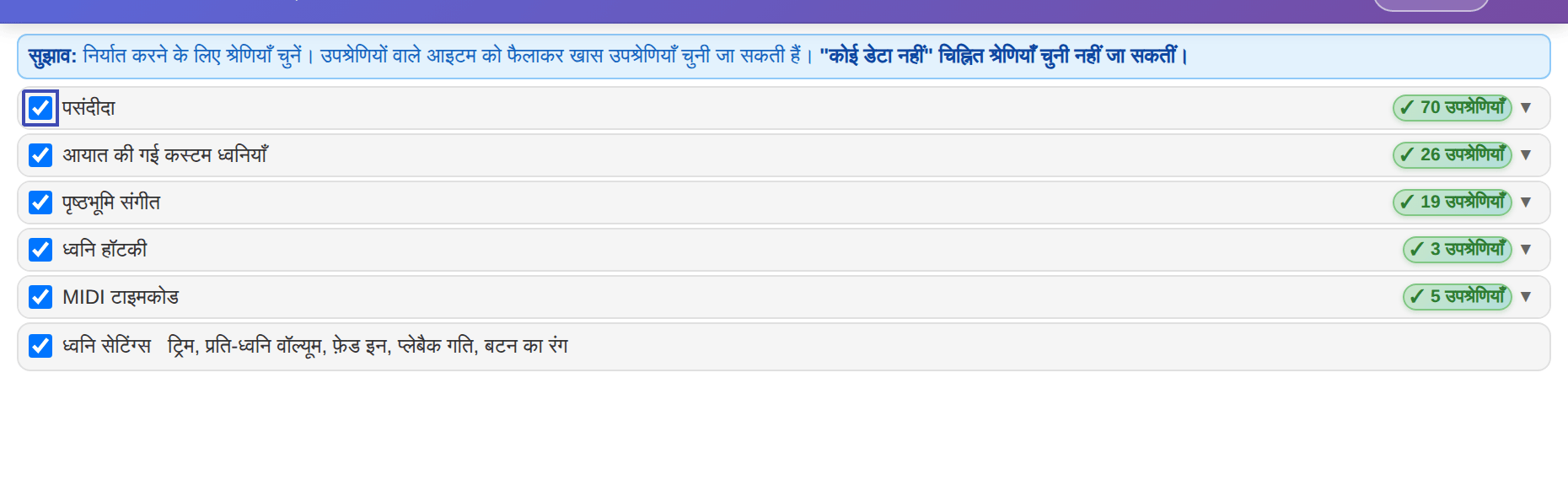
ध्यान देंनिर्यात करते समय ऐप बताता है कि उस कंप्यूटर पर कितनी फ़ाइलें नहीं मिलीं; पैक आयात करने के बाद वह उन्हें क्लाउड से अपने-आप पढ़ने की कोशिश करता है।
Windows दोबारा इंस्टॉल करने से पहलेपहले लोकल ध्वनि पैक निर्यात करके USB या दूसरी ड्राइव पर कॉपी कर लें। आयात की गई ध्वनियाँ कहाँ हैं, यह ऊपर दाईं ओर ≡ → “संग्रहण स्थान बदलें” में दिखता है; अगर वे सिस्टम ड्राइव पर हैं, तो दोबारा इंस्टॉल करने पर मिट जाएँगी। इंस्टॉल के बाद लॉग इन करके पैक आयात करें।
