
ज़रूरी या ज़्यादा इस्तेमाल होने वाली ध्वनियों के बटन को अलग रंग दें, ताकि लाइव में एक नज़र में दिख जाएँ।
चरण
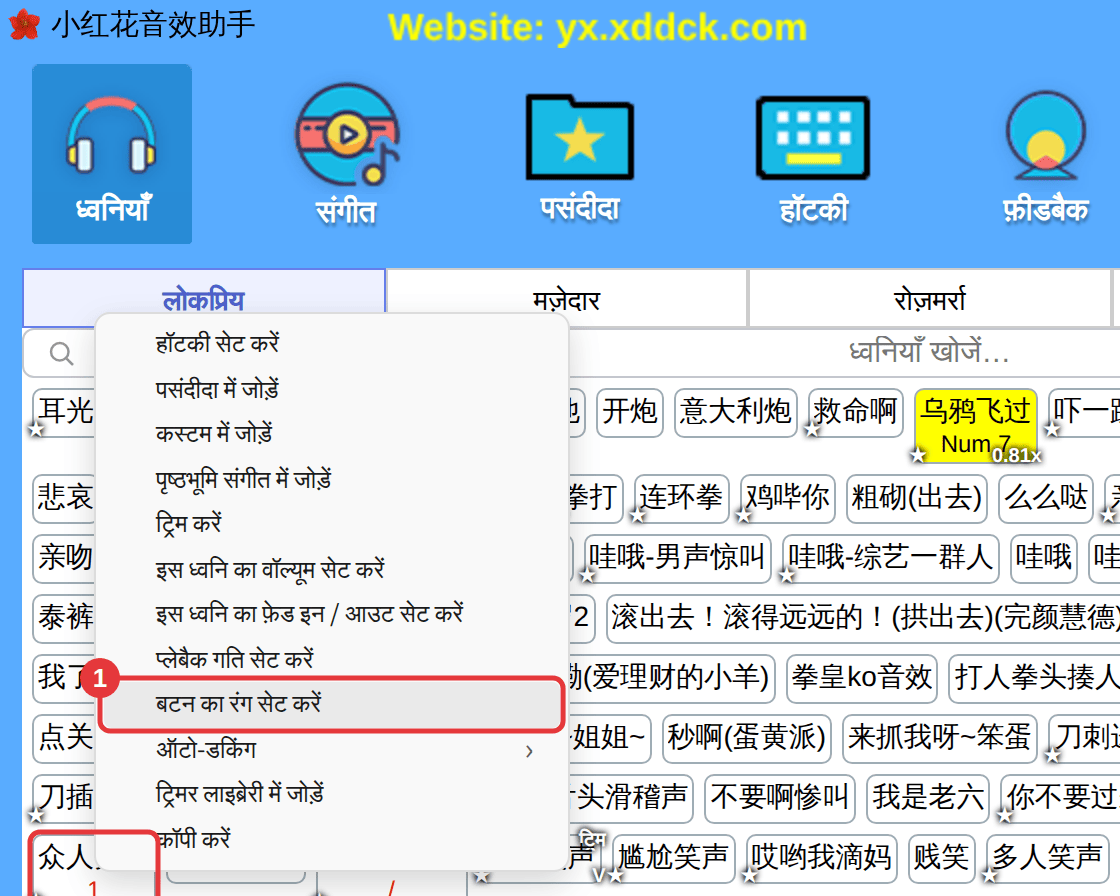
- ध्वनि पर राइट-क्लिक करें और “बटन का रंग सेट करें” चुनें। एक साथ बदलने के लिए पहले कई ध्वनियाँ चुनें।
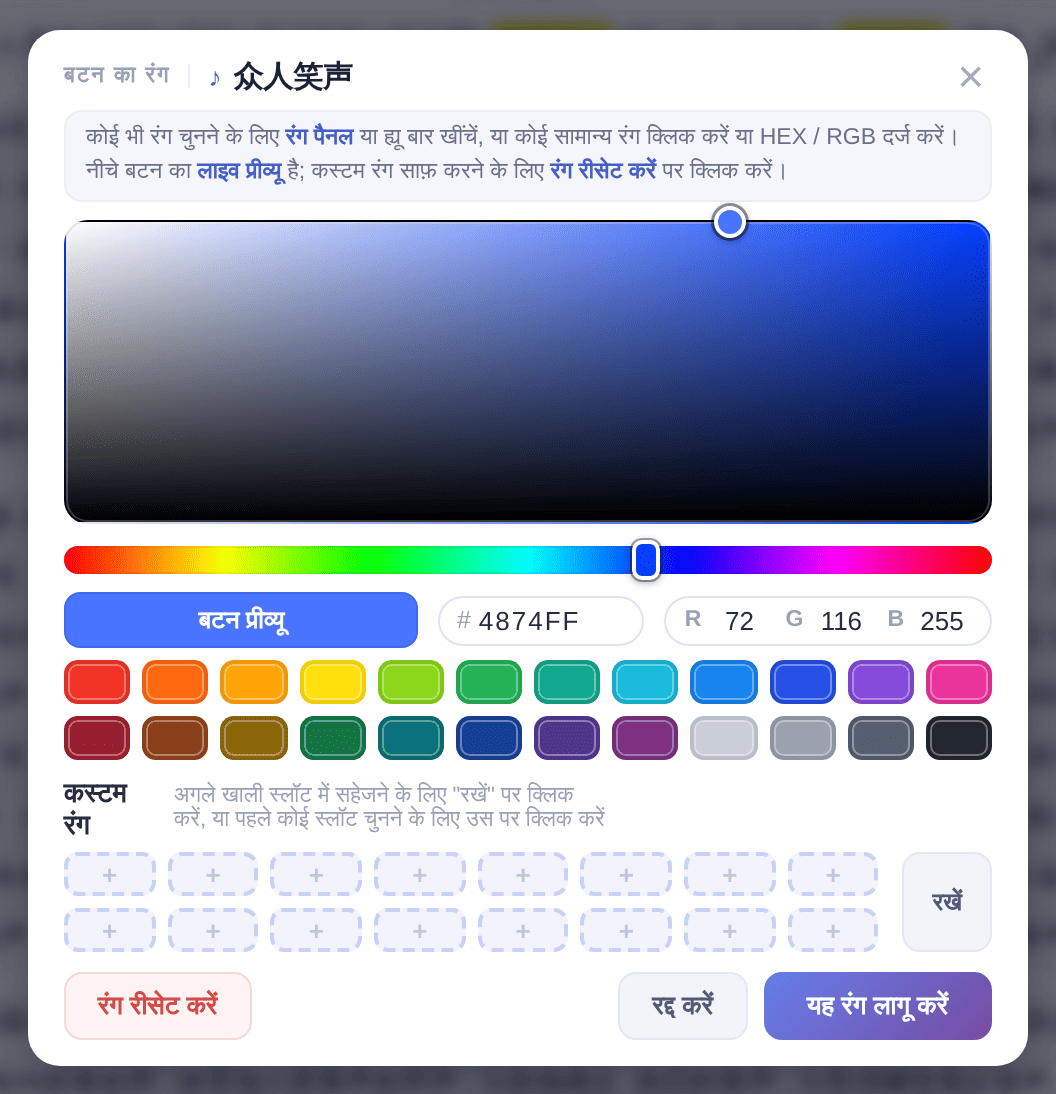
- रंग पैलेट या ह्यू बार से रंग चुनें, किसी आम रंग पर क्लिक करें, या HEX / RGB मान लिखें; “बटन प्रीव्यू” तुरंत नतीजा दिखाता है।
- “यह रंग लागू करें” पर क्लिक करें।
डिफ़ॉल्ट रंग पर लौटें
ध्वनि पर राइट-क्लिक करके “बटन का रंग हटाएँ” चुनें, या विंडो में “रंग रीसेट करें” पर क्लिक करें। “रखें” से अक्सर इस्तेमाल होने वाला रंग “कस्टम रंग” में सहेजें, ताकि अगली बार एक क्लिक में चुन सकें।
रंग के अनुसार क्रमबद्ध करें
“कस्टम”, पृष्ठभूमि संगीत और “पसंदीदा” में, अगर मौजूदा श्रेणी में रंगीन बटन हों तो टैब से पहले “रंग के अनुसार क्रमबद्ध करें” दिखता है। एक रंग की ध्वनियाँ साथ लाने के लिए उस पर क्लिक करें।
