
सबसे ज़्यादा इस्तेमाल होने वाली ध्वनियाँ “पसंदीदा” में जोड़ें — लाइव में हज़ारों ध्वनियों में ढूँढने की बजाय “पसंदीदा” पेज पर तुरंत मिल जाएँगी।
पसंदीदा में जोड़ें
- ध्वनि बटन पर राइट-क्लिक करें और “पसंदीदा में जोड़ें” चुनें।
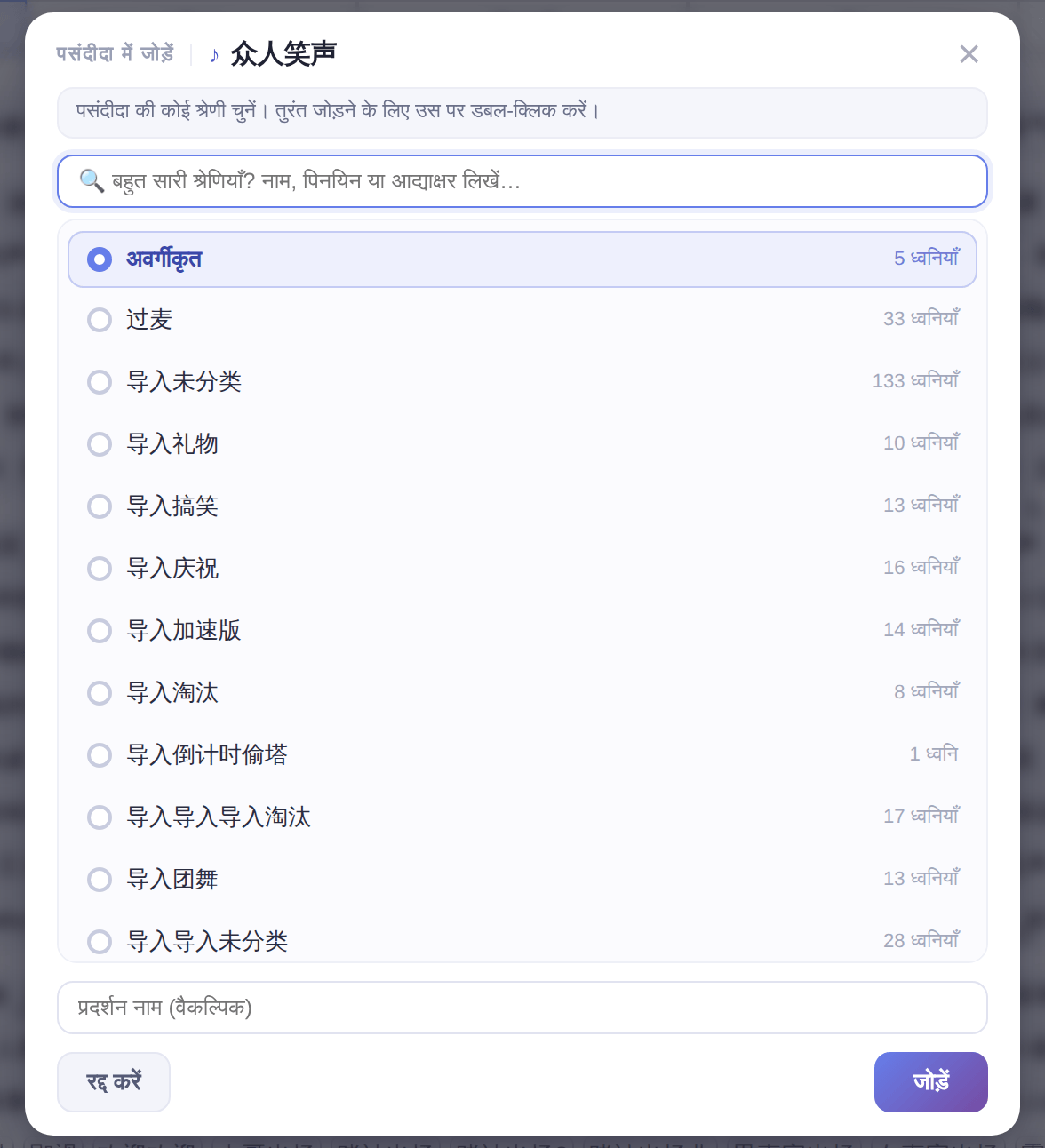
- अगर एक ही पसंदीदा श्रेणी है तो ध्वनि सीधे जुड़ जाती है। कई हों तो “पसंदीदा में जोड़ें” विंडो खुलती है: श्रेणी चुनें (या “नई श्रेणी” पर क्लिक करें), चाहें तो प्रदर्शन नाम लिखें, फिर “जोड़ें” पर क्लिक करें।
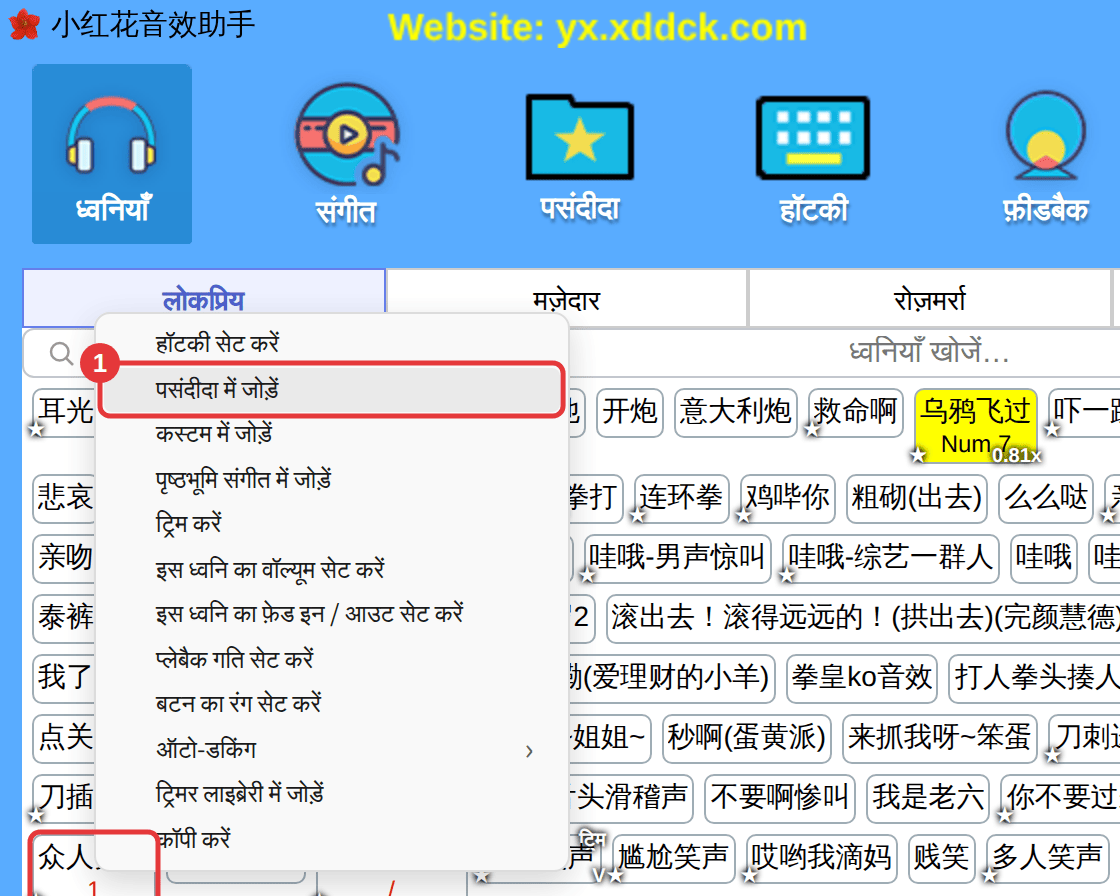
पसंदीदा ध्वनियों के बटन पर एक छोटा तारा होता है।
“पसंदीदा” पेज का इस्तेमाल
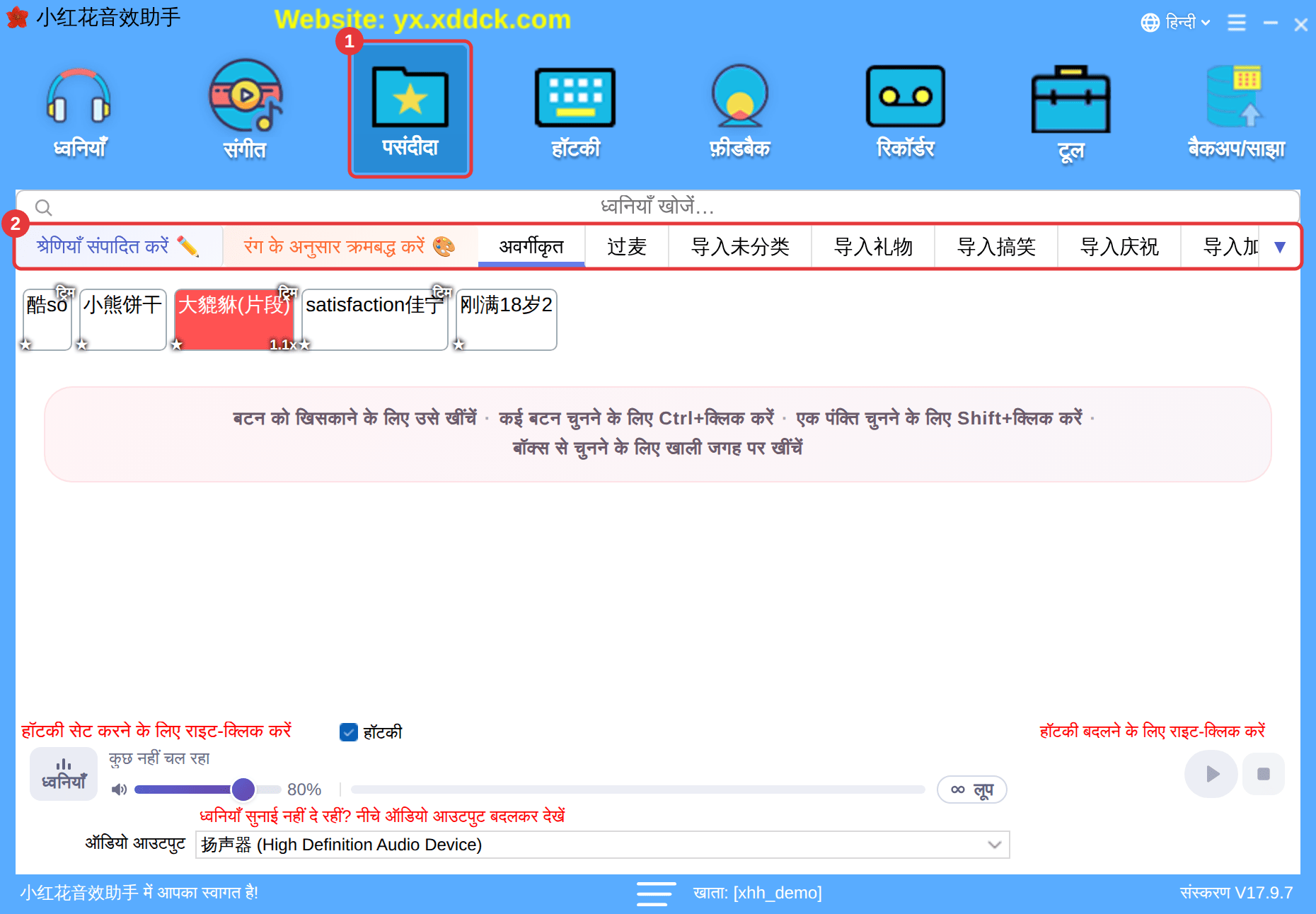
- टूलबार में “पसंदीदा” (①) पर क्लिक करें।
- पसंदीदा श्रेणियाँ ऊपर (②) हैं; बदलने के लिए क्लिक करें, फिर चलाने के लिए किसी ध्वनि पर क्लिक करें।
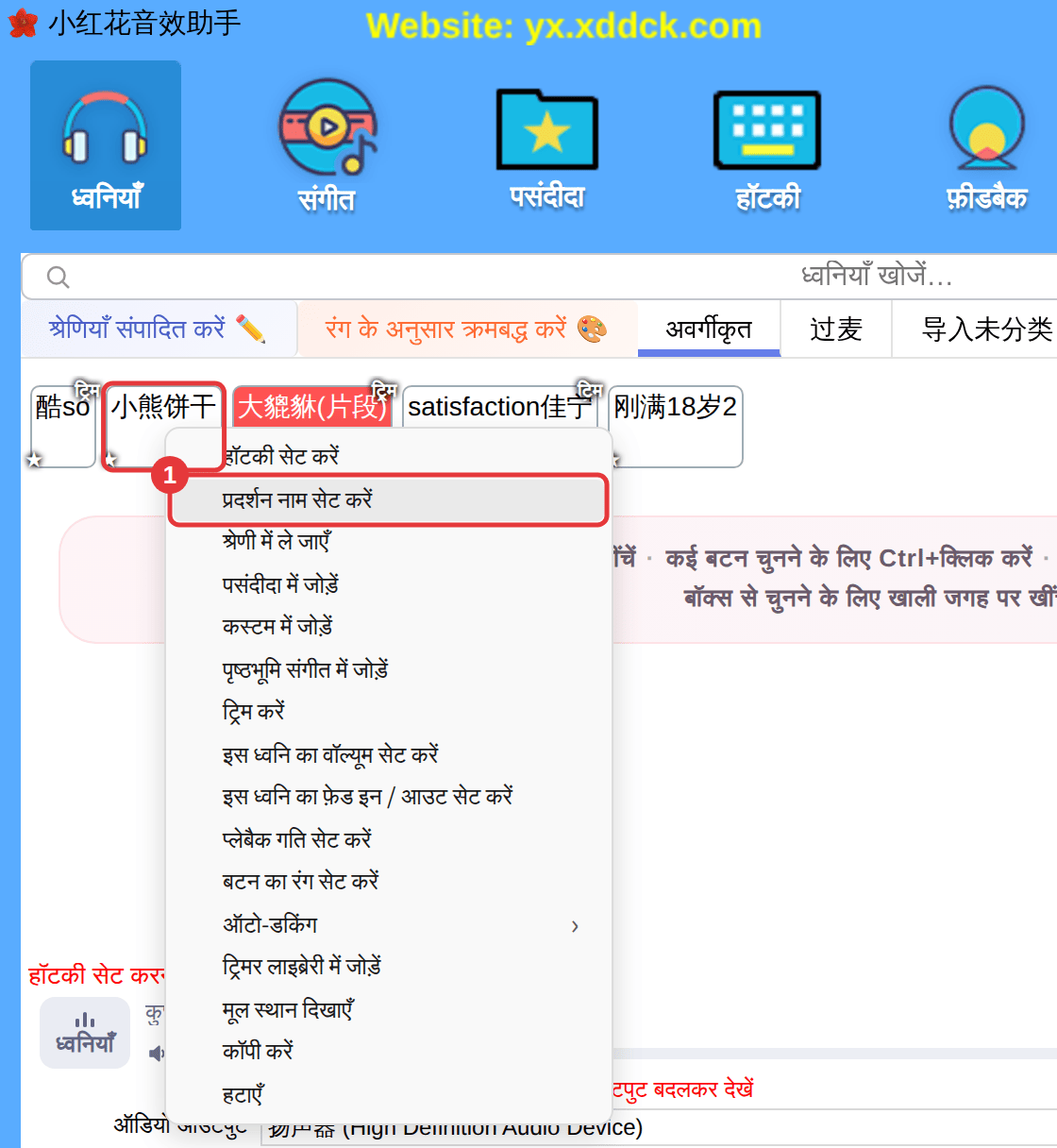
पसंदीदा का राइट-क्लिक मेन्यू
- प्रदर्शन नाम सेट करें: पसंदीदा को याद रखने लायक नाम दें; यह सिर्फ़ “पसंदीदा” में दिखता है और मूल ध्वनि नहीं बदलता।
- श्रेणी में ले जाएँ: किसी दूसरी पसंदीदा श्रेणी में ले जाएँ।
- मूल स्थान दिखाएँ: ध्वनि की मूल श्रेणी पर जाएँ।
- हटाएँ: सिर्फ़ “पसंदीदा” से हटाता है; मूल ध्वनि पर असर नहीं पड़ता।
पसंदीदा श्रेणियाँ कैसे बनाएँ?दूसरे पेजों की तरह: “श्रेणियाँ संपादित करें” पर क्लिक करें, या किसी टैब पर राइट-क्लिक करके “श्रेणी जोड़ें” चुनें। देखें श्रेणियाँ प्रबंधित करें और ध्वनियाँ व्यवस्थित करें।
