
जब ध्वनियों का प्रारंभ टाइमकोड हो, तो प्लेबैक किसी पल पर पहुँचते ही OBS अपने-आप सीन बदल सकता है, सोर्स दिखा या छिपा सकता है या मीडिया सोर्स नियंत्रित कर सकता है — आवाज़ और तस्वीर साथ चलती हैं।
तैयारी: OBS में WebSocket चालू करें
OBS 28 और नए में WebSocket सर्वर पहले से है। OBS में Tools → WebSocket Server Settings खोलें और Enable WebSocket server चुनें (डिफ़ॉल्ट पोर्ट 4455)। अगर Enable Authentication चुना है, तो Show Connect Info पर क्लिक करके सर्वर पासवर्ड कॉपी करें।
OBS से कनेक्ट करें
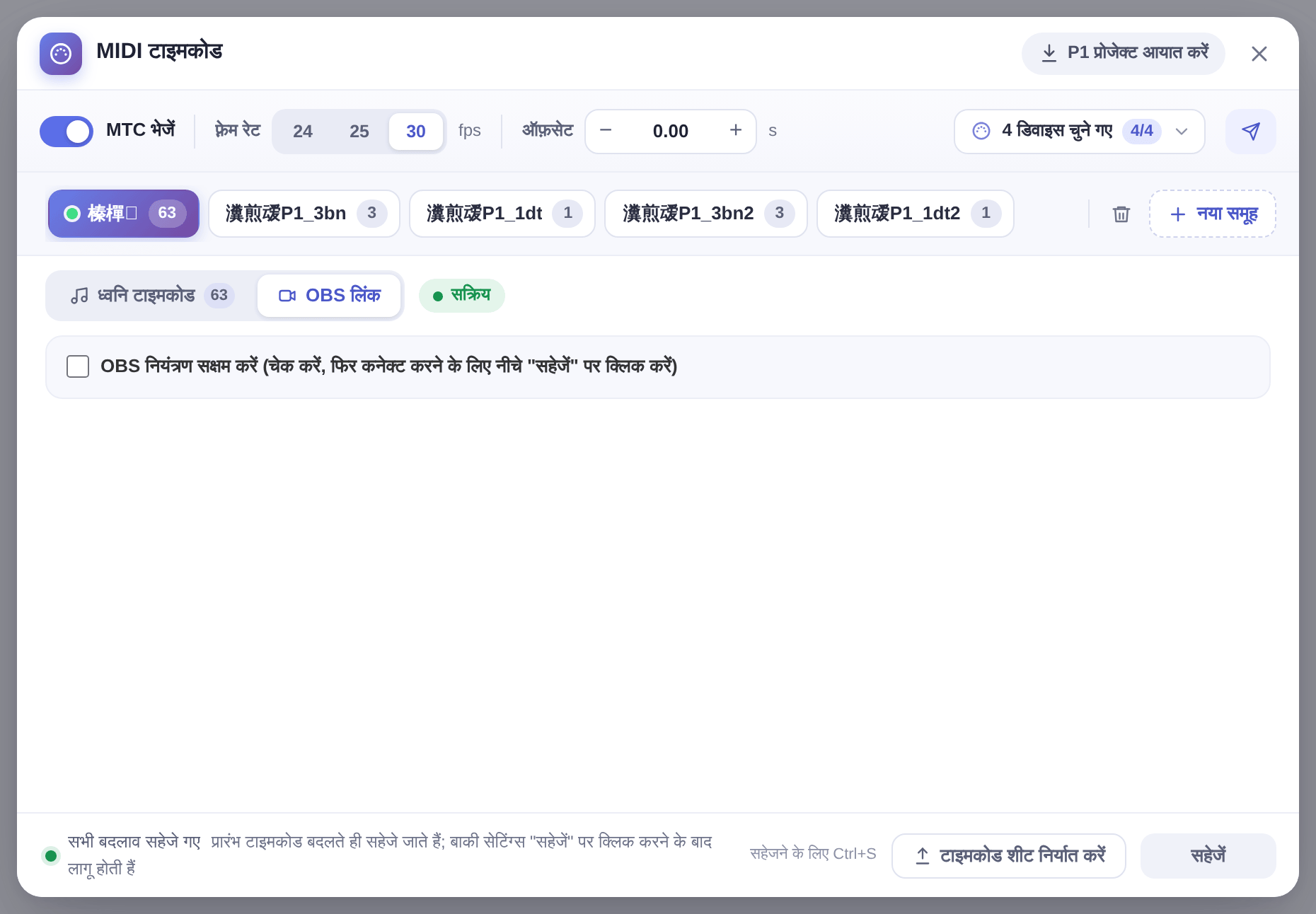
- टूलबार में “टूल” → “MIDI टाइमकोड” पर क्लिक करें और “OBS लिंक” टैब पर जाएँ।
- “OBS नियंत्रण सक्षम करें” चुनें। होस्ट और पोर्ट डिफ़ॉल्ट रूप से यही कंप्यूटर और 4455 हैं, आमतौर पर बदलने की ज़रूरत नहीं; OBS का पासवर्ड हो तो उसे WebSocket पासवर्ड में लिखें।
- विंडो के नीचे “सहेजें” पर क्लिक करें — “कनेक्ट है” दिखे तो सब तैयार है।
ट्रिगर जोड़ें
- “+ ट्रिगर जोड़ें” पर क्लिक करें।
- प्रकार चुनें — “सीन बदलें”, “सोर्स दिखाएँ / छिपाएँ” या “मीडिया कार्य” — फिर सीन, सोर्स या मीडिया सोर्स (OBS से जुड़ने के बाद सूची से चुन सकते हैं)।
- ट्रिगर का टाइमकोड लिखें (घंटे, मिनट, सेकंड, फ़्रेम — ध्वनि टाइमकोड वाले फ़्रेम रेट में) और “सहेजें” पर क्लिक करें।
तेज़ तरीका: “ध्वनि टाइमकोड” में किसी ध्वनि पर राइट-क्लिक करके “इस ध्वनि के लिए OBS ट्रिगर जोड़ें…” चुनें। उसका प्रारंभ टाइमकोड पहले से भरा होता है, सिर्फ़ सेकंड बदलने होते हैं।
मीडिया कार्य क्या करते हैं
OBS के मीडिया सोर्स या VLC वीडियो सोर्स के लिए “फिर से चलाएँ”, “जारी रखें”, “पॉज़ करें”, “रोकें”, “अगला” और “पिछला” (“अगला” और “पिछला” VLC प्लेलिस्ट के लिए हैं)।
ट्रिगर नहीं चला? यह जाँचें
- ट्रिगर समूह के अनुसार सहेजे जाते हैं, और सिर्फ़ सक्रिय समूह के ट्रिगर चलते हैं। समूहों के बारे में देखें MIDI टाइमकोड।
- वे सिर्फ़ प्रारंभ टाइमकोड वाली ध्वनि चलते समय चलते हैं, और उनका समय उस समूह की किसी ध्वनि की शुरुआत और अंत के बीच होना चाहिए; ⚠ वाले ट्रिगर तक कभी नहीं पहुँचा जाता और वे नहीं चलते।
- सीन, सोर्स और मीडिया सोर्स के नाम OBS से बिल्कुल मेल खाने चाहिए (बड़े-छोटे अक्षर और स्पेस सहित)।
- प्रोग्रेस बार पर कूदने, ध्वनि बदलने या दोबारा कनेक्ट होने के बाद “सीन वापस लाएँ” और “सोर्स की दृश्यता वापस लाएँ” स्थिति अपने-आप ठीक कर देते हैं; मीडिया कार्य दोबारा नहीं भेजे जाते, वे प्लेबैक के उस पल पर पहुँचने पर ही चलते हैं।
- अगर सिर्फ़ OBS लिंक इस्तेमाल करते हैं, तो “MTC भेजें” चालू करने की ज़रूरत नहीं।
