
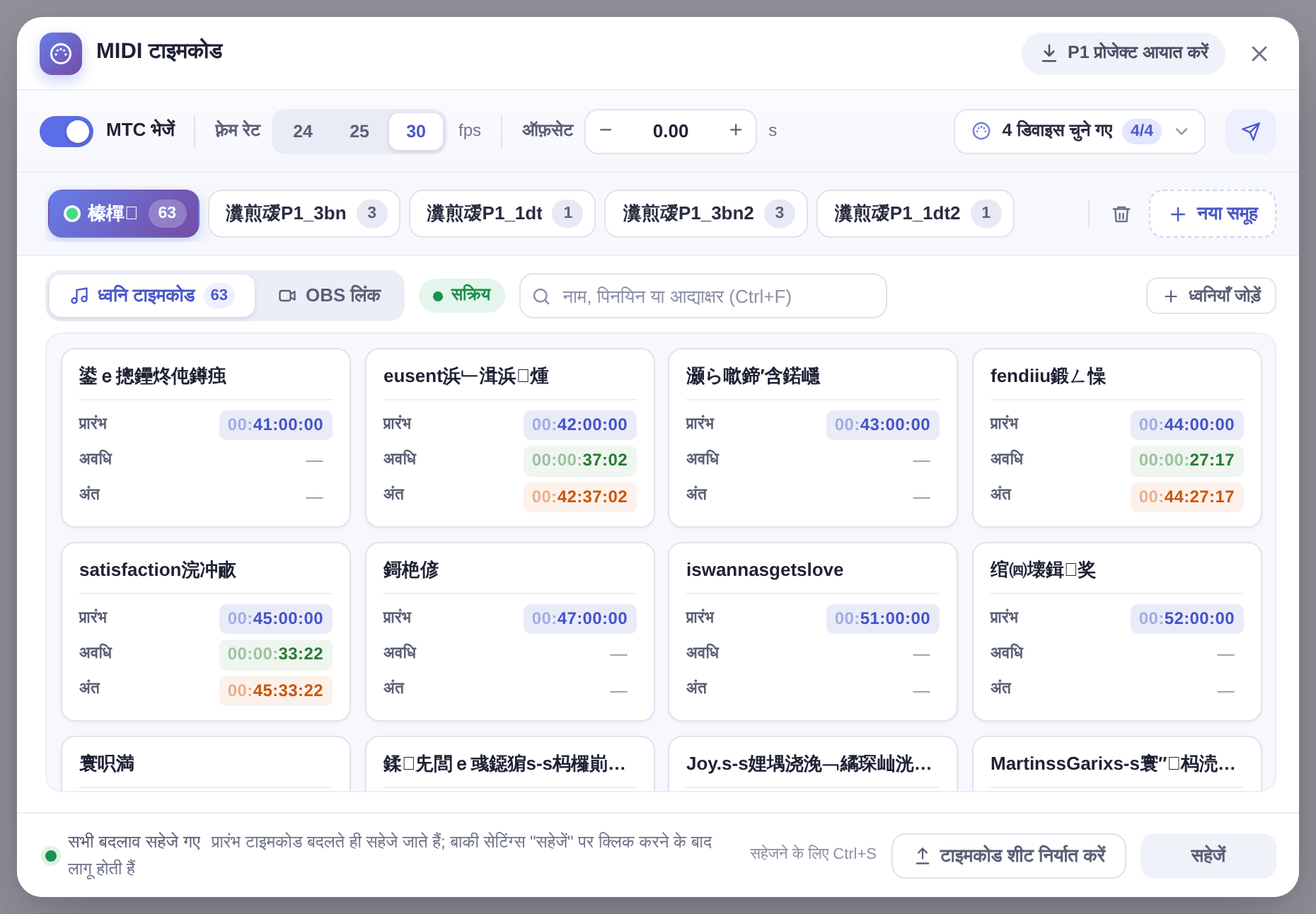
अगर आप शो सिंक करने के लिए Hirender P1 इस्तेमाल करते हैं, तो P1 प्रोजेक्ट फ़ाइल (*.hia) सीधे आयात कर सकते हैं: ध्वनियाँ प्रारंभ टाइमकोड, ट्रिम, वॉल्यूम और हॉटकी के साथ आती हैं।
Hirender P1 क्या है
Hirender P1 लाइव शो और कार्यक्रमों में ख़ूब इस्तेमाल होने वाला प्रोफ़ेशनल मीडिया प्लेयर है; इसका ऑडियो मोड MIDI टाइमकोड भेज सकता है। 小红花音效助手 का MIDI टाइमकोड भी इसी तरह काम करता है, इसलिए P1 प्रोजेक्ट सीधे आयात हो सकते हैं।
आयात कैसे करें
- टूलबार में “टूल” → “MIDI टाइमकोड” पर क्लिक करें, फिर विंडो के ऊपर दाईं ओर “P1 प्रोजेक्ट आयात करें” पर।
- आयात की गई ध्वनियाँ कहाँ जाएँ, चुनें: कस्टम ध्वनियाँ (नई कस्टम श्रेणी) या पृष्ठभूमि संगीत (नई पृष्ठभूमि संगीत श्रेणी)।
- P1 प्रोजेक्ट फ़ाइल (*.hia) चुनें और आयात पूरा होने तक रुकें।
क्या आयात होता है
- प्रोजेक्ट की ध्वनियाँ, नई कस्टम या पृष्ठभूमि संगीत श्रेणी में।
- हर ध्वनि का प्रारंभ टाइमकोड, ट्रिम, वॉल्यूम और हॉटकी।
- इन ध्वनियों के टाइमकोड वाला एक नया MIDI समूह (नाम में P1 आयात उपसर्ग)।
बाद में जाँचें
- आयात किए गए टाइमकोड से चलाने के लिए नए समूह पर राइट-क्लिक करें, “सक्रिय समूह बनाएँ” चुनें और “सहेजें” पर क्लिक करें।
- जाँचें कि फ़्रेम रेट लाइटिंग कंसोल और मूल P1 सेटिंग से मेल खाता है, फिर उपकरणों तक टाइमकोड पहुँच रहा है या नहीं, यह देखने के लिए “टेस्ट भेजें” पर क्लिक करें।
ध्यान देंअगर विंडो में बिना सहेजे बदलाव हैं, तो चेतावनी आएगी कि आयात सेटिंग्स दोबारा लोड करेगा और वे बदलाव खो जाएँगे। हर ध्वनि के लिए सेट किए प्रारंभ समय पहले से सहेजे हुए हैं और उन पर असर नहीं पड़ता। आयात के दौरान विंडो “प्रोसेस हो रहा है…” दिखाती है — कृपया रुकें।
MIDI टाइमकोड की बाकी सेटिंग्स के लिए देखें MIDI टाइमकोड (MTC)।
