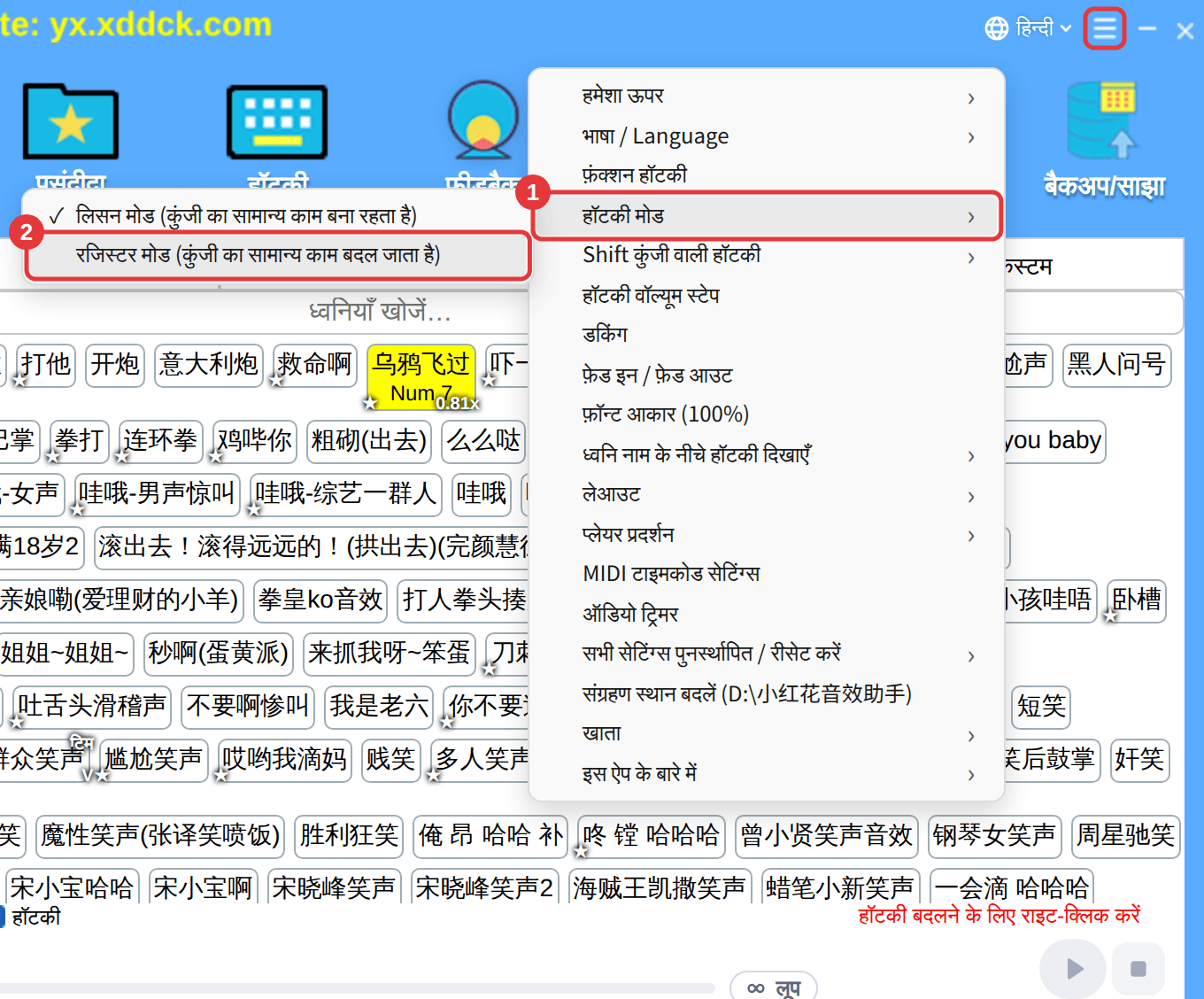
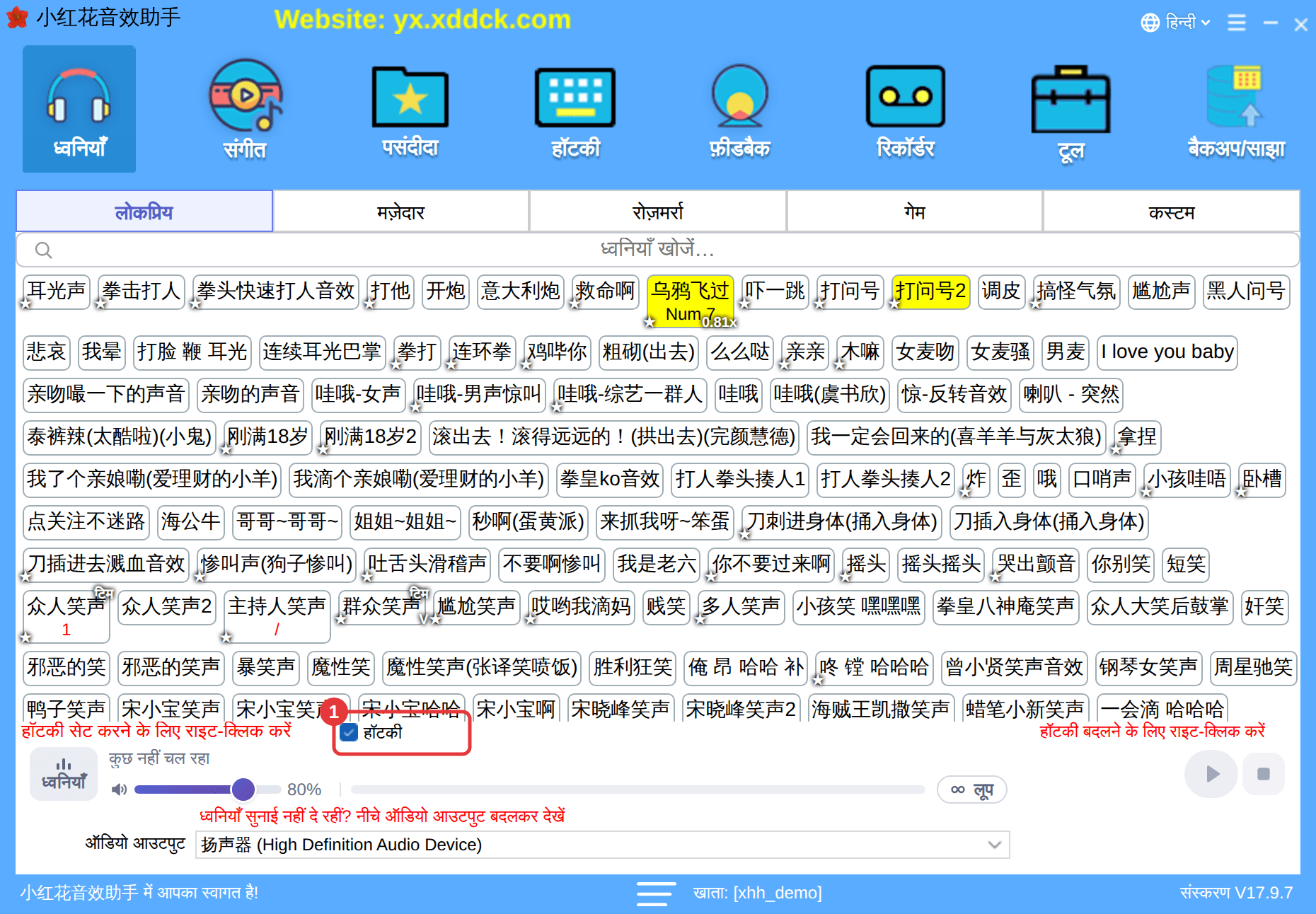
पहले जाँचें कि “हॉटकी” चुना हुआ है, 360 उन्हें ब्लॉक नहीं कर रहा और न्यूमपैड लॉक नहीं है। टाइप करते समय चल जाती हों तो कुंजी संयोजन इस्तेमाल करें; दूसरे ऐप से टकराती हों तो हॉटकी मोड बदलें।
कोई हॉटकी नहीं चलती
- जाँचें कि प्लेयर के ऊपर बाईं ओर “हॉटकी” (①) चुना हुआ है।
- 360 Total Security इंस्टॉल है तो उसे बंद करके फिर आज़माएँ।
- “हॉटकी” पेज पर देखें कि कौन-सी हॉटकी श्रेणी इस्तेमाल हो रही है — हर श्रेणी की अपनी हॉटकी होती हैं। देखें हॉटकी और उपयोग में कुंजियाँ प्रबंधित करें।
न्यूमपैड की कुंजियाँ नहीं चलतीं
न्यूमपैड अनलॉक करने के लिए NumLock दबाएँ। देखें न्यूमपैड की हॉटकी काम नहीं करतीं।
टाइप करते समय हॉटकी चल जाती हैं
कुछ देर के लिए “हॉटकी” का निशान हटाएँ या फ़्लोटिंग विंडो से बंद करें; “हॉटकी चालू/बंद” के लिए फ़ंक्शन हॉटकी भी सेट कर सकते हैं। लंबे समय के लिए Ctrl+1 जैसे संयोजन इस्तेमाल करें।
कुंजी का सामान्य काम भी हो जाता है, या दूसरे ऐप से टकराव है
ऊपर दाईं ओर ≡ → “हॉटकी मोड” में “रजिस्टर मोड (कुंजी का सामान्य काम बदल जाता है)” आज़माएँ। देखें हॉटकी मोड और Shift कुंजी वाली हॉटकी। कुंजियाँ चुनने से पहले “उपयोग में हॉटकी” कीबोर्ड देखें कि दूसरे ऐप कौन-सी कुंजियाँ इस्तेमाल कर रहे हैं।