
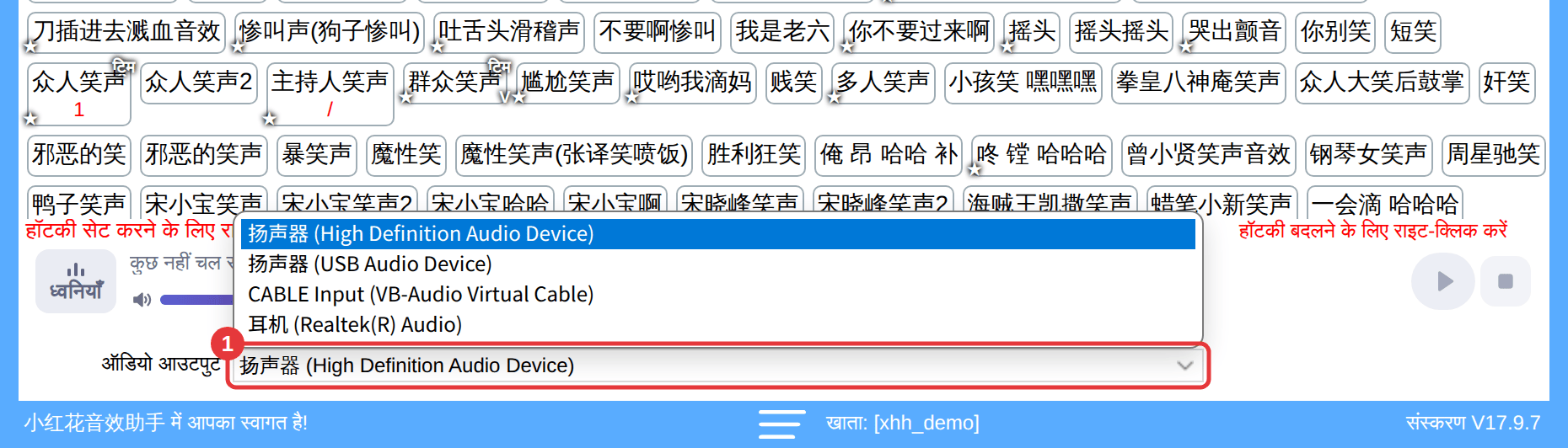
पहले मुख्य विंडो के नीचे “ऑडियो आउटपुट” में कोई दूसरा डिवाइस चुनकर कोई ध्वनि आज़माएँ; फिर प्लेयर का वॉल्यूम, ध्वनि का अपना वॉल्यूम और एक्सक्लूसिव मोड वाले प्लेयर जाँचें।
आप सुनते हैं, पर दर्शक नहीं?स्ट्रीमिंग सॉफ़्टवेयर आवाज़ कैप्चर नहीं कर रहा — देखें दर्शक ध्वनियाँ नहीं सुन पाते।
बिल्कुल आवाज़ नहीं, आवाज़ धीरे-धीरे घटती है या प्रोग्रेस बार नहीं चलता
- ऑडियो आउटपुट बदलें: आवाज़ आने तक “ऑडियो आउटपुट” के डिवाइस एक-एक करके आज़माएँ। देखें ऑडियो आउटपुट डिवाइस सेट करें।
- वॉल्यूम जाँचें: क्या प्लेयर की ध्वनि वाली पंक्ति का वॉल्यूम स्लाइडर बहुत नीचे है? जिन ध्वनियों का अपना वॉल्यूम है, उसे भी जाँचें (देखें प्रति-ध्वनि वॉल्यूम सेट करें)।
- एक्सक्लूसिव मोड जाँचें: कुछ म्यूज़िक प्लेयर WASAPI एक्सक्लूसिव मोड इस्तेमाल करके दूसरे ऐप की आवाज़ बंद कर देते हैं — उन्हें शेयर्ड मोड में बदलें या बंद करके फिर आज़माएँ।

क्लिक से चलती है, हॉटकी से नहीं
360 जैसा सुरक्षा सॉफ़्टवेयर हॉटकी ब्लॉक कर रहा हो सकता है — उसे बंद करके फिर आज़माएँ — या “हॉटकी” का निशान हटा हुआ है। देखें हॉटकी काम नहीं करती, ग़लती से चलती है या टकराती है।
आपकी आयात की गई ध्वनियाँ चुप हैं, बिल्ट-इन चलती हैं
कंप्यूटर बदलने या Windows दोबारा इंस्टॉल करने के बाद आपकी आयात की गई फ़ाइलें शायद अब मौजूद न हों। पुराने कंप्यूटर से निर्यात किया लोकल ध्वनि पैक आयात करें, या फ़ाइलें फिर से आयात करें। देखें नए कंप्यूटर पर ध्वनियाँ और सेटिंग्स वापस पाएँ।
अब भी आवाज़ नहीं
अगर बिल्ट-इन साउंड कार्ड इस्तेमाल करते हैं तो बाहरी साउंड कार्ड पर विचार करें; बाहरी कार्ड पहले से है तो उसकी सेटिंग्स विक्रेता या साउंड तकनीशियन से जँचवाएँ।
