
“ऑडियो ट्रिमर” में आप कई गाने एक टाइमलाइन पर रखकर उन्हें जोड़ और काट सकते हैं, और नई ध्वनि बना सकते हैं।
ऑडियो ट्रिमर खोलें
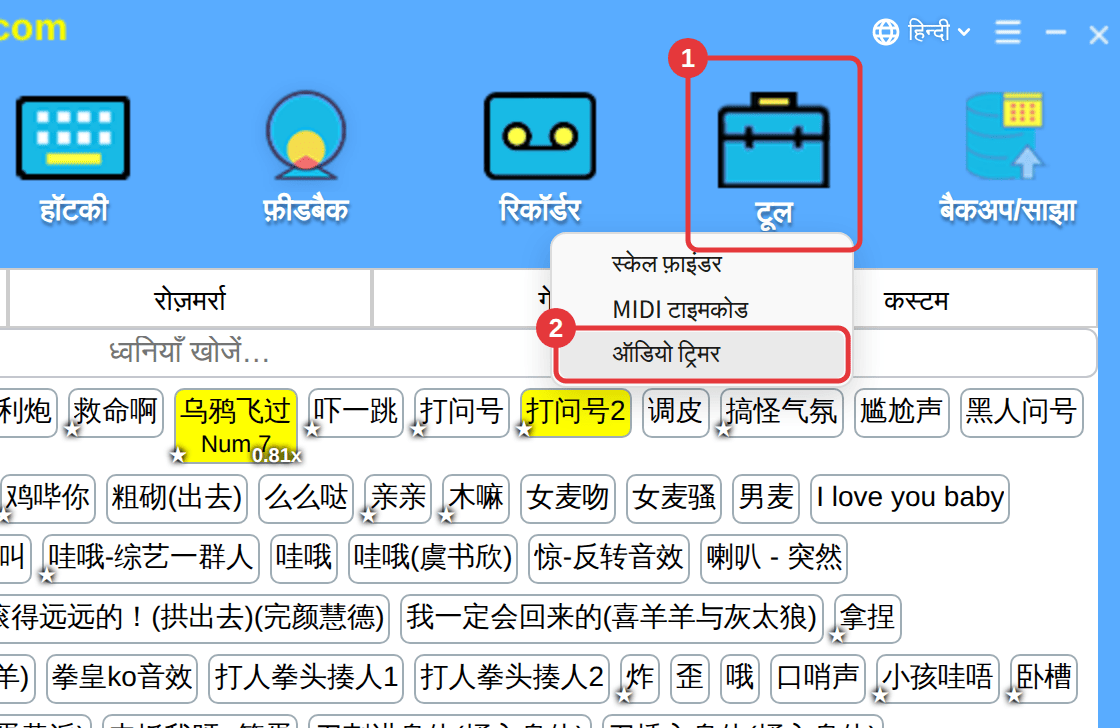
टूलबार में “टूल” → “ऑडियो ट्रिमर” पर क्लिक करें (या ऊपर दाईं ओर ≡ → “ऑडियो ट्रिमर”)।
पहली बार धीमा?“ऑडियो ट्रिमर” को Microsoft Edge WebView2 चाहिए। Windows 10/11 इसे Microsoft से अपने-आप इंस्टॉल करता है और Windows 7/8 संगत संस्करण अपने-आप डाउनलोड करता है — ऑनलाइन रहें और पूरा होने दें।
संगीत जोड़ें
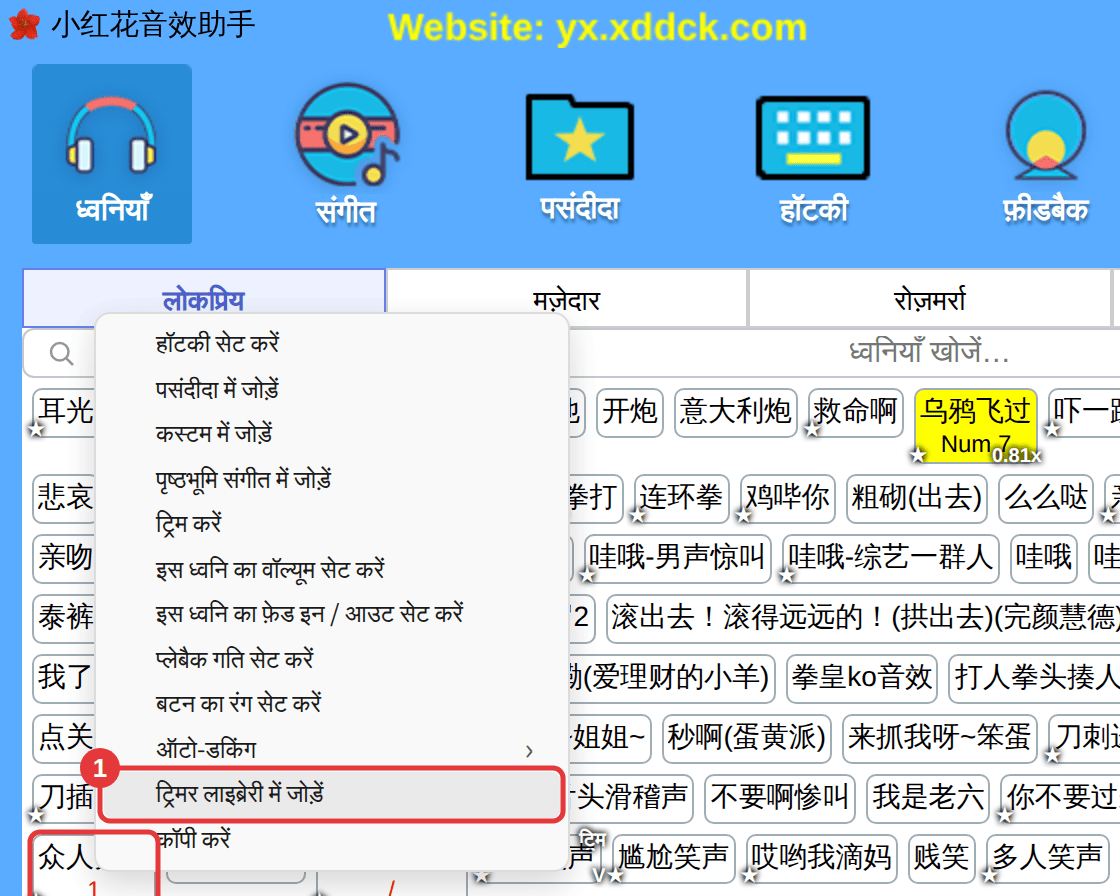
- ध्वनि पर राइट-क्लिक करके “ट्रिमर लाइब्रेरी में जोड़ें” चुनें।
- या ट्रिमर के बाईं ओर संगीत लाइब्रेरी में “+ आयात करें” पर क्लिक करें।
संपादन और निर्यात
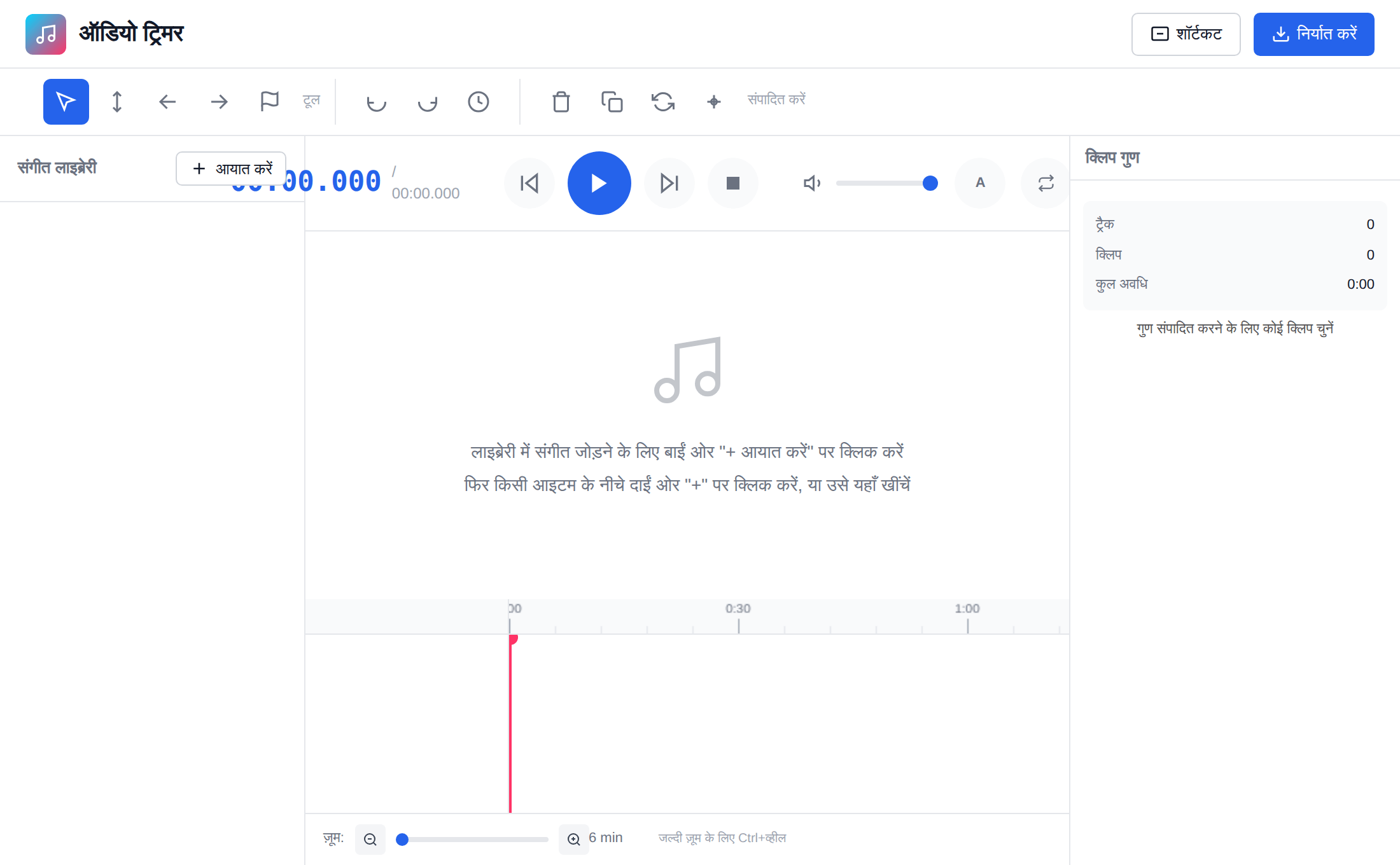
- लाइब्रेरी से संगीत बीच की टाइमलाइन पर खींचें (या गाने के नीचे दाईं ओर + पर क्लिक करें)।
- टाइमलाइन पर क्लिप खिसकाएँ और उनकी लंबाई बदलें; जल्दी ज़ूम करने के लिए Ctrl दबाकर माउस व्हील घुमाएँ।
- किसी क्लिप को चुनकर दाईं ओर गुणों में बदलें। आख़िर में ऊपर “निर्यात करें” पर क्लिक करें, कस्टम ध्वनियों या पृष्ठभूमि संगीत में निर्यात चुनें और नाम दें — बनी हुई ध्वनि वहाँ एक बटन बन जाएगी।
नहीं खुलता?देखें ऑडियो ट्रिमर नहीं खुलता।
