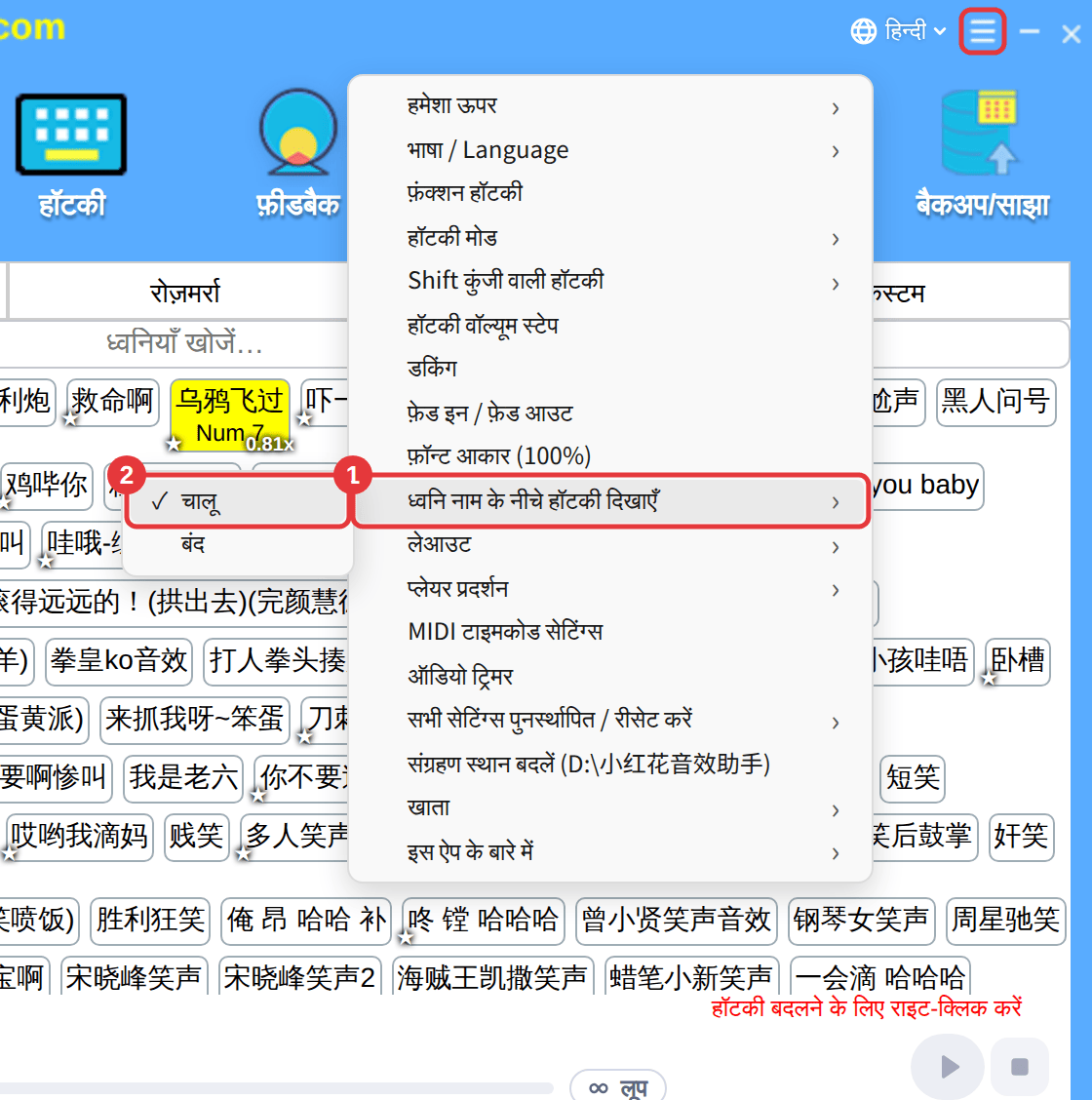
बटन बहुत तंग हैं या अक्षर बहुत छोटे? “अन्य सेटिंग्स” (ऊपर दाईं ओर ≡) में लेआउट और फ़ॉन्ट आकार बदलें।
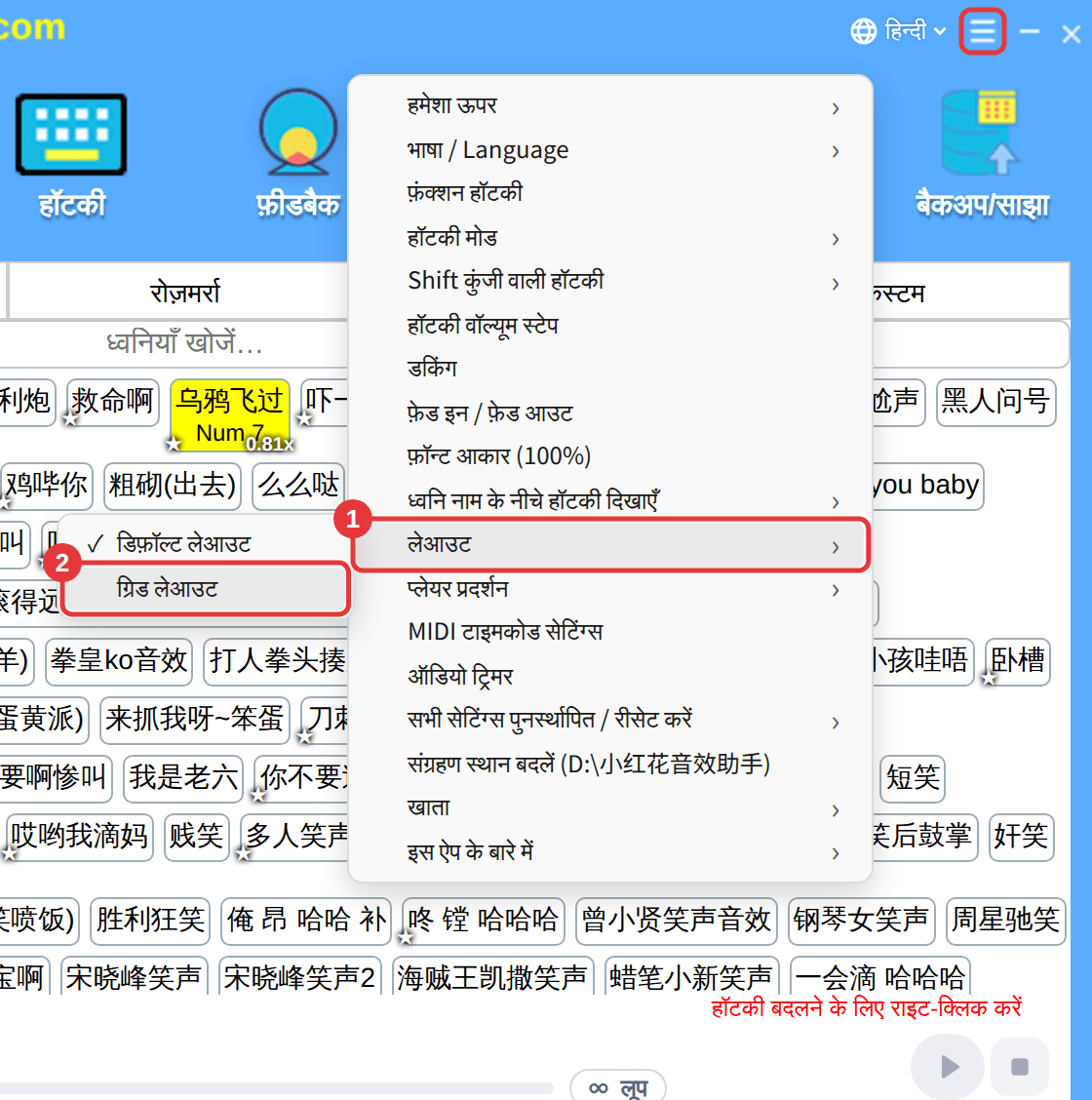
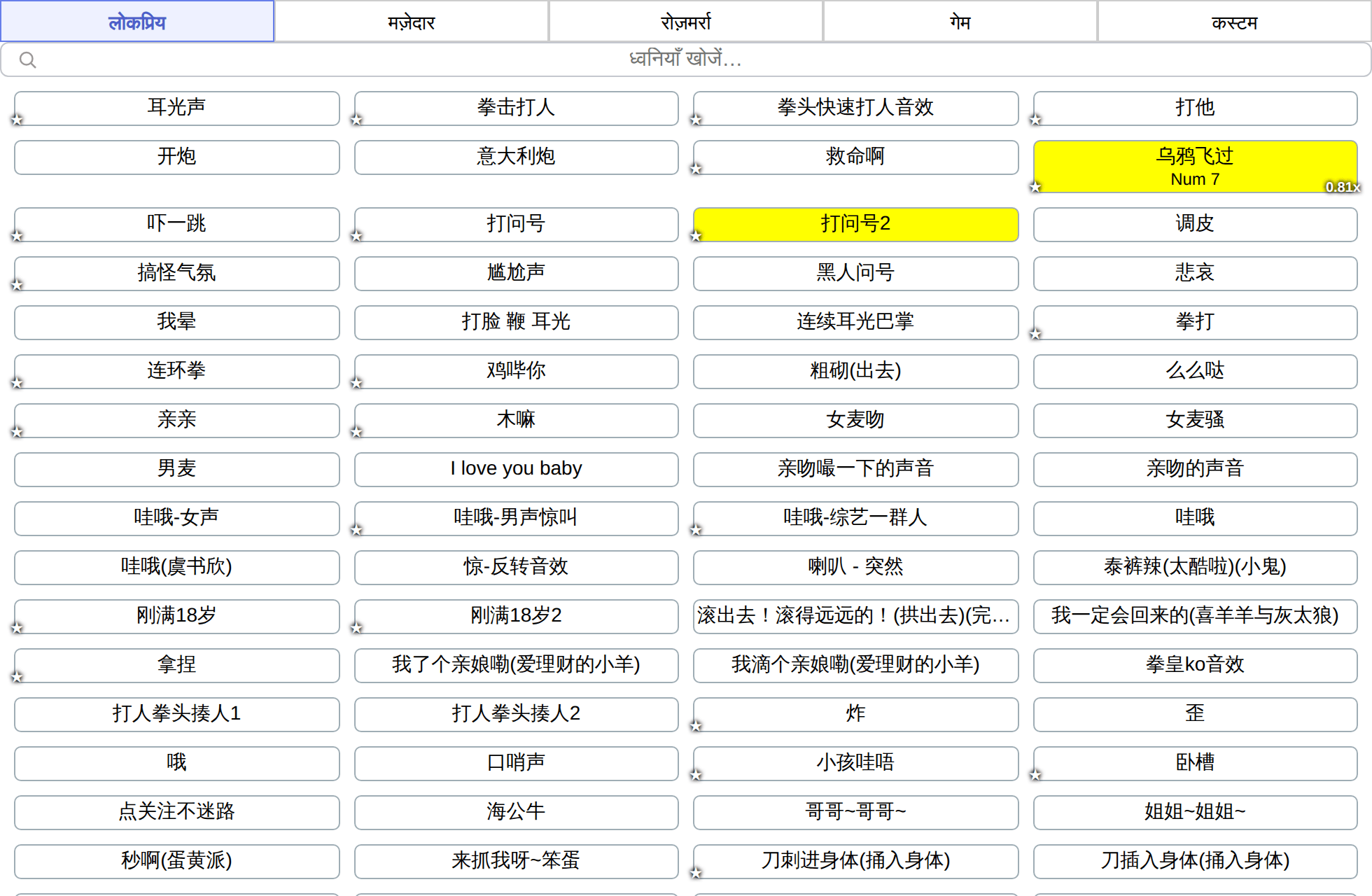
डिफ़ॉल्ट लेआउट और ग्रिड लेआउट
- ऊपर दाईं ओर ≡ → “लेआउट” → “ग्रिड लेआउट” पर क्लिक करें।
- हर पंक्ति में कितने बटन हों (अधिकतम 10), लिखकर पुष्टि करें — बटन व्यवस्थित ढंग से सज जाएँगे।
- वापस जाने के लिए “डिफ़ॉल्ट लेआउट” चुनें।
फ़ॉन्ट आकार
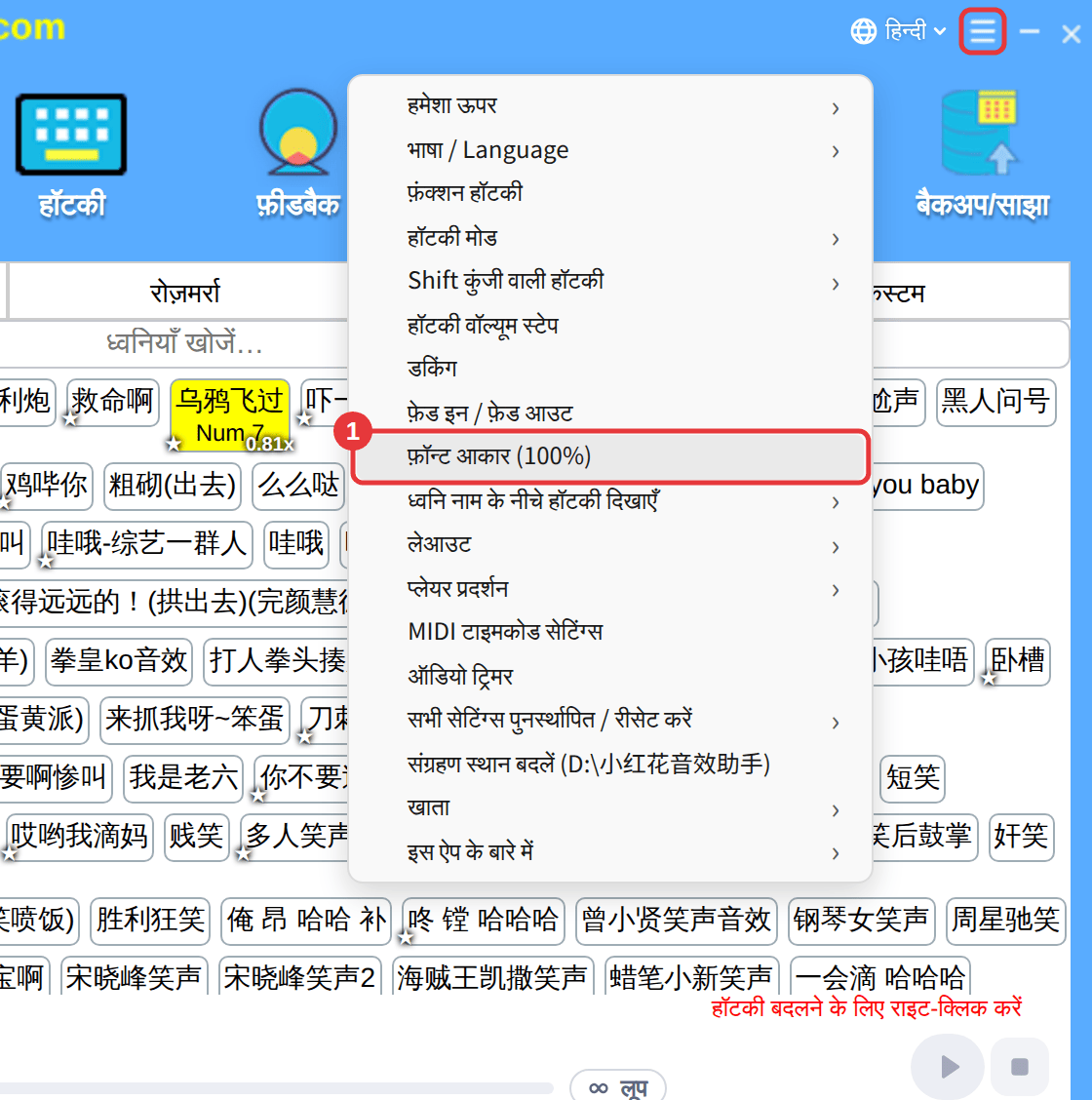
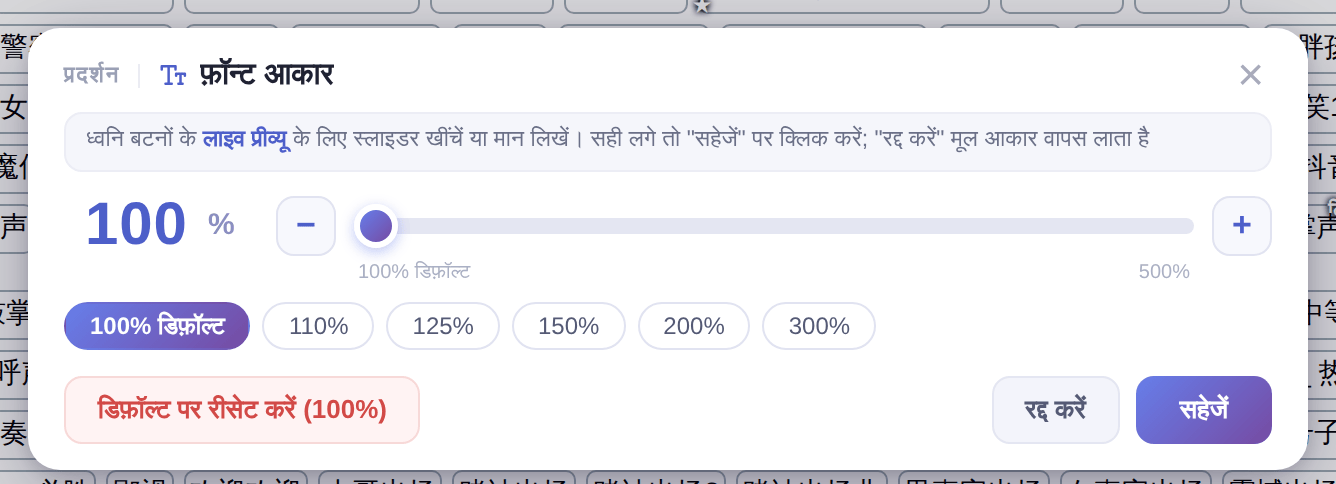
- ऊपर दाईं ओर ≡ → “फ़ॉन्ट आकार (100%)” पर क्लिक करें; कोष्ठक में मौजूदा आकार है।
- स्लाइडर खींचें या 110%, 125%, 150%, 200%, 300% जैसे मान पर क्लिक करके 100% से 500% के बीच चुनें; “डिफ़ॉल्ट पर रीसेट करें (100%)” सामान्य आकार पर लौटाता है।
- “सहेजें” पर क्लिक करें।
ध्वनि नाम के नीचे हॉटकी दिखाएँ
डिफ़ॉल्ट रूप से चालू: जिन ध्वनियों की हॉटकी है, उनके नाम के नीचे कुंजी दिखती है। भीड़ लगे तो “अन्य सेटिंग्स” → “ध्वनि नाम के नीचे हॉटकी दिखाएँ” में “बंद” चुनें।