इतनी हॉटकी सेट कर दीं कि याद नहीं कौन-सी कुंजी कौन-सी ध्वनि चलाती है? “हॉटकी” पेज सभी हॉटकी और पहले से ली गई कुंजियाँ एक साथ दिखाता है।
“हॉटकी” पेज
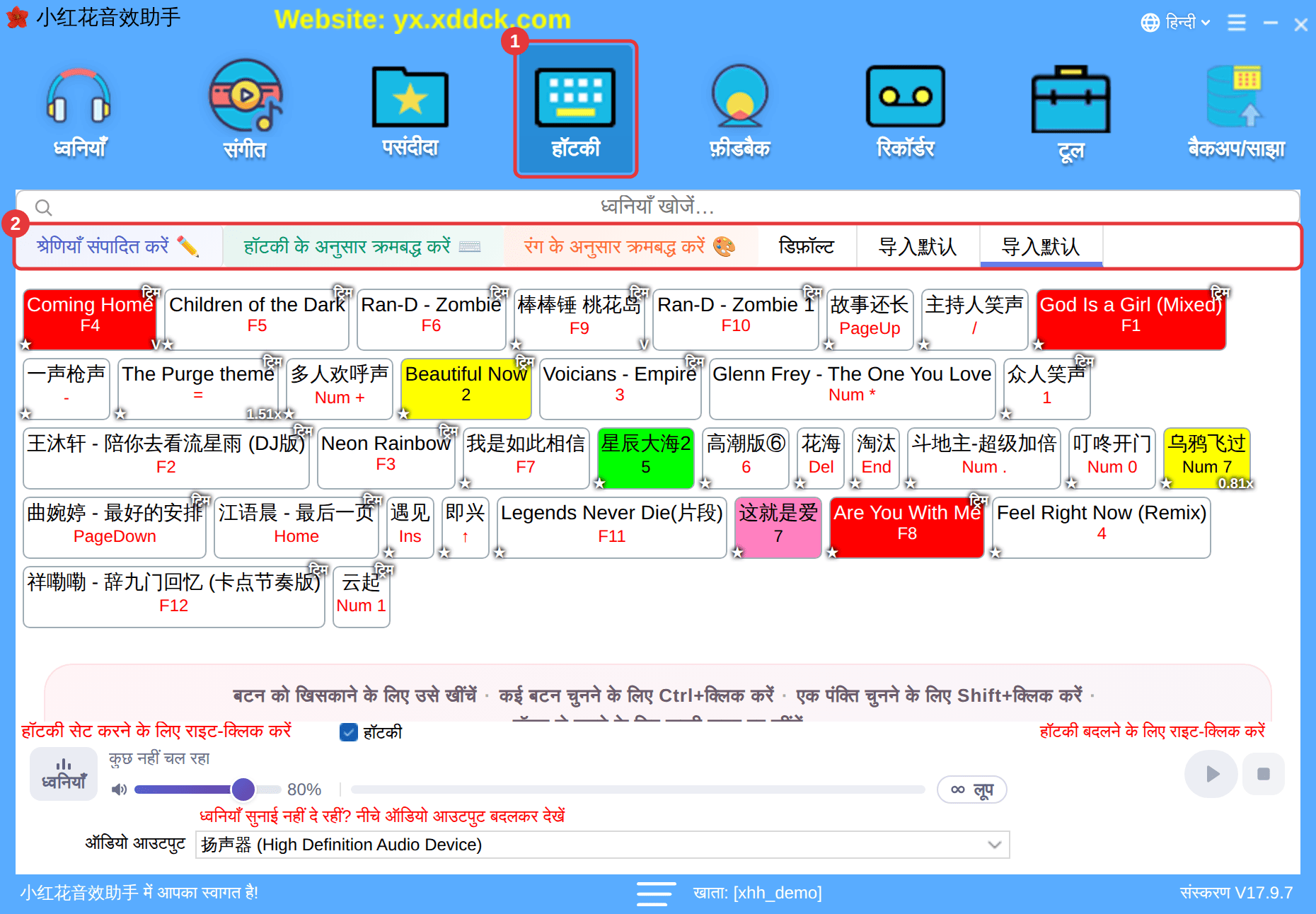
- टूलबार में “हॉटकी” (①) पर क्लिक करें।
- हॉटकी श्रेणियाँ ऊपर (②) हैं। हर श्रेणी हॉटकी का एक पूरा, अलग सेट है, इसलिए बदलते समय ऐप पूछता है: “हर श्रेणी की अपनी हॉटकी सेटिंग्स होती हैं। बदलें?”
- नीचे मौजूदा श्रेणी की हॉटकी वाली सभी ध्वनियाँ हैं, कुंजी नाम के नीचे दिखती है। फ़ंक्शन हॉटकी ऊपर दाईं ओर ≡ → “फ़ंक्शन हॉटकी” में सेट होती हैं (देखें फ़ंक्शन हॉटकी और वॉल्यूम स्टेप)।
- सूची में किसी ध्वनि पर राइट-क्लिक करके दूसरी हॉटकी सेट करें या हटाएँ, या ध्वनि ढूँढने के लिए “मूल स्थान दिखाएँ” चुनें।
- कीबोर्ड के क्रम में लगाने के लिए टैब से पहले “हॉटकी के अनुसार क्रमबद्ध करें” पर क्लिक करें।
उपयोग में हॉटकी
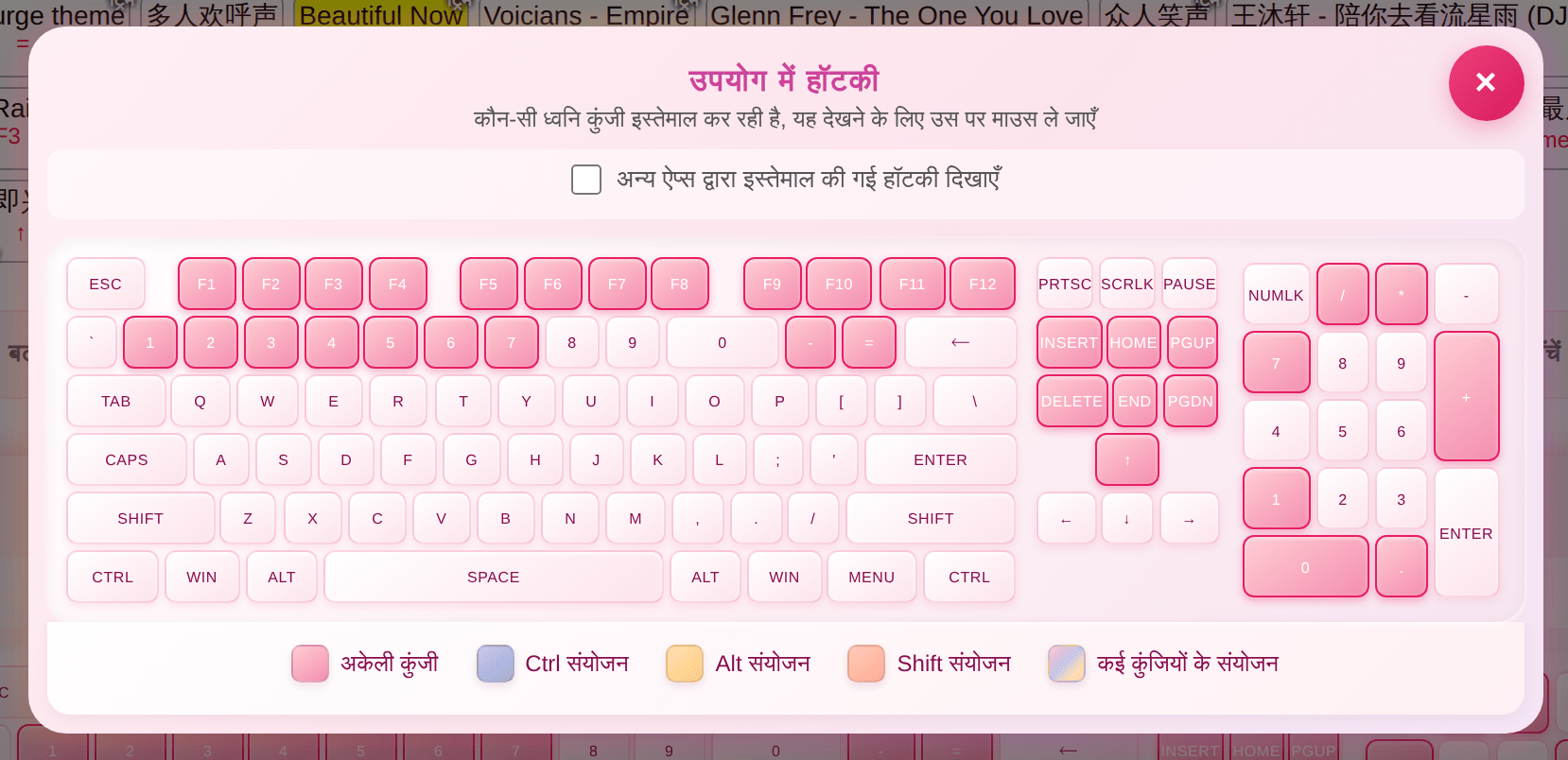
पेज के नीचे का कीबोर्ड दिखाता है कि कौन-सी कुंजियाँ ली जा चुकी हैं; किसी कुंजी पर माउस ले जाएँ तो उसे इस्तेमाल करने वाली ध्वनि दिखती है। दूसरे सॉफ़्टवेयर की कुंजियाँ भी देखने के लिए “अन्य ऐप्स द्वारा इस्तेमाल की गई हॉटकी दिखाएँ” चुनें। टकराव से बचने के लिए हॉटकी सेट करने से पहले इसे देखें।
किसी श्रेणी के लिए रैंडम हॉटकी
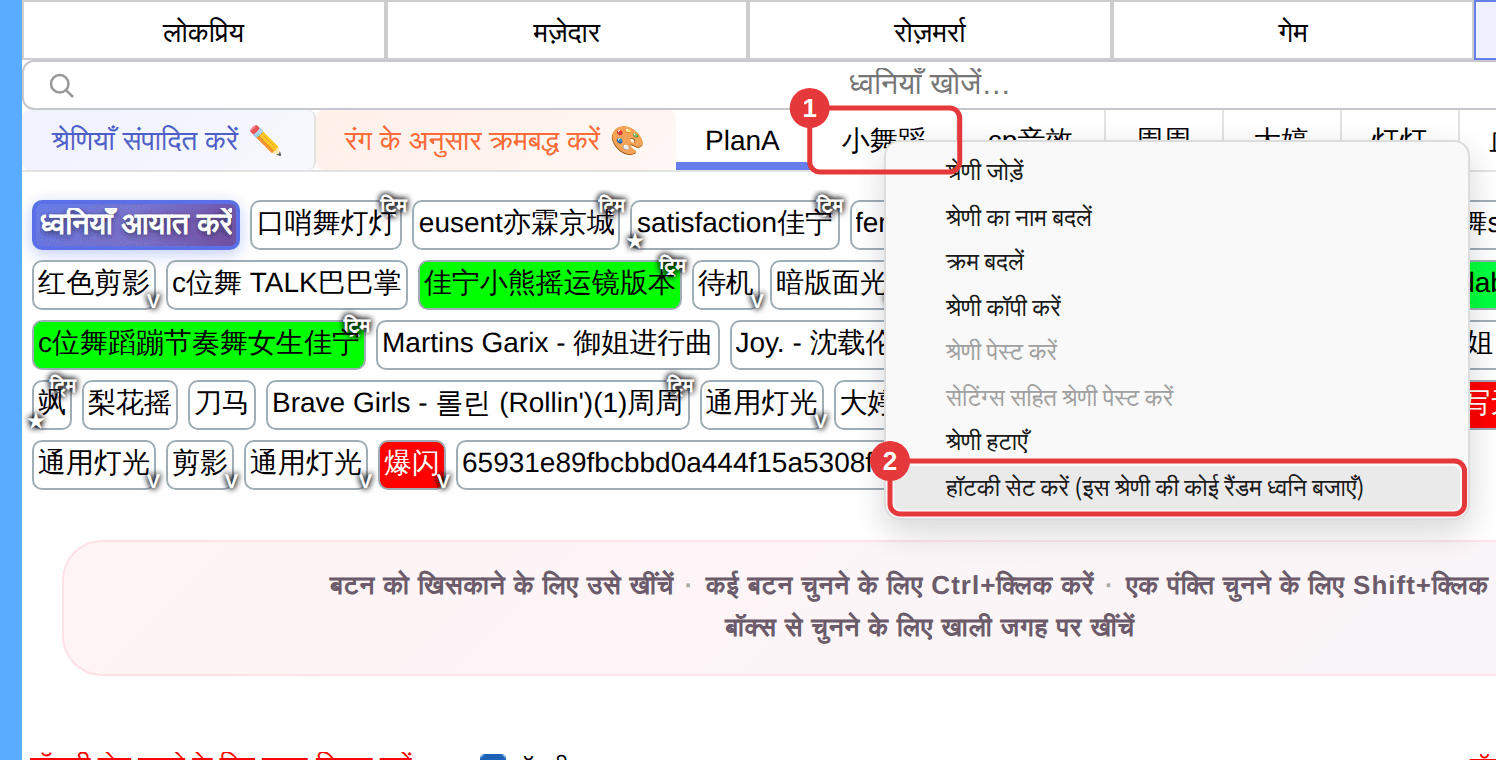
“कस्टम” या पृष्ठभूमि संगीत के किसी उप-श्रेणी टैब (①) पर राइट-क्लिक करें और “हॉटकी सेट करें (इस श्रेणी की कोई रैंडम ध्वनि बजाएँ)” (②) चुनें। इसके बाद वह कुंजी उस श्रेणी की कोई रैंडम ध्वनि बजाएगी — तालियों, हँसी जैसी हर बार बदलने वाली ध्वनियों के लिए बढ़िया।
“पसंदीदा” और “हॉटकी” की श्रेणियों में यह विकल्प नहीं है। बिल्ट-इन ध्वनियाँ रैंडम चलाने के लिए पहले उन्हें “कस्टम में जोड़ें” से किसी उप-श्रेणी में डालें, फिर उस उप-श्रेणी को हॉटकी दें।