
लाइव से पहले दस मिनट निकालकर अपनी पसंदीदा ध्वनियों को दृश्य के अनुसार समूहित करें और उन्हें आरामदायक हॉटकी दें। लाइव में कैमरे से नज़र हटाने की ज़रूरत नहीं — एक कुंजी, और ध्वनि चल जाएगी।
1. दृश्य के अनुसार पसंदीदा श्रेणियाँ बनाएँ
“पसंदीदा” में अपनी स्ट्रीम के क्रम के अनुसार कुछ श्रेणियाँ बनाएँ — जैसे शुरुआत, बातचीत, गिफ़्ट के लिए धन्यवाद, PK, मज़ेदार और समापन — फिर ज़रूरी ध्वनियों पर राइट-क्लिक करके “पसंदीदा में जोड़ें” चुनें। लाइव में हज़ारों ध्वनियों में खोजने की बजाय “पसंदीदा” पेज काफ़ी है। देखें ध्वनियों को पसंदीदा में सहेजें।
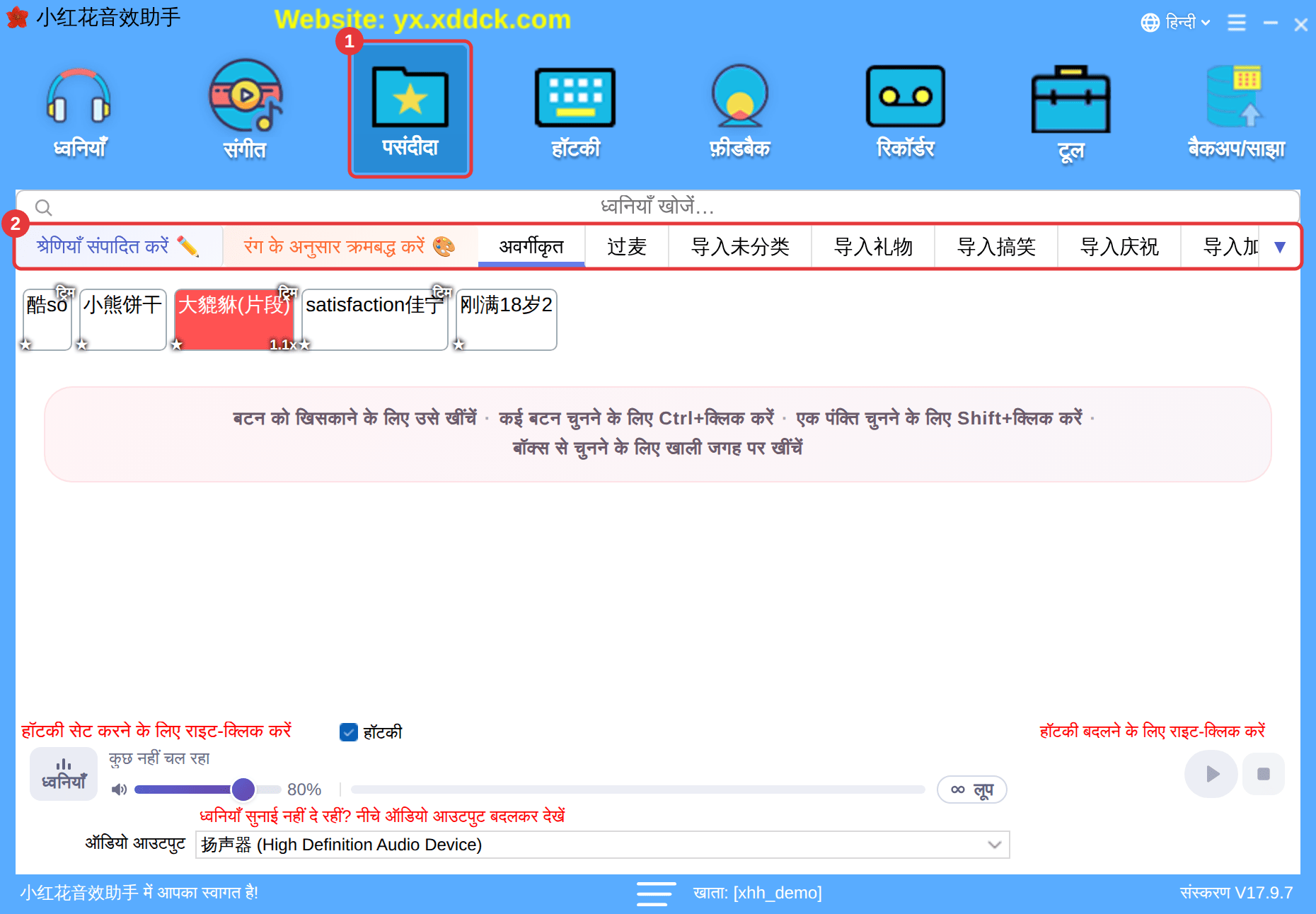
2. दृश्य के अनुसार हॉटकी तय करें
- हर दृश्य के लिए पास-पास की कुंजियों का एक समूह रखें — जैसे शुरुआत के लिए Ctrl+1 से Ctrl+4, और गिफ़्ट के धन्यवाद के लिए Alt+1 से Alt+4। याद रखने में आसान, गड़बड़ होने में मुश्किल।
- सबसे ज़्यादा इस्तेमाल होने वाली एक-दो ध्वनियाँ माउस के साइड बटन पर रखें, ताकि माउस छोड़े बिना चल सकें।
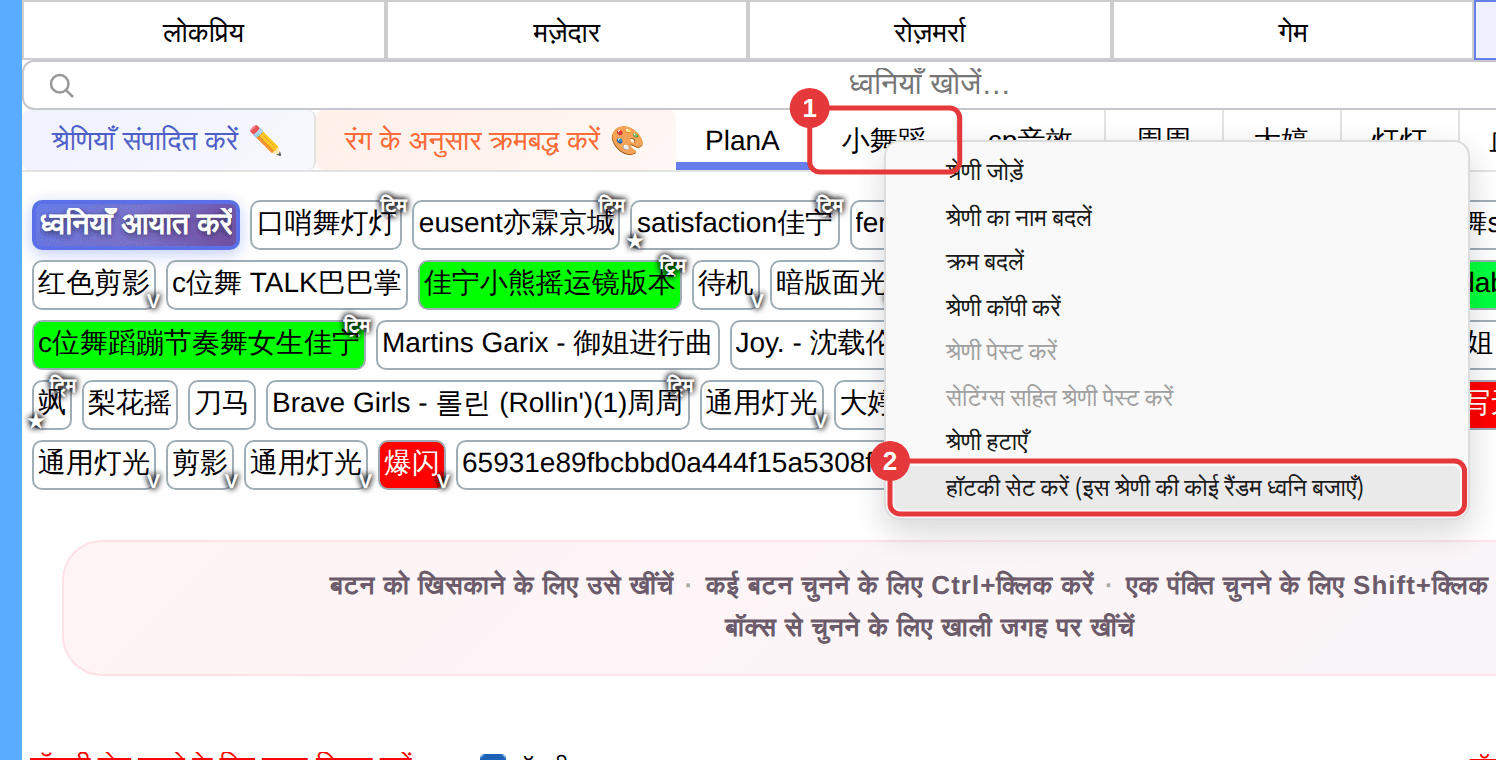
- तालियाँ, हँसी जैसी ध्वनियाँ जो हर बार अलग होनी चाहिए (पसंदीदा श्रेणियों में रैंडम हॉटकी नहीं होती), उन्हें “कस्टम” की किसी उप-श्रेणी में रखें और उस उप-श्रेणी को “हॉटकी सेट करें (इस श्रेणी की कोई रैंडम ध्वनि बजाएँ)” दें। हर बार दबाने पर कोई रैंडम ध्वनि बजेगी।
- आख़िर में “हॉटकी” खोलकर “उपयोग में हॉटकी” कीबोर्ड जाँचें, ताकि आपकी कुंजियाँ स्ट्रीमिंग सॉफ़्टवेयर या गेम से न टकराएँ। देखें हॉटकी और उपयोग में कुंजियाँ प्रबंधित करें।
3. वॉल्यूम और ट्रिम पहले से सेट करें
- बहुत तेज़ ध्वनियों को “इस ध्वनि का वॉल्यूम सेट करें” से धीमा करें और बहुत धीमी को तेज़ करें (400% तक)। देखें प्रति-ध्वनि वॉल्यूम सेट करें।
- सिर्फ़ सबसे अच्छे कुछ सेकंड चाहिए? “ट्रिम करें” से सिर्फ़ वही हिस्सा रखें। देखें ध्वनि ट्रिम करें।
4. संगीत को अपनी आवाज़ पर हावी न होने दें
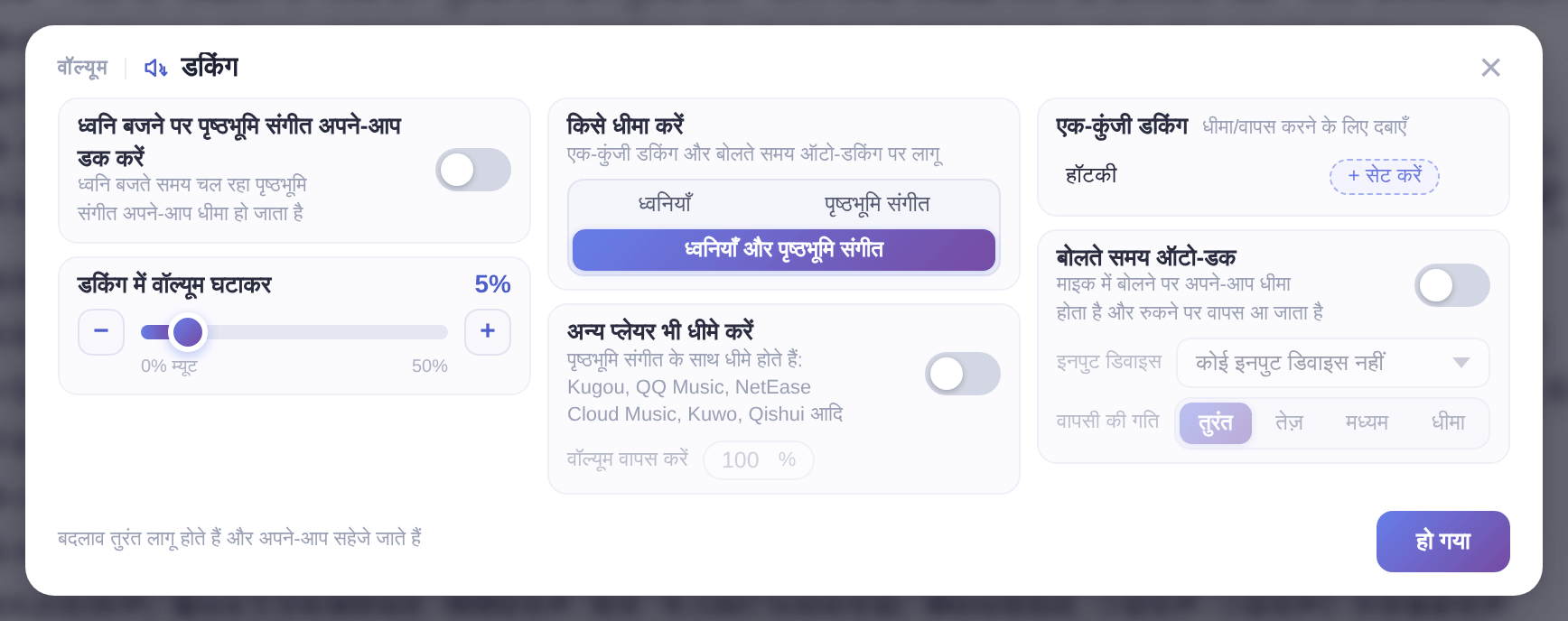
साथ वाला संगीत पृष्ठभूमि संगीत में रखें, फिर “डकिंग” में “ध्वनि बजने पर पृष्ठभूमि संगीत अपने-आप डक करें” और “बोलते समय ऑटो-डक” चालू करें। ध्वनि बजने पर या आपके बोलने पर संगीत अपने-आप धीमा हो जाएगा। देखें डकिंग।
5. टाइप करते समय ग़लती से चलने से बचें
अगर किसी हॉटकी में अकेला अक्षर या अंक है, तो टाइप करने से पहले प्लेयर या फ़्लोटिंग विंडो में “हॉटकी” का निशान हटा दें, या एक कुंजी से चालू/बंद करने के लिए “हॉटकी चालू/बंद” को फ़ंक्शन हॉटकी दें। देखें हमेशा ऊपर, फ़्लोटिंग विंडो और सिस्टम ट्रे।
6. लाइव से पहले आख़िरी जाँच
- किसी ध्वनि पर क्लिक करें और स्ट्रीमिंग सॉफ़्टवेयर का वॉल्यूम मीटर देखें। न हिले तो देखें दर्शक ध्वनियाँ नहीं सुन पाते।
- सब तैयार होने पर बैकअप के रूप में लोकल ध्वनि पैक निर्यात करें, ताकि कंप्यूटर बदलने या ग़लती से हटाने पर सब वापस मिल सके। देखें ध्वनि पैक का बैकअप और साझा करना।
