
गेम या स्ट्रीमिंग सॉफ़्टवेयर बार-बार विंडो को ढक देता है? उसे “हमेशा ऊपर” रखें — या मुख्य विंडो बंद करके बैकग्राउंड में हॉटकी इस्तेमाल करें।
हमेशा ऊपर
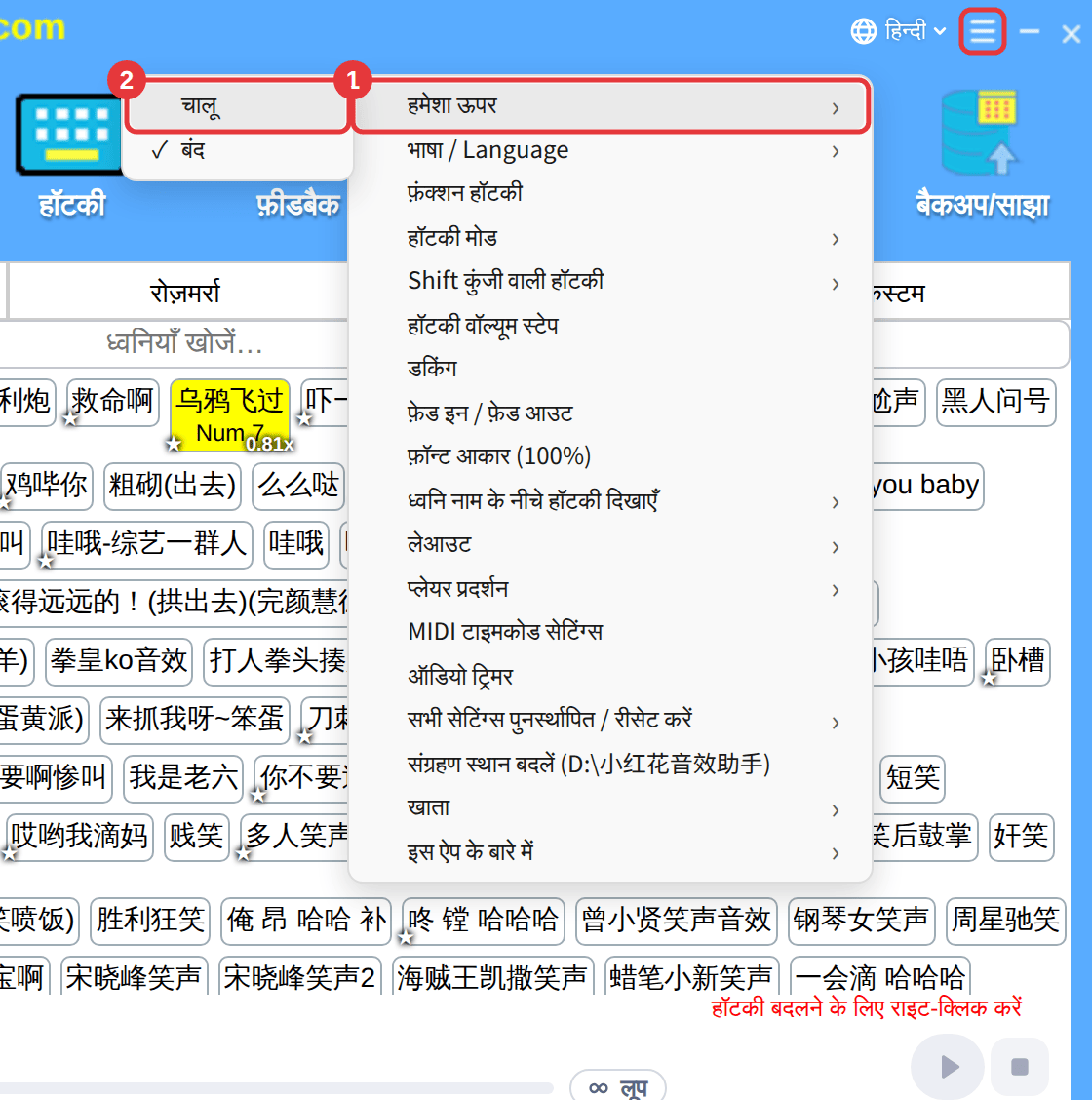
ऊपर दाईं ओर ≡ → “हमेशा ऊपर” → “चालू” पर क्लिक करें, मुख्य विंडो हमेशा सामने रहेगी; वापस करने के लिए “बंद” चुनें (डिफ़ॉल्ट बंद है)।
बंद करने के बाद सिस्टम ट्रे में चलता रहे
- ऊपर दाईं ओर × सिर्फ़ मुख्य विंडो छिपाता है — ऐप नीचे दाईं ओर सिस्टम ट्रे में चलता रहता है और हॉटकी काम करती रहती हैं।
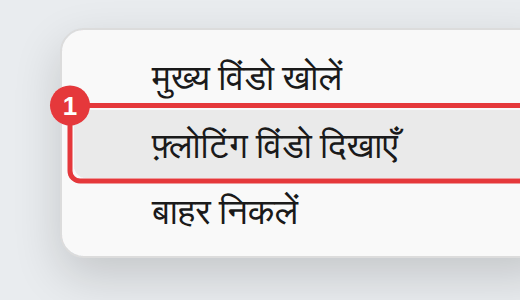
- मुख्य विंडो खोलने के लिए ट्रे आइकन पर डबल-क्लिक करें। राइट-क्लिक में “मुख्य विंडो खोलें”, “फ़्लोटिंग विंडो दिखाएँ” / “फ़्लोटिंग विंडो छिपाएँ”, और ऐप पूरी तरह बंद करने के लिए “बाहर निकलें” है।
फ़्लोटिंग विंडो
फ़्लोटिंग विंडो एक छोटी विंडो है जो मुख्य विंडो खोले बिना हमेशा दिखाती है कि “हॉटकी” चालू हैं या नहीं:
- सभी ध्वनि हॉटकी चालू या बंद करने के लिए उस पर स्विच आइकन पर क्लिक करें।
- मुख्य विंडो खोलने के लिए उस पर डबल-क्लिक करें।
- उस पर राइट-क्लिक करने से वही मेन्यू खुलता है जो ट्रे आइकन का है।
फ़्लोटिंग विंडो दिखाने या छिपाने के लिए ट्रे आइकन के मेन्यू में “फ़्लोटिंग विंडो दिखाएँ” या “फ़्लोटिंग विंडो छिपाएँ” चुनें। मुख्य विंडो एक कुंजी से दिखाने या छिपाने के लिए “विंडो दिखाएँ / छिपाएँ” को फ़ंक्शन हॉटकी भी दे सकते हैं। देखें फ़ंक्शन हॉटकी और वॉल्यूम स्टेप।
