
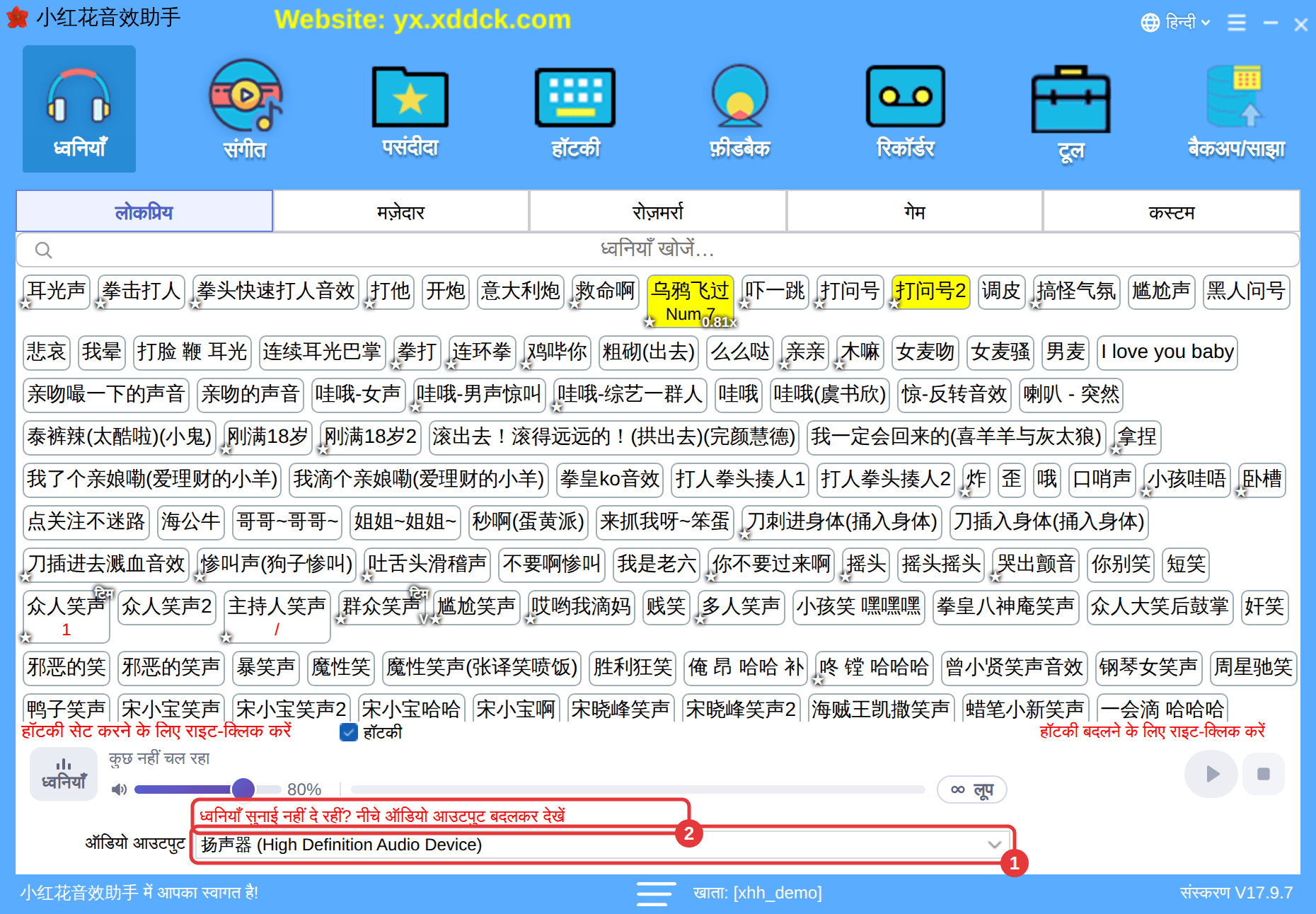
अगर आप ध्वनियाँ सुनते हैं पर दर्शक नहीं, तो आपका स्ट्रीमिंग सॉफ़्टवेयर उन्हें कैप्चर नहीं कर रहा। उससे वही डिवाइस कैप्चर करवाएँ जो 小红花音效助手 के “ऑडियो आउटपुट” में चुना है।
ऐसा क्यों होता है
小红花音效助手 आवाज़ सिर्फ़ “ऑडियो आउटपुट” में चुने डिवाइस पर भेजता है, और स्ट्रीमिंग सॉफ़्टवेयर दर्शकों को सिर्फ़ उन्हीं डिवाइसों की आवाज़ भेजता है जिन्हें वह कैप्चर करता है। दोनों एक ही डिवाइस की ओर हों, तभी दर्शक ध्वनियाँ सुनेंगे।
OBS से लाइव
- OBS में Settings → Audio खोलें और ग्लोबल ऑडियो डिवाइस में Desktop Audio को वही डिवाइस रखें जो 小红花音效助手 के “ऑडियो आउटपुट” में है। दोनों ओर कंप्यूटर के डिफ़ॉल्ट स्पीकर रखना भी चलता है।
- अगर Desktop Audio किसी और डिवाइस पर ही रहना चाहिए, तो Audio Output Capture सोर्स जोड़कर उसमें वही डिवाइस चुनें।
- किसी ध्वनि पर क्लिक करें — OBS मिक्सर का मीटर हिले तो आवाज़ कैप्चर हो रही है।
Douyin, Kuaishou, Bilibili जैसे ऐप से लाइव
अपने स्ट्रीमिंग ऐप की ऑडियो सेटिंग्स में (जैसे Douyin या Kuaishou का streaming companion, या Bilibili का लाइव ऐप) कंप्यूटर की आवाज़ कैप्चर करने वाला विकल्प चालू करें (नाम ऐप और संस्करण के अनुसार बदलता है: कंप्यूटर की आवाज़, सिस्टम ध्वनि, स्पीकर या डेस्कटॉप ऑडियो) और वही डिवाइस चुनें जो 小红花音效助手 के “ऑडियो आउटपुट” में है। फिर किसी ध्वनि पर क्लिक करके देखें कि ऐप का मीटर हिलता है या नहीं।
बाहरी साउंड कार्ड के साथ
“ऑडियो आउटपुट” में कार्ड का आउटपुट डिवाइस चुनें, फिर कंप्यूटर की आवाज़ लाइव में भेजने के लिए कार्ड के निर्देश मानें (फ़ोन से लाइव में भी यही)। देखें कौन-से बाहरी साउंड कार्ड चलते हैं?
दर्शकों को आवाज़ दोहरी या गूँज के साथ सुनाई देती है
- एक ही आवाज़ दो बार कैप्चर हो रही है — जैसे OBS में एक ही डिवाइस पर Desktop Audio और Audio Output Capture, या स्ट्रीमिंग ऐप में कंप्यूटर की आवाज़ के दो विकल्प चालू। सिर्फ़ एक रखें।
- स्पीकर इस्तेमाल करने पर माइक्रोफ़ोन उनकी आवाज़ फिर से पकड़ लेता है — हेडफ़ोन इस्तेमाल करें।
उल्टा: दर्शक सुनते हैं, आप नहीं
ध्वनियाँ ऐसे डिवाइस पर जा रही हैं जिसे आप नहीं सुन रहे (वर्चुअल ऑडियो केबल या साउंड कार्ड का लाइव चैनल)। अपने हेडफ़ोन उस डिवाइस से जोड़ें, या स्ट्रीमिंग सॉफ़्टवेयर में मॉनिटरिंग चालू करें: OBS में Edit → Advanced Audio Properties में सोर्स की ऑडियो मॉनिटरिंग Monitor and Output रखें।
