
लाइव शो और प्रोफ़ेशनल स्ट्रीम स्टूडियो के लिए सुविधा: ध्वनि चलते समय MIDI टाइमकोड (MTC) भेजा जाता है, ताकि लाइटिंग कंसोल और दूसरे उपकरण साथ-साथ चलें — OBS को भी नियंत्रित किया जा सकता है। ज़्यादातर उपयोगकर्ता यह भाग छोड़ सकते हैं।
MIDI टाइमकोड खोलें
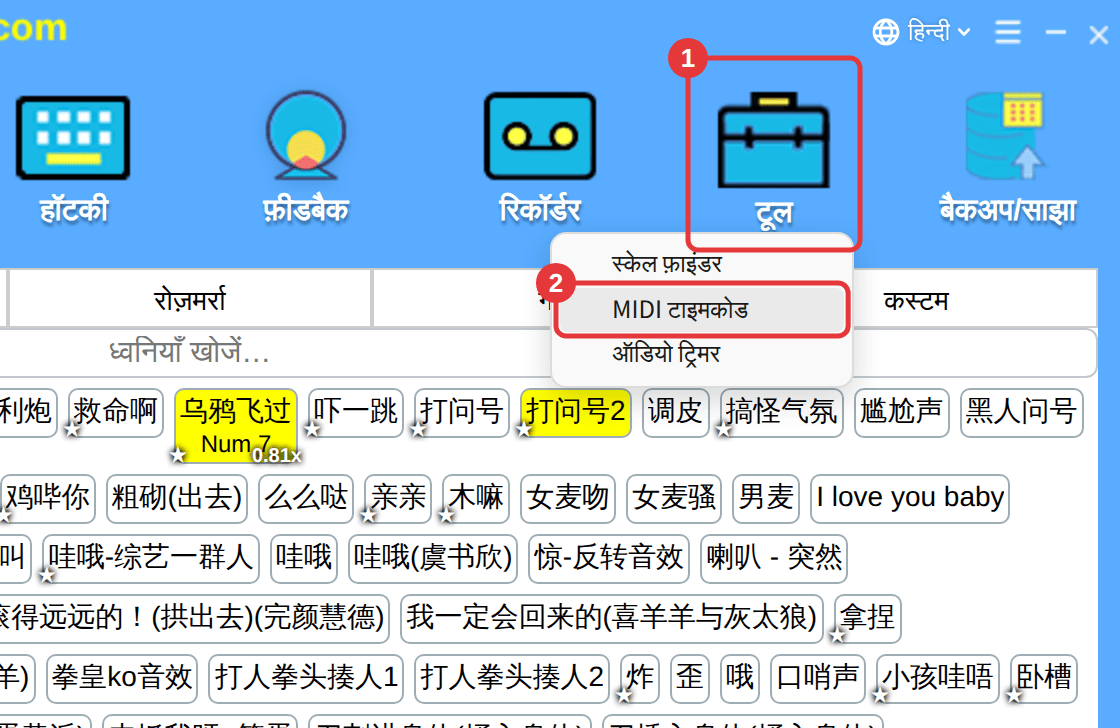
टूलबार में “टूल” → “MIDI टाइमकोड” पर क्लिक करें (या ऊपर दाईं ओर ≡ → “MIDI टाइमकोड सेटिंग्स”)। यह अलग विंडो है, जिसे किनारे या दूसरी स्क्रीन पर रख सकते हैं; सामने बनाए रखने के लिए “सबसे ऊपर पिन करें” पर क्लिक करें। यह खुली रहने पर भी मुख्य विंडो में ध्वनियों पर क्लिक कर सकते हैं और प्रारंभ समय सेट कर सकते हैं।
समूह और सक्रिय समूह
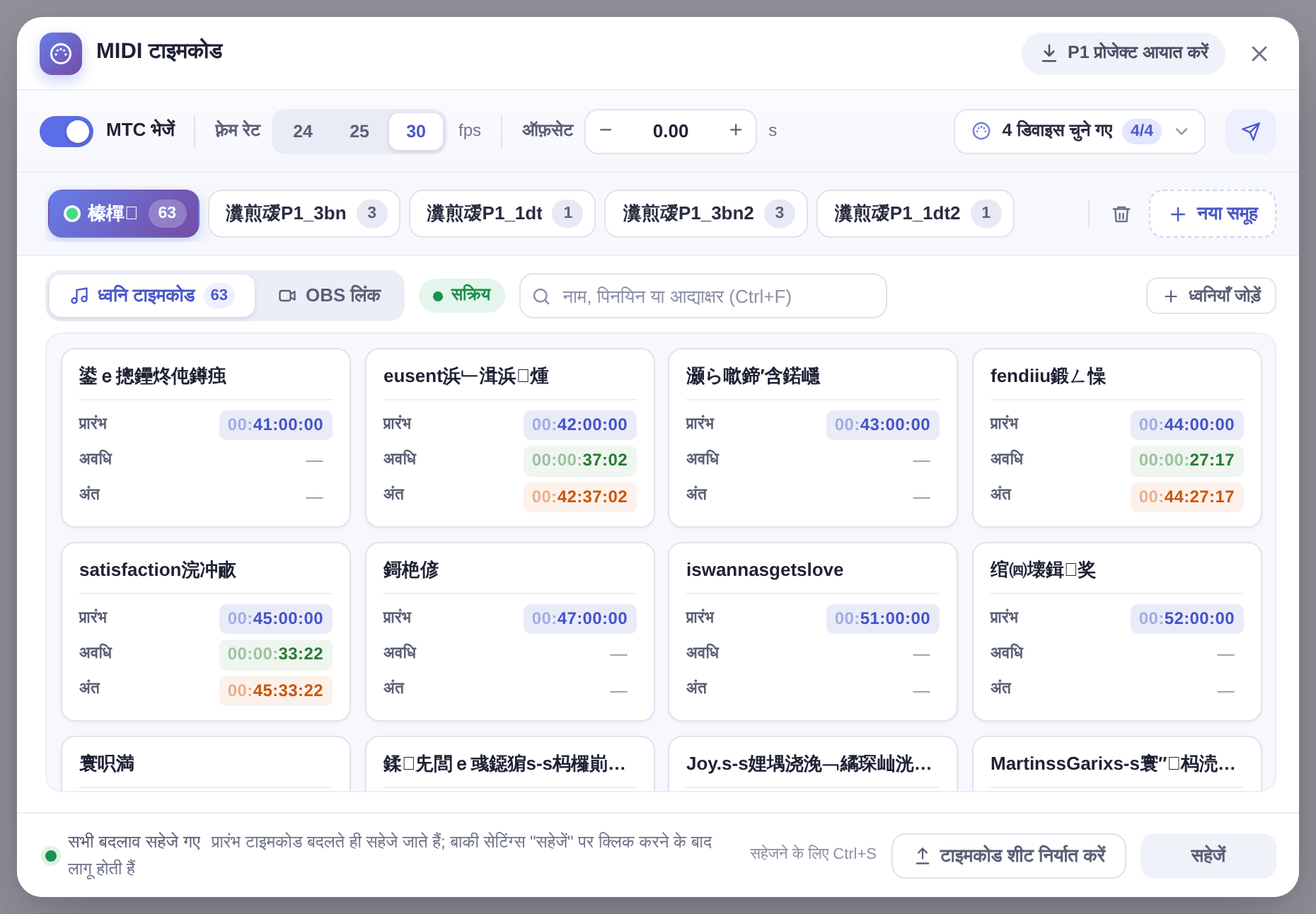
समूह किसी शो के हिस्सों जैसे हैं (जैसे पहला और दूसरा अंक)। हर समूह के अपने प्रारंभ टाइमकोड होते हैं; ध्वनि चलने पर सिर्फ़ सक्रिय समूह का टाइमकोड भेजा जाता है।
- जोड़ने के लिए “नया समूह” पर क्लिक करें; नाम बदलने के लिए नाम पर डबल-क्लिक करें, क्रम बदलने के लिए खींचें।
- किसी समूह पर राइट-क्लिक करके “सक्रिय समूह बनाएँ” चुनें या उसे हटाएँ; लागू करने के लिए “सहेजें” पर क्लिक करें।
किसी ध्वनि को प्रारंभ टाइमकोड दें
- ध्वनि पर राइट-क्लिक करें और “MIDI: MTC प्रारंभ समय सेट करें” चुनें।
- घंटे, मिनट, सेकंड और फ़्रेम लिखें (↑ ↓ मान बदलते हैं, Shift के साथ 10-10 करके, Enter पुष्टि करता है)। यह तुरंत सहेजा जाता है और ध्वनि सक्रिय समूह में जुड़ जाती है।
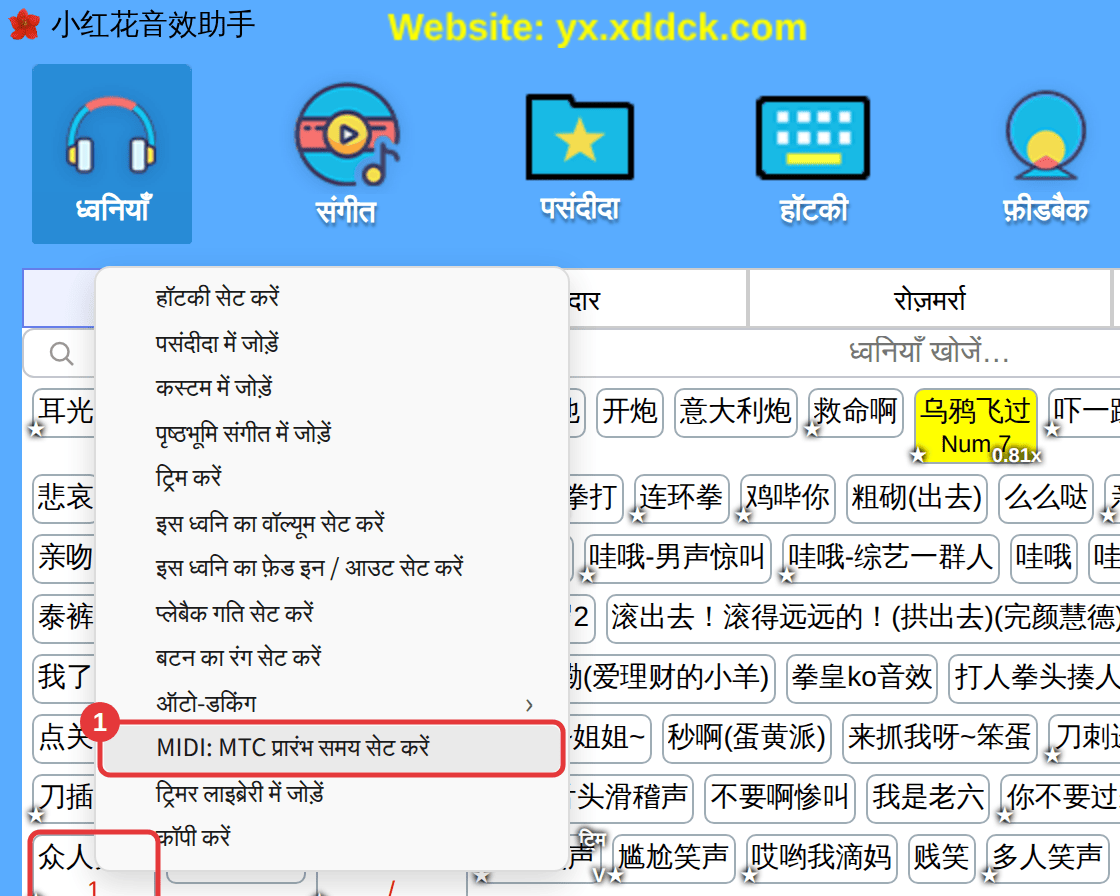
बाद में राइट-क्लिक मेन्यू से प्रारंभ बदल सकते हैं या “MIDI: MTC प्रारंभ समय हटाएँ” से हटा सकते हैं। विंडो की “ध्वनि टाइमकोड” सूची में: सुनने के लिए क्लिक, समय बदलने के लिए डबल-क्लिक, और कॉपी करने, दूसरे समूह में ले जाने या “ध्वनि पेज पर दिखाएँ” के लिए राइट-क्लिक।
भेजने की सेटिंग्स
- “MTC भेजें” चालू करें।
- फ़्रेम रेट — 24, 25 या 30 fps — लाइटिंग कंसोल जैसा ही चुनें। बदलने पर सभी टाइमकोड (OBS ट्रिगर समेत) अपने-आप बदल जाते हैं।
- ज़रूरत हो तो “ऑफ़सेट” सेट करें: धनात्मक मान टाइमकोड पहले भेजता है (आगे के उपकरणों की देरी पूरी करने के लिए), ऋणात्मक बाद में, ±5 सेकंड के भीतर।
- “आउटपुट डिवाइस” पर क्लिक करें और टाइमकोड पाने वाले डिवाइस चुनें (एक से ज़्यादा भी, जैसे loopMIDI Port जैसा वर्चुअल MIDI पोर्ट या आपका MIDI इंटरफ़ेस); नया डिवाइस लगाने के बाद “रीफ़्रेश करें” पर क्लिक करें।
- चुने गए डिवाइस पर टाइमकोड का एक पूरा फ़्रेम भेजकर जाँचने के लिए “टेस्ट भेजें” पर क्लिक करें।
- “सहेजें” पर क्लिक करें (या Ctrl+S दबाएँ)।
प्रारंभ समय वाली ध्वनि चलने पर टाइमकोड उसी बिंदु से भेजा जाता है, और मुख्य विंडो के नीचे दिखता है कि MIDI टाइमकोड भेजा जा रहा है।
टाइमकोड शीट निर्यात करें
विंडो के नीचे “टाइमकोड शीट निर्यात करें” पर क्लिक करें और मौजूदा समूह या सभी समूह चुनें। आपको हर ध्वनि की शुरुआत, अंत और अवधि, फ़्रेम रेट, ऑफ़सेट और OBS ट्रिगर वाली .txt फ़ाइल मिलेगी — लाइटिंग और वीडियो टीम को भेजने के लिए तैयार।
OBS लिंक और P1 आयात
- प्लेबैक किसी पल पर पहुँचते ही OBS सीन अपने-आप बदलने के लिए देखें OBS लिंक।
- अगर आप टाइमकोड के लिए Hirender P1 इस्तेमाल करते थे, तो उसका प्रोजेक्ट सीधे आयात कर सकते हैं। देखें Hirender P1 प्रोजेक्ट आयात करें।
